
Настройка QuickConnect на Synology NAS
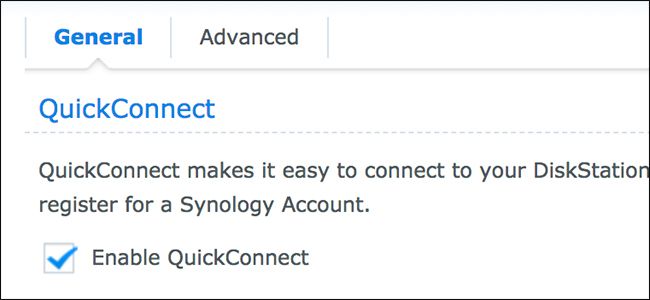
Что такое QuickConnect
QuickConnect — это сервис Synology, который позволяет подключаться к вашему NAS через интернет по короткому ID вместо настройки проброса портов. Это упрощённый способ доступа к веб-интерфейсу DiskStation Manager (DSM) и мобильным приложениям Synology.
Краткое определение: QuickConnect связывает ваш NAS и сервис Synology, чтобы переадресовать соединения через безопасный канал, когда прямой доступ невозможен.
Почему использовать QuickConnect
- Легко настроить: не требует ручного проброса портов на роутере.
- Удобно: доступ через браузер и официальные мобильные приложения по ID.
- Быстро: подходит для домашних и малых офисных сред.
Важно: QuickConnect — удобство, но в некоторых сценариях (высокие требования к безопасности или пропускной способности) стоит рассмотреть VPN или статический публичный адрес.
Подготовка
- Убедитесь, что ваш NAS подключён к интернету и вы вошли в DSM под учётной записью администратора.
- Если у вас ещё нет учётной записи Synology, зарегистрируйтесь на account.synology.com.
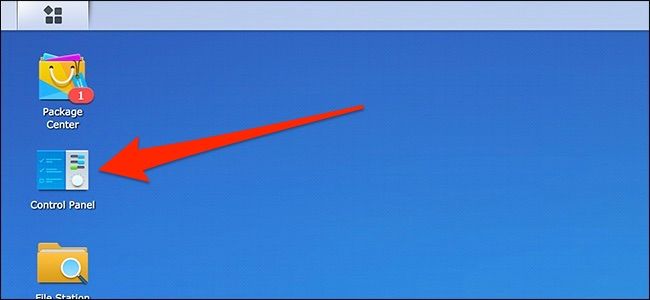
Как включить QuickConnect — пошагово
- Откройте DiskStation Manager и перейдите в «Панель управления» (Control Panel).
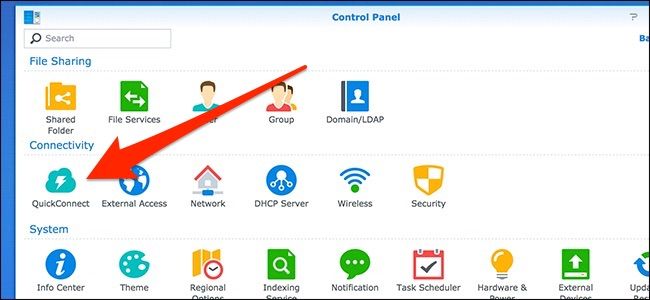
- В окне Панели управления выберите пункт «QuickConnect».
- Поставьте галочку «Enable QuickConnect» (Включить QuickConnect), чтобы активировать функцию.
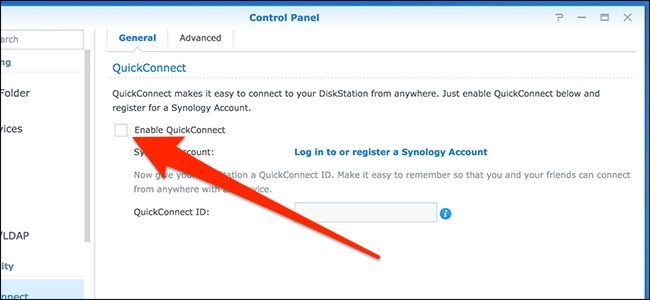
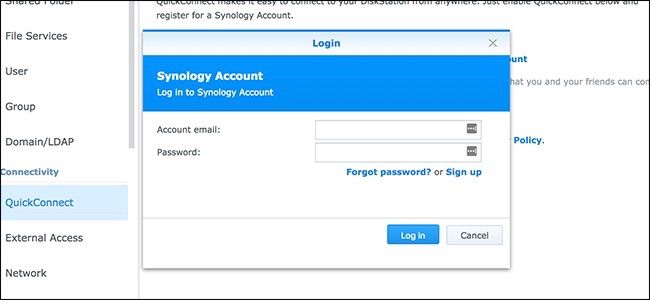
- Нажмите «Log in to or register a Synology account» и войдите в свою учётную запись Synology. Если у вас её нет, зарегистрируйтесь прямо здесь.
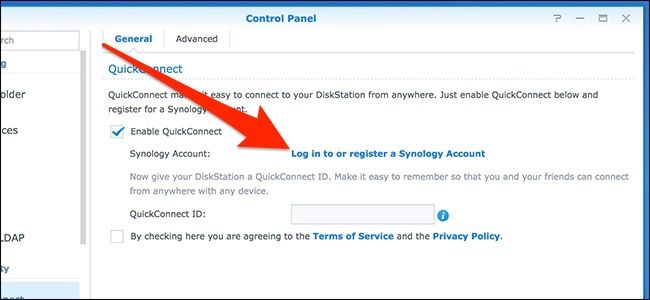
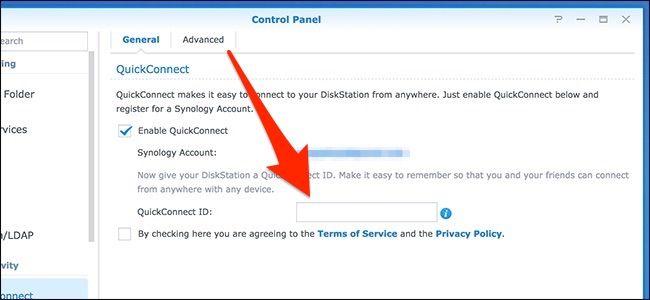
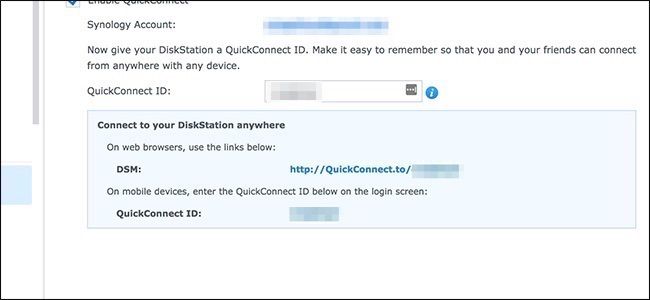
- После входа задайте удобный QuickConnect ID — это короткий идентификатор, который будете вводить при удалённом подключении.
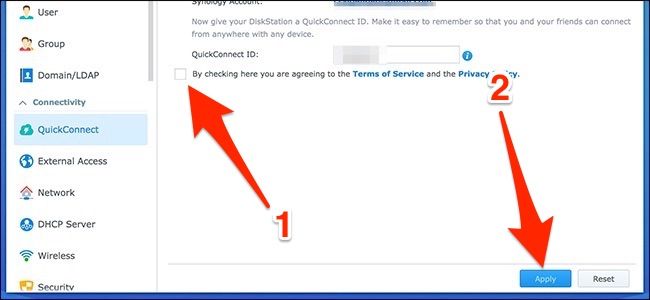
- Отметьте согласие с правилами и нажмите «Применить» (Apply).
- После применения появится окно с веб-ссылкой и ID для мобильных приложений. Сохраните их.
Когда настройка завершена, вы сможете заходить в DSM из любого браузера по адресу:
http://quickconnect.to/YourID(замените “YourID” на ваш QuickConnect ID). Также в мобильных приложениях Synology при входе укажите этот ID.
Проверка доступа и тестирование
- Откройте браузер вне вашей домашней сети (например, с телефона на мобильном интернете) и введите URL quickconnect.to/YourID.
- В мобильном приложении Synology введите QuickConnect ID и попробуйте подключиться к общим папкам или файлам.
Критерии приёмки
- DSM доступен по quickconnect.to/YourID из внешней сети.
- Мобильные приложения успешно подключаются по QuickConnect ID.
- Время отклика достаточное для вашей задачи (просмотр файлов, потоковое воспроизведение).
Альтернативные подходы и когда QuickConnect не подходит
- VPN: предпочтительный вариант для корпоративной безопасности или когда нужна внутренняя сеть с доступом ко всем сервисам NAS.
- Проброс портов (port forwarding): даёт прямой доступ, лучше для высокопроизводительных соединений, но сложнее в настройке и менее безопасно без ограничений.
- Статический публичный IP/динамический DNS: полезно, если вы хотите собственный домен и полный контроль.
Когда QuickConnect может не подойти
- Требуется строгая сегментация сети или доступ только из конкретных IP.
- Нужна максимальная скорость и минимальная задержка при потоковой передаче больших объёмов данных.
Безопасность и лучшие практики
- Включите двухфакторную аутентификацию (2FA) для учётной записи Synology.
- Используйте надёжный пароль для админа NAS.
- Обновляйте DSM и пакеты Synology регулярно.
- По возможности ограничьте доступ по источнику IP (если сеть это позволяет).
- При работе с конфиденциальными данными рассматривайте использование VPN вместо QuickConnect.
Устранение неполадок (быстрый чек-лист)
- Если сайт quickconnect.to не открывается — проверьте интернет-подключение NAS и статус учётной записи Synology.
- Если мобильное приложение не подключается — проверьте корректность QuickConnect ID и версию приложения.
- Если доступ медленный — проверьте пропускную способность вашего домашнего канала и нагрузку на NAS.
Роль-based чек-листы
- Администратор: создать и защитить QuickConnect ID, включить 2FA, следить за обновлениями и журналами доступа.
- Пользователь: запомнить QuickConnect ID, установить официальные мобильные приложения Synology, не сохранять пароли в открытом виде.
Частые вопросы
Q: Нужно ли пробрасывать порты для QuickConnect?
A: Обычно нет — QuickConnect работает без ручного проброса портов. В некоторых сетях со строгими фильтрами провайдер может требовать дополнительных настроек.
Q: Можно ли использовать QuickConnect для потокового видео?
A: Да, но скорость и стабильность зависят от вашего интернет-канала и методов переадресации; при больших объёмах лучше VPN или прямой доступ.
Q: Безопасен ли QuickConnect для бизнес-данных?
A: Для конфиденциальных корпоративных данных рекомендуется VPN и строгая политика доступа; QuickConnect удобен для домашнего и малого офисного использования.
Короткий итог
QuickConnect — быстрый и удобный способ настроить удалённый доступ к вашему Synology NAS без сложных сетевых настроек. Он отлично подходит для большинства домашних сценариев. Для критичных задач по безопасности или производительности рассмотрите VPN или статический публичный адрес.
Важное: всегда применяйте надёжные пароли, включайте двухфакторную аутентификацию и регулярно обновляйте DSM.

Похожие материалы

Несколько аккаунтов Skype: Multi Skype Launcher

Журнал для работы: повысить продуктивность

Персональные звуки уведомлений на Android

Скачивание шоу Hulu для офлайн‑просмотра

Microsoft Start: персонализированная новостная лента
