
Как получить удалённый доступ к компьютеру с телефона
Быстрые ссылки
- Опция первая: Chrome Remote Desktop (Windows, Mac, Linux, Android, iPhone)
- Опция вторая: TeamViewer (Windows, Mac, Linux, Android, iPhone)
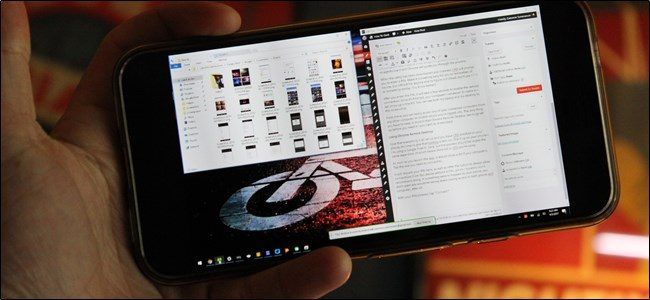
Почти каждому пользователю компьютера рано или поздно нужен файл или приложение на домашнем ПК, когда сам компьютер недоступен. К счастью, можно подключиться к своему компьютеру прямо с телефона или планшета и получить доступ к нужным данным.
В интернете есть множество инструментов для удалённого доступа. Здесь мы сосредоточимся на двух самых простых и удобных кроссплатформенных вариантах: Chrome Remote Desktop и TeamViewer. Они работают на Windows, macOS, Linux, Android и iOS, и покрывают большинство сценариев “я забыл файл дома” и “надо помочь другу с компьютером”.
Когда это пригодится
- Вам нужен документ, который остался на домашнем ПК.
- Нужно запустить программу, установленную только на стационарном компьютере.
- Требуется помочь родственнику по удалёнке.
- Необходимо переместить файлы с удалённого ПК на телефон.
Важно: удалённый доступ нужно настроить заранее на компьютере — большинство служб не устанавливаются и не активируются «по воздуху» без доступа к машине.
Опция первая: Chrome Remote Desktop (Windows, Mac, Linux, Android, iPhone)
Chrome Remote Desktop — простой и бесплатный сервис от Google. Если вы пользуетесь браузером Chrome, это обычно самый быстрый путь настроить удалённый доступ: минимум шагов и прозрачный интерфейс.
Плюсы:
- Простой и быстрый процесс установки.
- Поддержка всех популярных ОС и мобильных платформ.
- Интеграция с аккаунтом Google упрощает список доступных устройств.
Минусы:
- Требуется аккаунт Google и использование Chrome (для части установки).
- Меньше гибких настроек по сравнению с TeamViewer.
Как настроить Chrome Remote Desktop (веб-версия, бета)
Google постепенно переводит Remote Desktop в прогрессивное веб-приложение. На момент написания веб-версия может быть в бета‑стадии, поэтому ожидайте небольших изменений в интерфейсе.
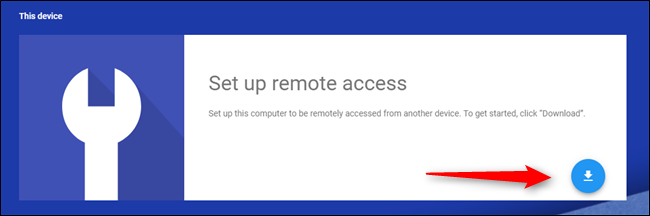
- Перейдите на сайт Chrome Remote Desktop (beta) и в блоке “Set up remote access” нажмите на стрелку загрузки внизу.
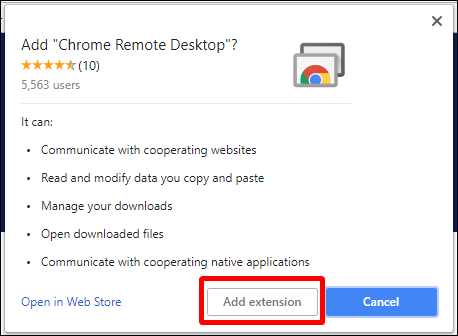
- Откроется диалог установки расширения Remote Desktop. Нажмите Add Extension.
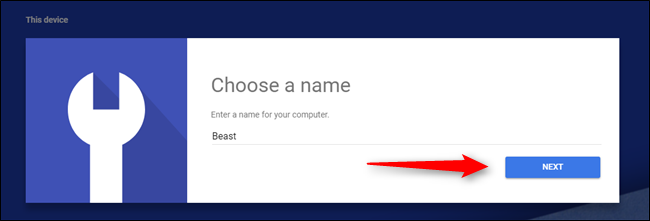
- После установки вас попросят ввести имя компьютера — придумывайте понятное имя для списка устройств.
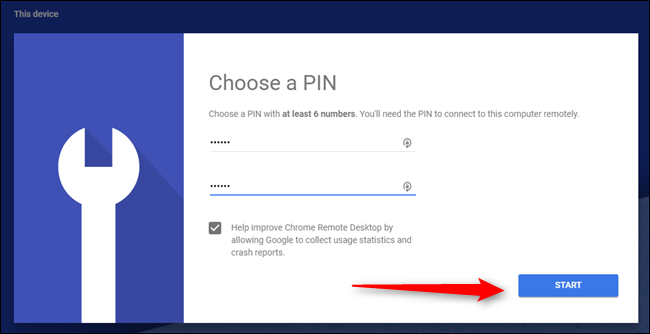
- Задайте PIN для удалённого доступа. PIN должен быть сложным (но запоминающимся) — это основной способ защищать подключение.
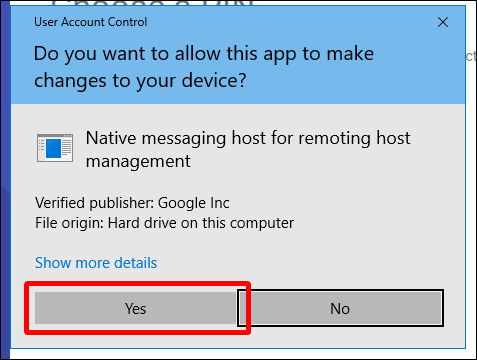
- На Windows появится запрос UAC: разрешите изменять систему, чтобы служба установилась.
После этих шагов компьютер появится в списке доступных устройств, и вы сможете подключаться к нему с других компьютеров, а также с мобильного приложения Chrome Remote Desktop.
Как подключиться с телефона через Chrome Remote Desktop
- Установите мобильное приложение Chrome Remote Desktop (Android или iOS).
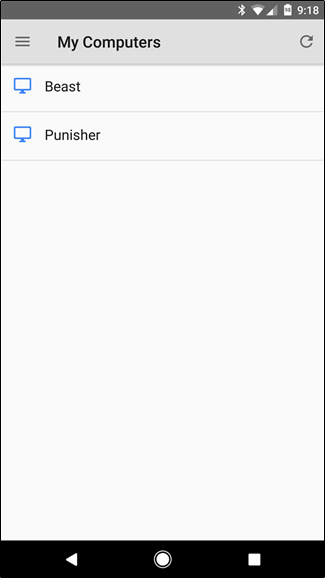
- Запустите его — вы увидите список ваших компьютеров, привязанных к Google-аккаунту.
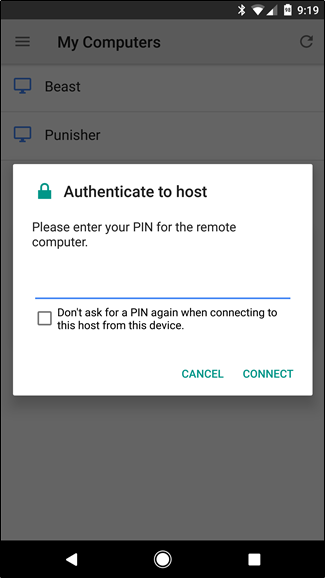
- Выберите устройство и введите PIN при запросе. Опция “всегда разрешать без PIN” существует, но её включать не рекомендуется по соображениям безопасности.
- После подключения вы увидите экран удалённого компьютера и сможете управлять им касаниями или виртуальной мышью.
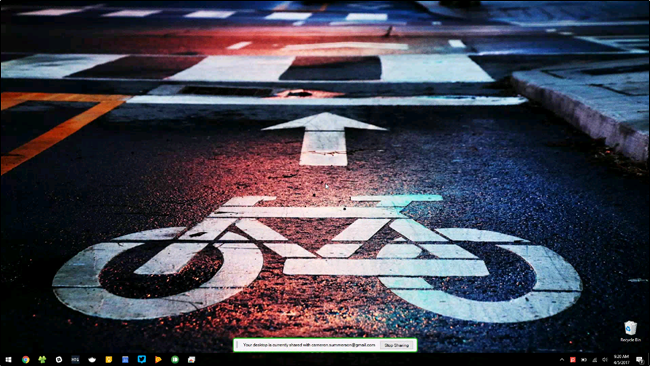
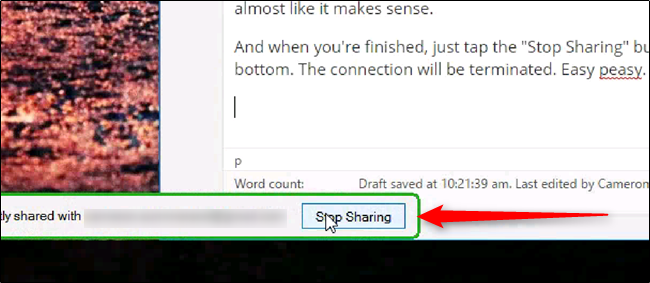
- Закончив работу, нажмите “Stop Sharing” (Остановить совместный доступ).
Примечание: Chrome Remote Desktop удобен для простых задач: доступ к файлам, запуск приложений, удалённая помощь. Если нужна продвинутая работа с передачей файлов и дистанционным администрированием, переходите к TeamViewer.
Опция вторая: TeamViewer (Windows, Mac, Linux, Android, iPhone)
TeamViewer — мощный инструмент для удалённого доступа и поддержки. Он предоставляет расширенные функции: обмен файлами, удалённое управление, передача звука, встроенные инструменты для администрирования.
Плюсы:
- Широкий набор функций (файлообмен, удалённый Wake-on-LAN, перенос сессий).
- Удобные мобильные интерфейсы с дополнительными командами.
- Подходит и для личного, и для корпоративного использования (с подпиской).
Минусы:
- Сложнее в настройке и безопасной конфигурации.
- Требует больше внимания к настройкам безопасности, иначе риски взлома повышаются.
Related: Как усилить безопасность TeamViewer — см. раздел безопасности ниже.
Как установить TeamViewer
- Скачайте TeamViewer с официального сайта и запустите установщик.

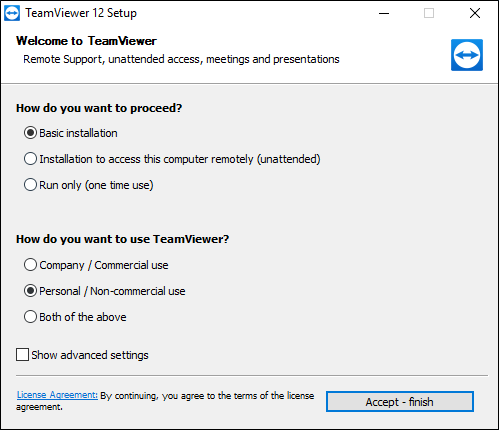
- Во время установки выберите тип установки и сценарий использования — для личного использования выберите соответствующий вариант.
- После установки приложение сгенерирует ID и временный PIN — это удобно при единовременной помощи другому человеку, но не достаточно для постоянного доступа к своему ПК.
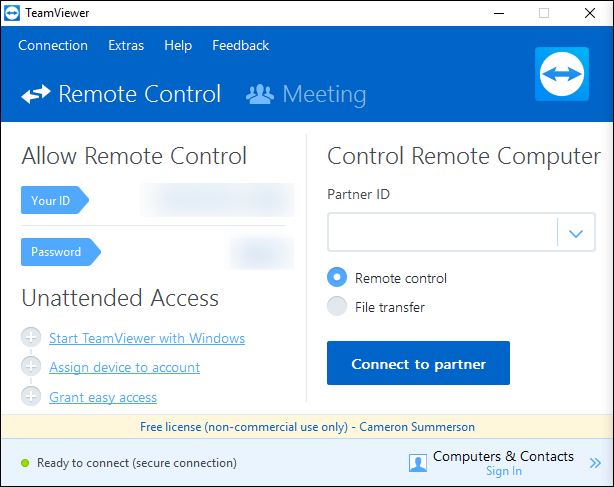
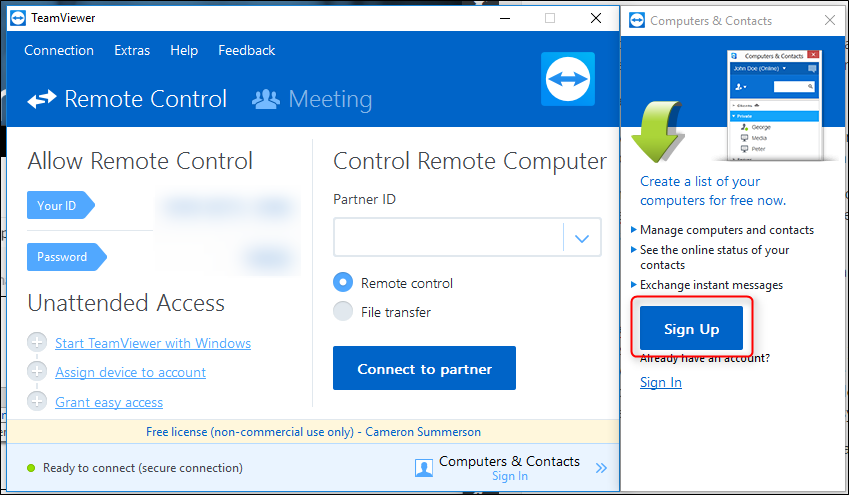
- Чтобы управлять компьютером удалённо из любой точки, создайте аккаунт TeamViewer и привяжите к нему устройство. Зайдите в окно “Sign Up” и зарегистрируйтесь.
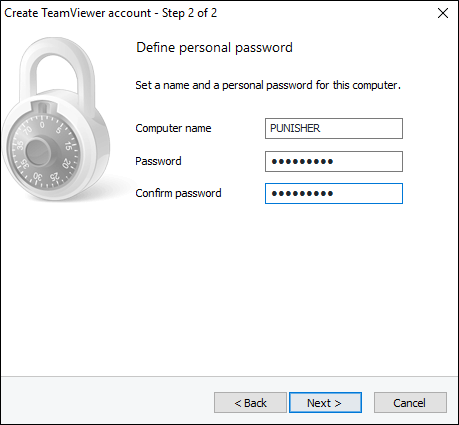
- Задайте постоянный пароль для этого компьютера и настройте параметры безопасности (двухфакторная аутентификация, доверенные устройства и т. п.).
Как подключиться с телефона через TeamViewer
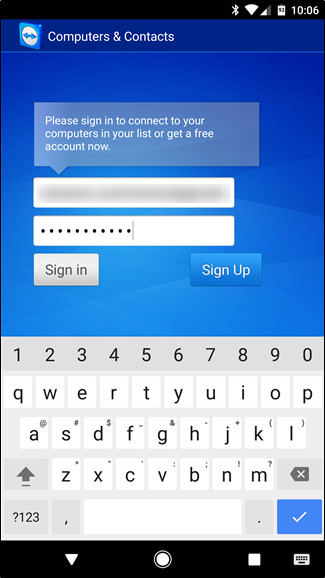
- Установите мобильное приложение TeamViewer (Android или iOS) и войдите в ваш аккаунт.
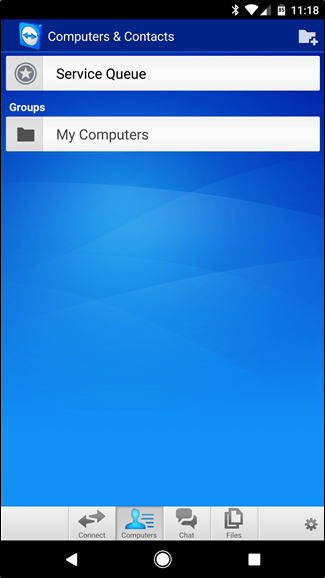
- Перейдите в “My Computers” — там будет список ваших устройств.
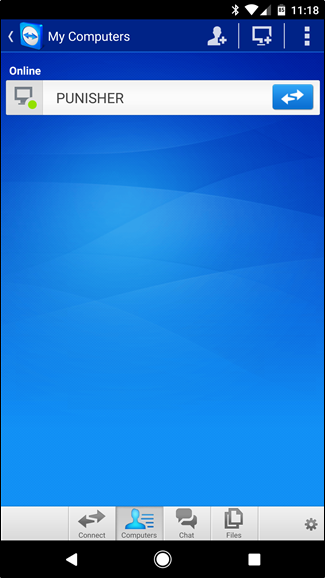
Выберите компьютер и дождитесь установления соединения — оно может занять чуть больше времени, чем в Chrome Remote Desktop.
Внизу интерфейса мобильного приложения есть быстрые команды: закрыть, виртуальная клавиатура, действия (горячие клавиши), кнопка Windows, настройки TeamViewer и скрыть. Эти инструменты полезны при сложных сценариях работы с удалённым рабочим столом.
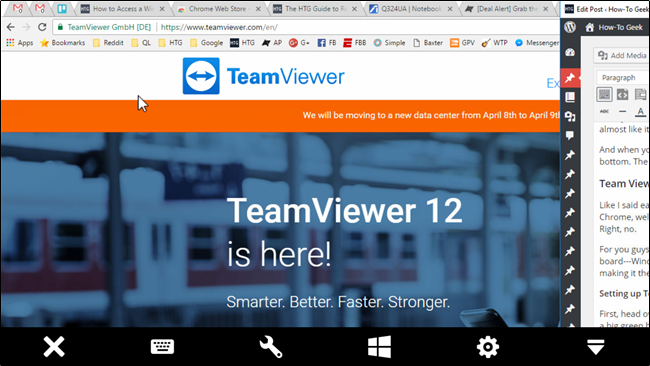
- Чтобы завершить сессию, нажмите кнопку “X” или вернитесь назад в приложении.
Передача файлов в TeamViewer
TeamViewer имеет встроенный файловый менеджер для удобной передачи данных между устройствами.
- В мобильном приложении откройте “Files” → “Remote Files”.
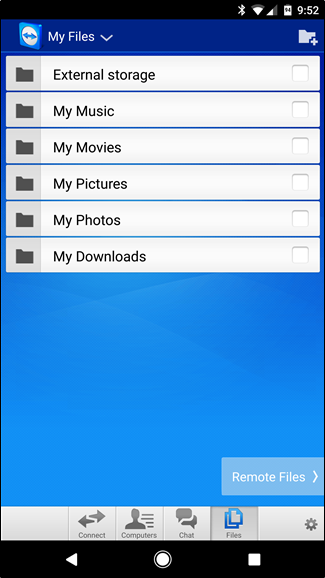
- Войдите и выберите “My Computers”, затем устройство, к которому хотите подключиться.
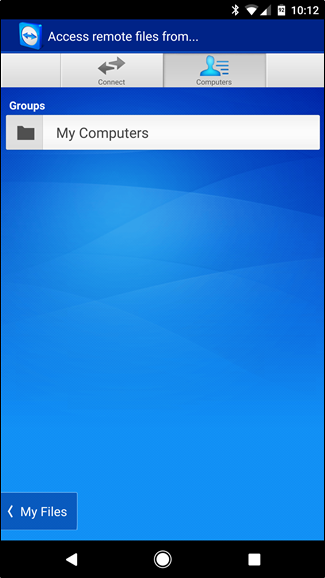
- Пройдите в нужную папку, отметьте файлы и нажмите кнопку переноса в верхней части экрана — файлы будут скопированы на устройство.
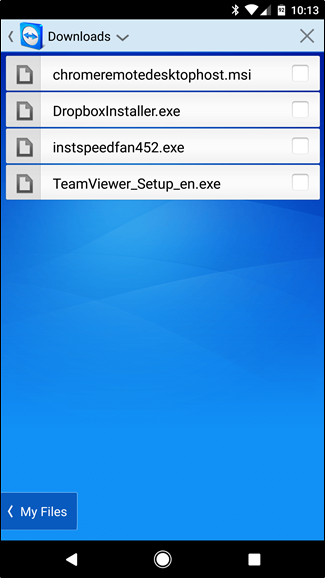

Файловый менеджер TeamViewer особенно удобен, если вам нужно переместить несколько документов или целые папки — это зачастую проще, чем пересылать по почте.
Как выбрать между Chrome Remote Desktop и TeamViewer
Используйте Chrome Remote Desktop если:
- Вам нужна быстрая настройка без лишних опций.
- Вы уже используете Chrome и у вас есть Google-аккаунт.
- Требуется просто получить файл или запустить программу.
Выбирайте TeamViewer если:
- Нужны расширенные функции (передача файлов, удалённые команды, администрирование).
- Вы помогаете людям часто и хотите централизованно управлять устройствами.
- Готовы потратить время на безопасную конфигурацию.
Простое правило: если задача — “быстро достать файл”, берите Chrome; если задача — “постоянное управление и поддержка”, берите TeamViewer.
Руководство по безопасности (важно)
Удалённый доступ потенциально открывает вашему устройству путь извне. Ниже — практические шаги для снижения риска.
Общие рекомендации:
- Используйте сложные PIN/пароли и не применяйте тривиальные комбинации.
- Включите двухфакторную аутентификацию (2FA) для аккаунта, привязанного к службе.
- Регулярно обновляйте приложение и операционную систему.
- Не используйте опцию “разрешить всегда без PIN” на мобильных устройствах.
- Ограничьте список доверенных устройств (если сервис позволяет).
Дополнительно для TeamViewer:
- Включите белый список доверенных устройств и заблокируйте анкетные входы с неизвестных IP.
- Установите пароль доступа на уровне компьютера и для учётной записи TeamViewer.
- Периодически просматривайте журналы подключений и отключайте устройства, которые вы не узнаёте.
Маловероятная, но возможная уязвимость — компрометация вашего телефонa: если телефон незаблокирован и в нём включено авторазрешение подключений, злоумышленник получит полный доступ к ПК. Следите за защитой мобильного устройства (PIN, отпечаток, шифрование).
SOP — пошаговый план быстрой настройки для пользователя
Цель: настроить доступ к личному ПК с телефона за 10–15 минут.
- Подготовка:
- Убедитесь, что на компьютере установлен Chrome (для Chrome RD) или скачан TeamViewer.
- Подключите компьютер к стабильному интернету и оставьте его включённым.
- Установка (Chrome Remote Desktop):
- Откройте сайт Chrome Remote Desktop → установите расширение → задайте имя устройства → задайте PIN.
- Установка (TeamViewer):
- Скачайте TeamViewer → установите → создайте аккаунт → привяжите устройство → задайте пароль и включите 2FA.
- Мобильное устройство:
- Установите соответствующее мобильное приложение → войдите в аккаунт (если требуется) → проверьте, что компьютер отображается в списке.
- Тест:
- Подключитесь со смартфона → откройте текстовый файл → завершите сессию.
- Безопасность:
- Проверьте настройки паролей и включите 2FA → сохраните процедуру восстановления аккаунта.
Критерии успешности: приложение на телефоне видит компьютер, подключение устанавливается, вы можете открыть файл и завершить сессию без ошибок.
Критерии приёмки
- Устройство отображается в списке доступных компьютеров.
- Подключение устанавливается менее чем за 60 секунд в нормальных условиях сети.
- Возможность управления курсором и ввода текста подтверждена.
- Передача файла в обоих направлениях проходит без ошибок.
Тестовые сценарии (примеры)
- Тест базовой сессии: подключиться, открыть Блокнот/Текстовый редактор, ввести текст, сохранить файл, отключиться.
- Тест передачи файлов: переслать файл 10 МБ с ПК на телефон и затем с телефона обратно.
- Тест плохого соединения: симулировать медленную сеть и проверить стабильность соединения.
- Тест безопасности: попытка входа с другого аккаунта без разрешения — доступ должен быть запрещён.
Дерево решений (поможет выбрать инструмент)
flowchart TD
  A[Нужен удалённый доступ?] --> B{Что важнее?}
  B --> |'Быстро и просто'| C[Chrome Remote Desktop]
  B --> |'Файлообмен и администрирование'| D[TeamViewer]
  C --> E[Настроить Google-аккаунт и Chrome]
  D --> F[Создать TeamViewer-аккаунт и настроить безопасность]
  E --> G[Установить мобильное приложение и протестировать]
  F --> G
Когда оба варианта не подойдут — альтернативные подходы
- VPN + RDP: если вам нужен доступ к корпоративной сети, чаще применяют VPN и RDP (Windows Remote Desktop). Требует настроек сети и прав администратора.
- Облачные хранилища: иногда проще синхронизировать нужные файлы через Google Drive, Dropbox или OneDrive, чем держать удалённый рабочий стол.
- SFTP/SSH: для доступа к файлам на Linux-сервере лучше настроить SFTP/SSH.
Модель принятия решения: Impact × Effort
- Низкий усилий / Высокое влияние: Chrome Remote Desktop — быстрое решение для доступа к файлам.
- Средний усилий / Высокое влияние: TeamViewer — полезен при частой поддержке и передачи больших наборов файлов.
- Высокий усилий / Высокое влияние: VPN + RDP — подходит для корпоративных сетей с корпоративными требованиями.
Чек-листы по ролям
Роль: обычный пользователь
- Настроить Remote Desktop или TeamViewer.
- Придумать сложный PIN/пароль.
- Установить приложение на телефон и выполнить тестовое подключение.
Роль: администратор/ИТ‑поддержка
- Обеспечить централизованную политику паролей и 2FA.
- Вести журналы подключений и проверять их регулярно.
- Настроить белые списки и ограничить доступ по IP, если возможно.
Роль: помощник (друг/родственник)
- Не сохранять пароли на своих устройствах.
- Ограничить сессию по времени и не включать постоянный доступ без согласия.
Матрица рисков и смягчающие меры
- Утечка пароля: риск высокий → Включить 2FA, менять пароли периодически.
- Кража телефона: риск средний → блокировать телефон, не включать автоподключение.
- Уязвимость в ПО: риск низкий/средний → своевременно обновлять приложения и ОС.
Советы по совместимости и миграции
- Если вы переходите с одного сервиса на другой, убедитесь, что на машине отключены автозапуски старого клиента и удалены учётные данные.
- Для корпоративной миграции обычно готовят план: уведомление пользователей, бэкап ключевых настроек, тестовый период параллельной работы.
Короткий глоссарий
- PIN: короткий код для локального доступа к удалённому компьютеру.
- 2FA: двухфакторная аутентификация, дополнительный уровень защиты.
- RDP: протокол удалённого рабочего стола (обычно для Windows).
Итог и рекомендации
Chrome Remote Desktop — выбор для тех, кто хочет минимального трения и быстрого результата. TeamViewer — выбор для тех, кому нужны расширенные функции и централизованное управление, при условии тщательной настройки безопасности.
Ключевые действия перед началом эксплуатации:
- Настройте сложные пароли и включите 2FA.
- Тестируйте подключение заранее.
- Храните резервную копию важных файлов в облаке на случай проблем с подключением.
Спасибо, что прочитали. Если хотите, могу подготовить краткое пошаговое руководство под вашу ОС (Windows/macOS/Linux) или шаблон SOP для корпоративного внедрения.
Сводка
- Настройте удалённый доступ заранее: установить расширение/приложение и задать PIN/пароль.
- Chrome Remote Desktop — проще; TeamViewer — функциональнее, требует безопасности.
- Всегда включайте 2FA и используйте сильные пароли.

Похожие материалы

Несколько аккаунтов Skype: Multi Skype Launcher

Журнал для работы: повысить продуктивность

Персональные звуки уведомлений на Android

Скачивание шоу Hulu для офлайн‑просмотра

Microsoft Start: персонализированная новостная лента
