
Как удалённо просматривать и управлять Android-устройством
Быстрые ссылки
Как удалённо просматривать Android
Как удалённо управлять Android
Как транслировать экран Android на телевизор
Резюме
Чтобы полностью управлять Android-устройством удалённо с другого Android-устройства, удалённому устройству нужно приложение AirDroid: File & Remote Access, а управляющему устройству — AirMirror. С компьютера (Windows, macOS, ChromeOS, Linux) управление возможно через веб-интерфейс AirDroid. Ни одна из описанных процедур не сработает без согласия владельца удалённого устройства.
Важно: вы не можете принудительно подключиться к чужому телефону — потребуется либо физический доступ к устройству, либо подтверждение со стороны человека, у которого оно находится.
Как удалённо просматривать Android
Для удалённого просмотра экрана Android с другого Android или iPhone используйте AirDroid Remote Support. На удалённом устройстве должно быть установлено приложение “AirDroid Remote Support”.
На устройстве, с которого планируется просмотр, установите AirMirror из Google Play или App Store.
Последовательность действий:
- Откройте AirDroid Remote Support на удалённом устройстве и получите девятизначный код.
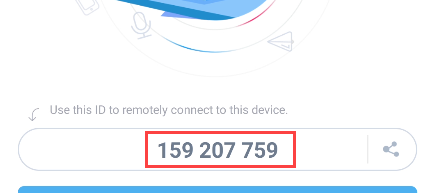
- На устройстве-зрителе откройте AirMirror, выберите вкладку Remote Support, введите код и нажмите “Connect”.
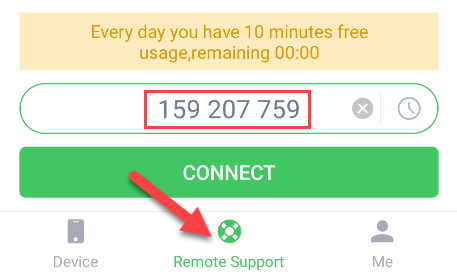
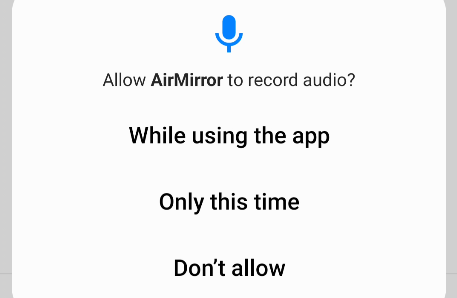
- На устройстве-зрителе примите запросы на разрешения.
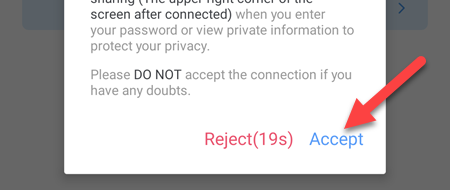
- На удалённом устройстве владельцу будет дано 20 секунд для подтверждения просмотра.
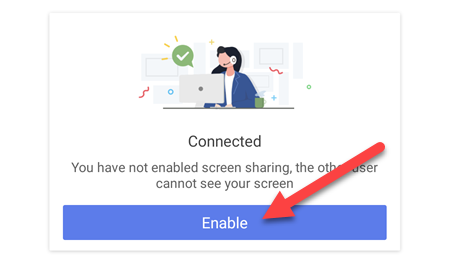
- Владелец должен нажать “Enable” для включения общего доступа к экрану, затем подтвердить запрос на запись/трансляцию и выбрать “Start Now”.
Когда сессия начнётся, вы увидите экран удалённого устройства, но при удалённом просмотре управление недоступно. Вы можете указать пользователю, куда нажать, или делать пометки голосом.
Прекращение сессии: вернитесь на предыдущий экран в AirMirror либо пользователь удалённого устройства остановит трансляцию.
Примечание по безопасности
Удалённый просмотр обеспечивает только показ экрана. Для передачи чувствительных данных договоритесь о безопасном канале связи и попросите владельца отключить всё, что не нужно, до начала сессии.
Как удалённо управлять Android
Полное управление требует двух приложений: на удалённом устройстве — “AirDroid: File & Remote Access” и на управляющем устройстве — AirMirror. Оба устройства должны быть зарегистрированы под одной учётной записью AirDroid, либо можно использовать Remote Support для однократного доступа с временным кодом.
Установите AirDroid на удалённое устройство и AirMirror на управляющее.
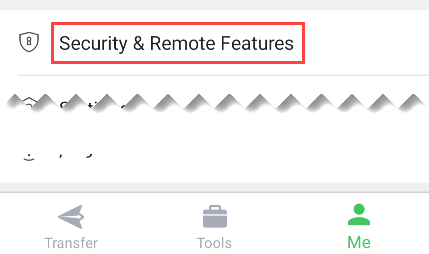
В AirDroid на удалённом устройстве откройте вкладку “Me” и выберите “Security & Remote Features”.
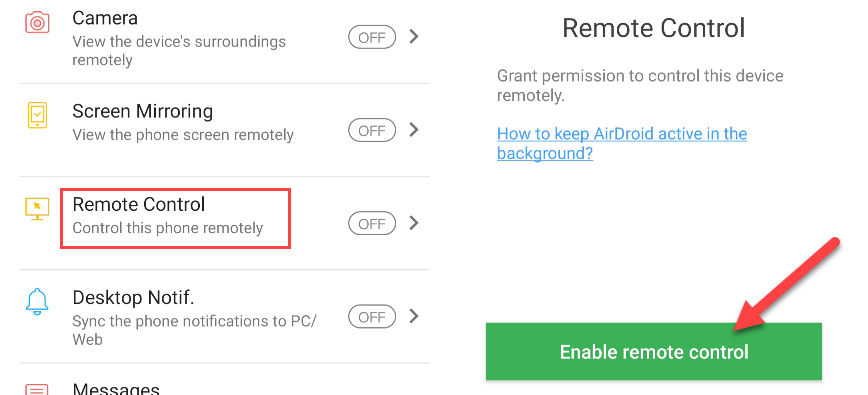
- Зайдите в Remote Control и нажмите Enable Remote Control.
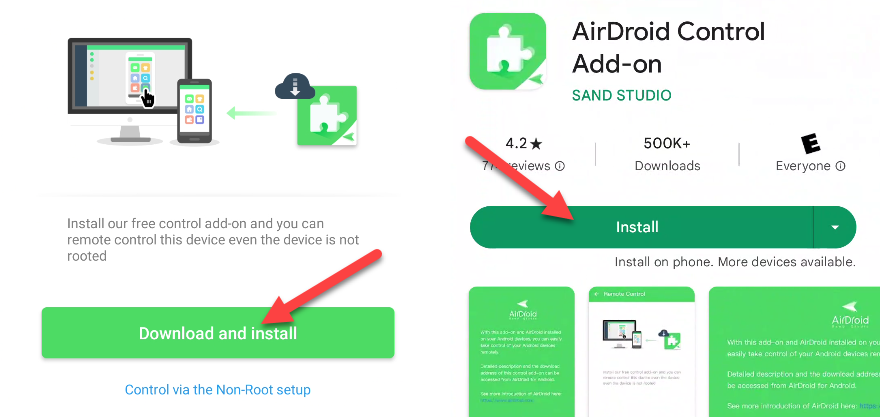
- Система предложит установить Control Add-On из Google Play — согласитесь и установите дополнение.
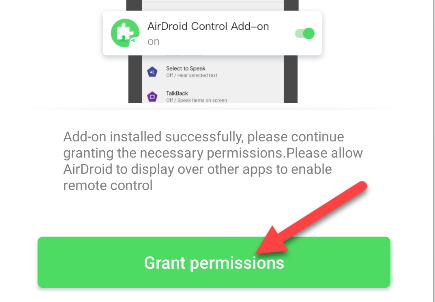
- Нажмите Grant Permissions и выполните шаги для предоставления всех необходимых разрешений (доступ к отображению поверх других окон, доступ к записи экрана и т.д.).
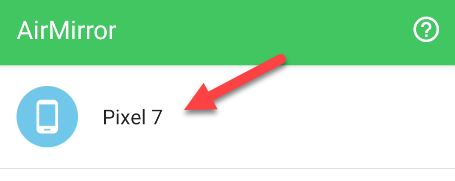
- На управляющем устройстве откройте AirMirror, в списке появится устройство с той же учётной записью — нажмите его и выберите Control.
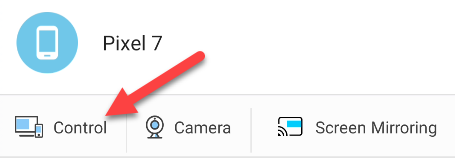
- На удалённом устройстве при запросе подтвердите “Start Now” для передачи изображения и звука.

- Управление похоже на обычное взаимодействие с экраном: тапы, пролистывания, ввод с клавиатуры. Внизу экрана есть навигационные кнопки и дополнительные опции.
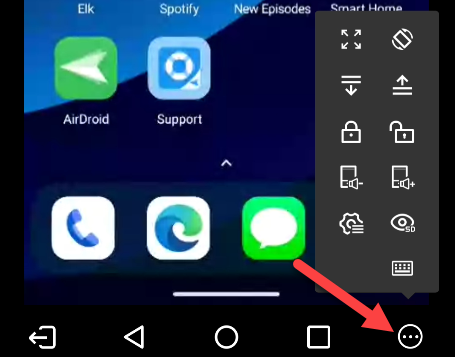
- Для завершения сессии нажмите кнопку со стрелкой в коробке.
Управление с компьютера
Зайдите в браузере на web.airdroid.com и войдите в ту же учётную запись.
Выберите устройство и нажмите OK, затем в боковой панели нажмите иконку Control.
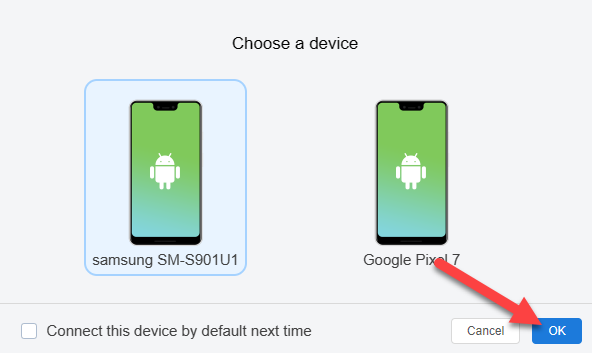
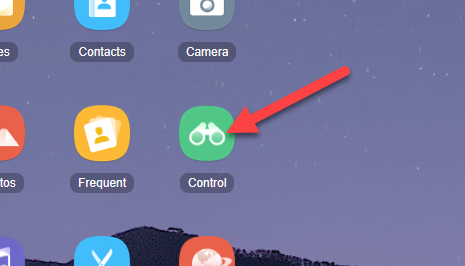
Качество и задержка зависят от Wi‑Fi: при медленной сети отклик будет хуже, но в большинстве сценариев управление работает стабильно.
Как транслировать экран Android на телевизор
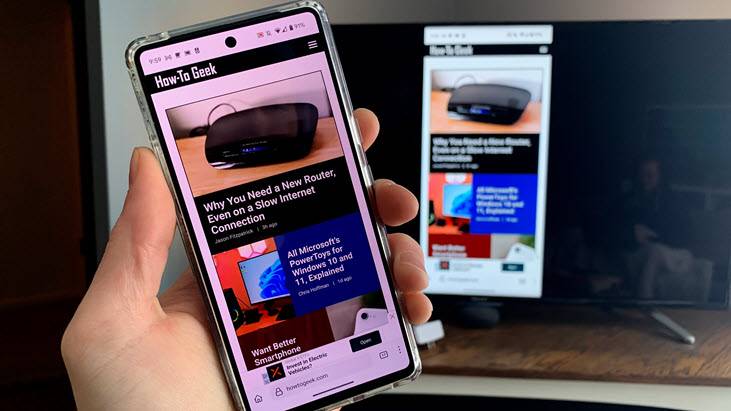
Экран Android можно передать на телевизор с поддержкой Chromecast через приложение Google Home или на устройства с Miracast. Трансляция удобна для показа фото, презентаций, просмотра видео или демонстрации приложений на большом экране.
Как транслировать через Google Home:
- Убедитесь, что телефон и телевизор находятся в одной сети Wi‑Fi.
- Откройте Google Home и выберите телевизор (Chromecast/Google TV).
- Нажмите Cast My Screen и подтвердите трансляцию.
Для устройств Roku, Samsung Smart TV и других производителей часто есть кнопки Smart View, Quick Connect или трансляция через панель быстрых настроек на телефоне.
Безопасность и приватность
- Никогда не предоставляйте постоянный доступ незнакомцам. Используйте временные сессии Remote Support для одноразовой помощи.
- Перед удалённым контролем закройте приложения с конфиденциальной информацией (банковские приложения, пароли).
- Проверяйте, какие разрешения запрашивает приложение: доступ к экрану, запись, отображение поверх других окон и управление вводом — это чувствительные права.
- По окончании работы выходите из учётной записи AirDroid, если используете общий компьютер.
Устранение неполадок
- Нет устройства в списке AirMirror: проверьте, что оба приложения подключены к одной учётной записи и оба смартфона в сети.
- Плохое качество или задержка: переключитесь на 5 ГГц Wi‑Fi, по возможности используйте кабельный интернет для компьютера.
- Отсутствует Control Add-On или он не запускается: вручную установите дополнение из Google Play и перезапустите телефон.
- Если экран не транслируется в браузере: разрешите всплывающие окна и доступ к микрофону/видео в настройках браузера.
Когда этот подход не подходит
- Если у вас нет доступа к удалённому устройству и владелец не даёт согласия — вы не сможете подключиться.
- Для низкоуровневого управления (например, работа с рекавери или загрузчиком) нужны USB‑инструменты и adb, AirDroid не заменит их.
- Если требуется низкая задержка для игр — локальные решения через кабель или специализированные игровые стримы лучше подходят.
Альтернативные решения и совместимость
- TeamViewer QuickSupport — быстрый вариант для поддержки, поддерживает множество устройств и платформ.
- Vysor — простая зеркализация и управление через USB или Wi‑Fi, удобно для разработчиков.
- scrcpy — бесплатный инструмент с низкой задержкой для подключения по USB или TCP/IP, требует adb и базовых знаний.
Таблица совместимости (обобщённо):
| Задача | AirDroid | TeamViewer | scrcpy |
|---|---|---|---|
| Быстрое разовое подключение | + | + | - |
| Полный контроль с клавиатурой | + | + | + |
| Низкая задержка | ~ | ~ | + |
| Подходит для непрофессионалов | + | + | - |
Пошаговый чеклист перед сессией
Для владельца устройства:
- Установить AirDroid Remote Support или AirDroid.
- Проверить подключение к Wi‑Fi.
- Закрыть приложения с личными данными.
- Подготовить девятизначный код или войти в учётную запись.
Для помощника:
- Установить AirMirror или войти на web.airdroid.com.
- Подготовить идентификатор учётной записи или получить код у владельца.
- Убедиться в стабильном интернет‑соединении.
Критерии приёмки
- Устройство появилось в AirMirror или код Remote Support позволил подключиться.
- Просмотр или управление установлено в течение 5–10 минут от начала настройки.
- Управление корректно обрабатывает касания и ввод с клавиатуры, задержка приемлема для задач поддержки.
- Все чувствительные приложения закрыты до начала сессии и снова доступны после её окончания.
Быстрый SOP для тех, кто оказывает поддержку
- Попросите владельца установить Remote Support и назвать девятизначный код.
- Войдите в AirMirror, введите код, запустите сессию.
- Попросите владельца подтвердить трансляцию и нажать Start Now.
- Диагностируйте проблему, шаг за шагом объясняя действия владельцу.
- После решения спросите, хочет ли владелец завершить сессию и выйти из AirDroid.
Часто задаваемые вопросы
Нужно ли физически держать телефон при подключении?
Нет, физическое удержание не требуется, но требуется, чтобы владелец подтвердил разрешение на трансляцию или войти в учётную запись.
Можно ли подключиться через мобильный интернет?
Да, но при этом может увеличиться задержка и снизиться качество изображения; также возможны дополнительные мобильные расходы.
Безопасно ли предоставлять доступ?
Безопасность зависит от того, кому вы доверяете. Предоставляйте доступ только тем, кому доверяете, и следите за разрешениями.
Итог
AirDroid и AirMirror дают простой и универсальный способ удалённого просмотра и управления Android‑устройствами с телефонов и компьютеров. Для обычных задач поддержки и демонстраций это удобное решение, но для специфичных технических операций нужны другие инструменты.
Ключевые рекомендации: всегда получайте согласие владельца, проверьте соединение и разрешения, и используйте альтернативы (scrcpy, TeamViewer) там, где важна низкая задержка или особая функциональность.
Социальная превью и анонс
Короткий анонс: используйте AirDroid для удалённого просмотра и управления Android с телефона или компьютера — быстро настроить, безопасно при согласии владельца, работает по Wi‑Fi или мобильной сети.

Похожие материалы

Несколько аккаунтов Skype: Multi Skype Launcher

Журнал для работы: повысить продуктивность

Персональные звуки уведомлений на Android

Скачивание шоу Hulu для офлайн‑просмотра

Microsoft Start: персонализированная новостная лента
