
Как запустить Xbox Game Pass и локальные Xbox-потоки на Steam Deck через Greenlight
Быстрые ссылки
- Установить AppImageLauncher
- Установить Greenlight на Steam Deck
- Войти в аккаунт и добавить Greenlight в Steam
- Настроить контроллер и играть
- XBPlay — платная альтернатива
Вам не нужно устанавливать Windows, чтобы запускать игры из Xbox Game Pass на Steam Deck. Ниже — подробная инструкция для SteamOS (Desktop Mode), советы по оптимизации сети и альтернативные подходы.
Что такое Greenlight и почему это работает
Greenlight — это свободный кроссплатформенный клиент, позволяющий подключаться к локальной консоли Xbox или к облачному сервису Xbox Cloud Gaming (xCloud). Он действует как мост между вашим Steam Deck и консолью/облаком, передавая поток видео и принимая ввод контроллера.
Термин: AppImage — портативный формат приложений для Linux, который не требует сборки пакетов.
Требования перед началом
- Steam Deck с достаточным зарядом батареи (рекомендуется >30%).
- Доступ в интернет для загрузки AppImage и входа в аккаунт Microsoft.
- Если планируете локальную трансляцию: настроенная и включённая консоль Xbox в той же сети.
- Базовые навыки переключения в Desktop Mode и работы с файловым менеджером.
Important: не отключайте двухфакторную аутентификацию Microsoft — она защищает ваш аккаунт при входе через сторонние клиенты.
Шаг 1 — Установите AppImageLauncher
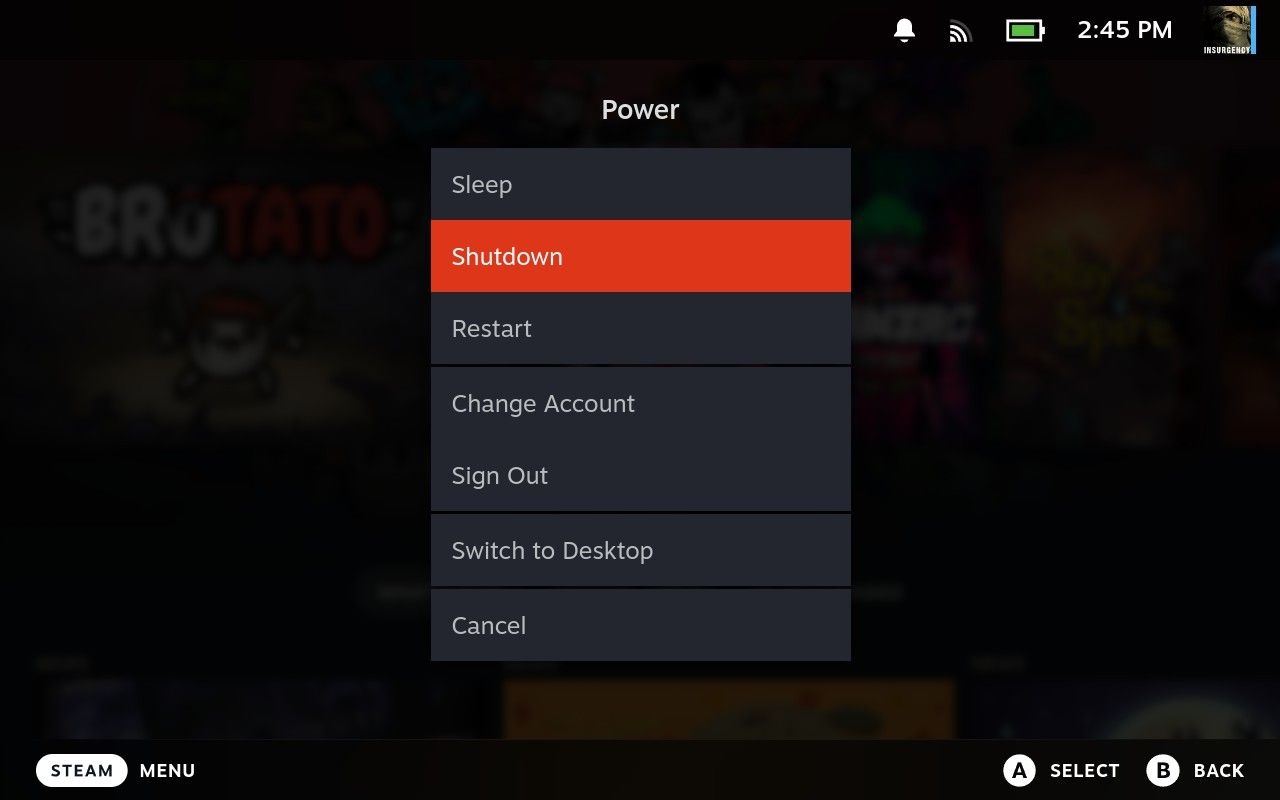
- Перейдите в Desktop Mode: удерживайте кнопку питания и выберите «Switch to Desktop».
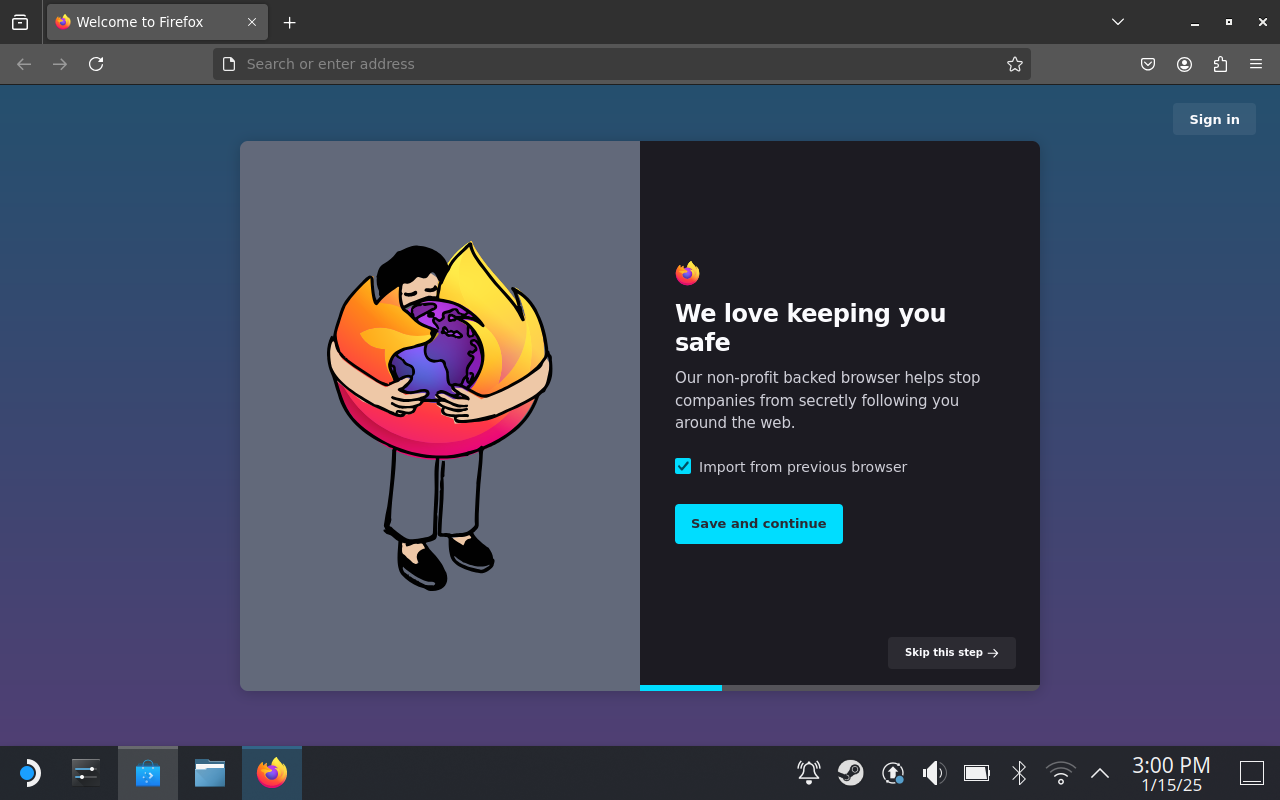
- Откройте Firefox (или установите его через Discover, если он отсутствует). Для удобной печати можно подключить внешнюю клавиатуру или использовать экранную клавиатуру Valve (Steam+X).
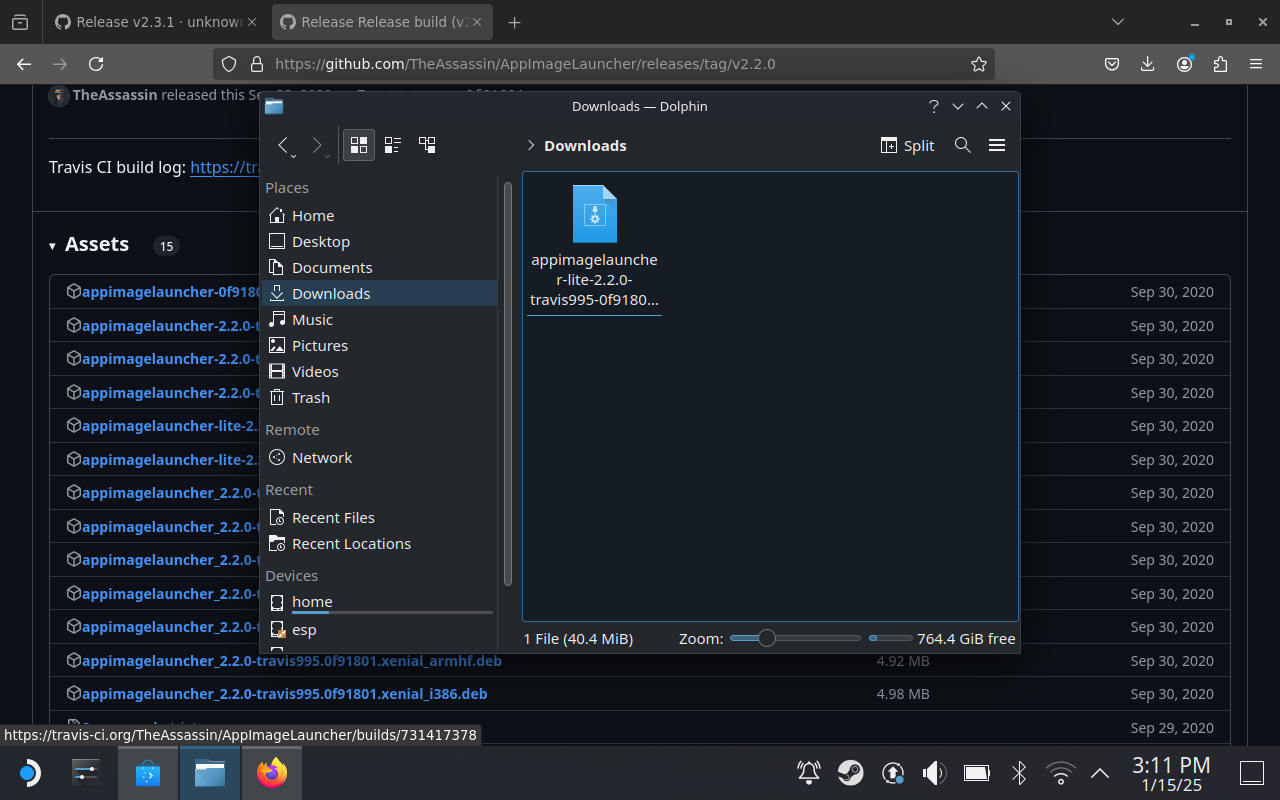
Перейдите на страницу релизов AppImageLauncher на GitHub и скачайте файл, оканчивающийся на “x86_64.AppImage” в разделе
Release build.Откройте папку Downloads в проводнике Dolphin: значок находится внизу панели задач.
- Сделайте скачанный файл исполняемым: правый клик (или левый триггер), Свойства → Вкладка «Permissions» → отметьте «Is executable», затем OK.
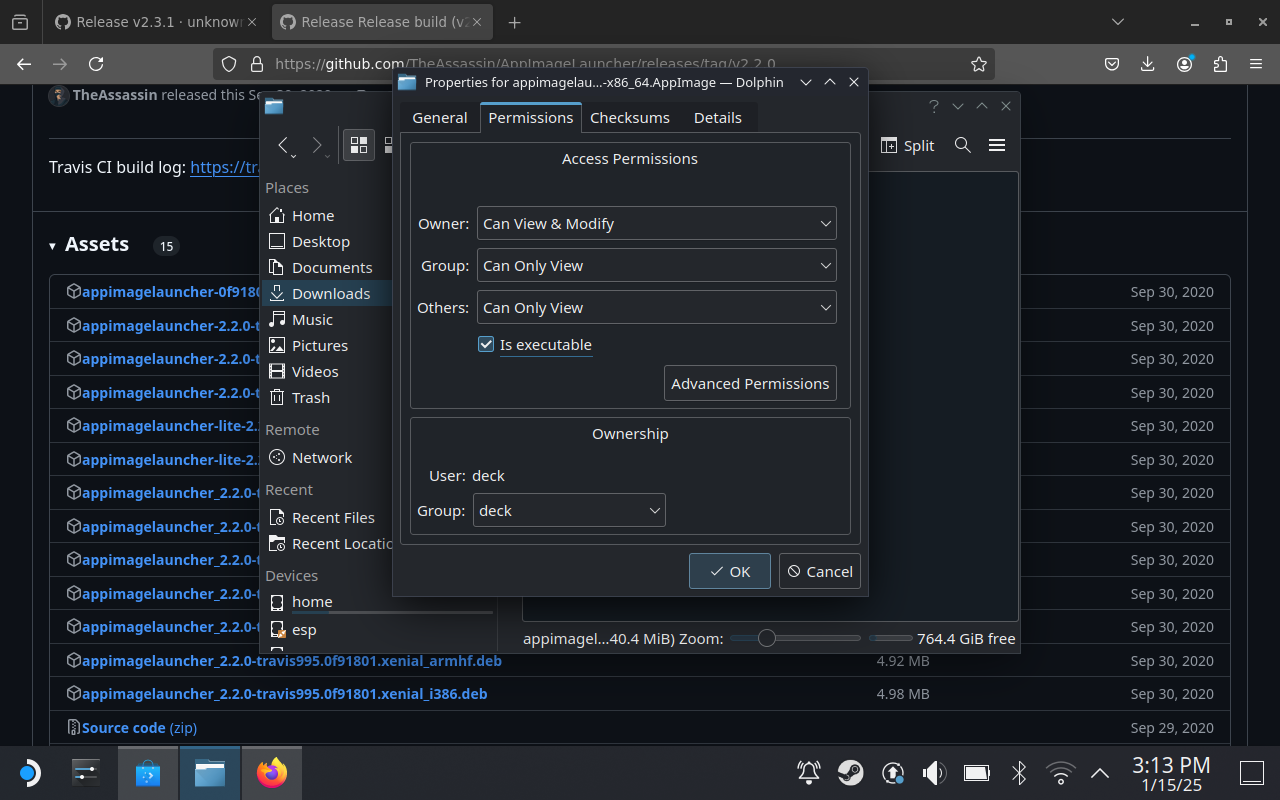
- Откройте Konsole (терминал) из меню и перетащите файл из окна Dolphin в Konsole. В конце строки добавьте
installи нажмите Enter.
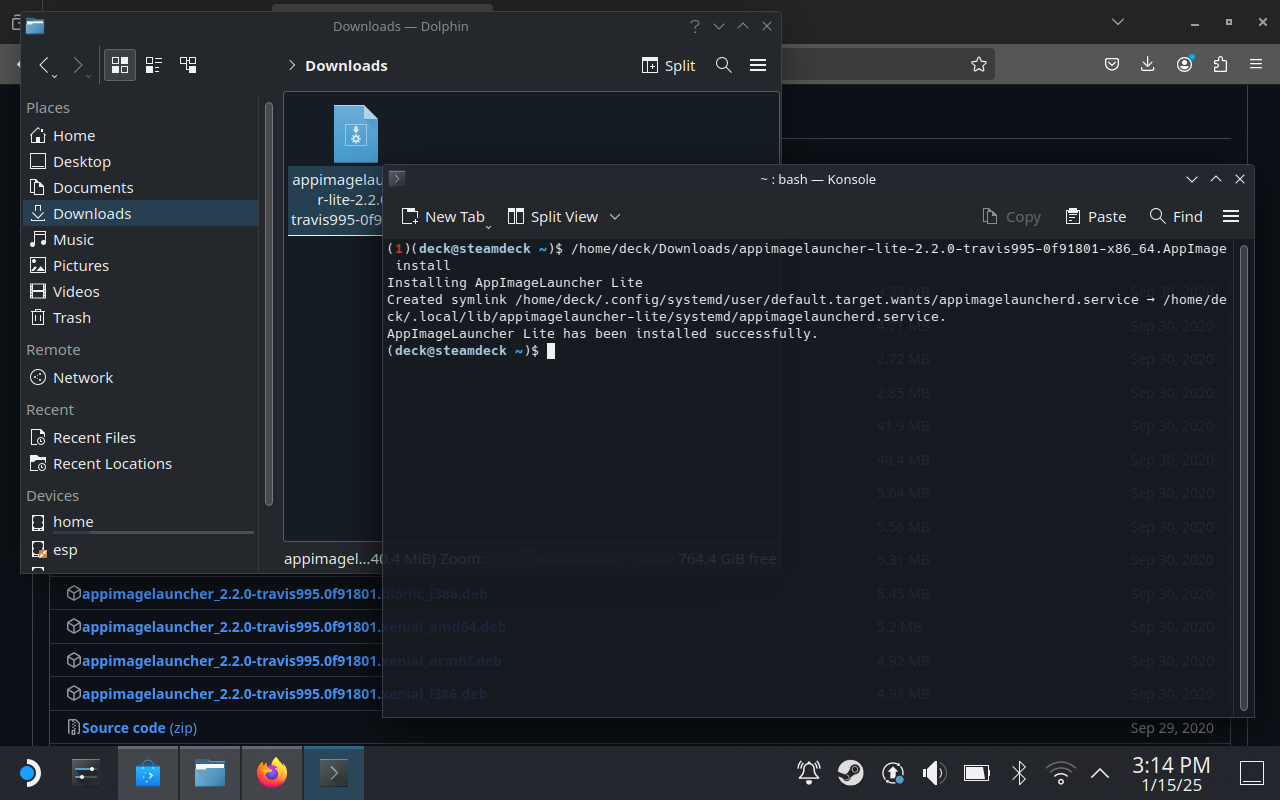
Результат: AppImageLauncher интегрируется в систему и позволит удобно устанавливать .AppImage-приложения в системную директорию.
Шаг 2 — Установите Greenlight
Зайдите на страницу релизов Greenlight на GitHub и скачайте последнюю версию
.AppImage.В Dolphin включите режим «Split» для удобной работы: в одной половине откройте папку Downloads, в другой — Home > Applications. Если папки Applications нет, создайте её.
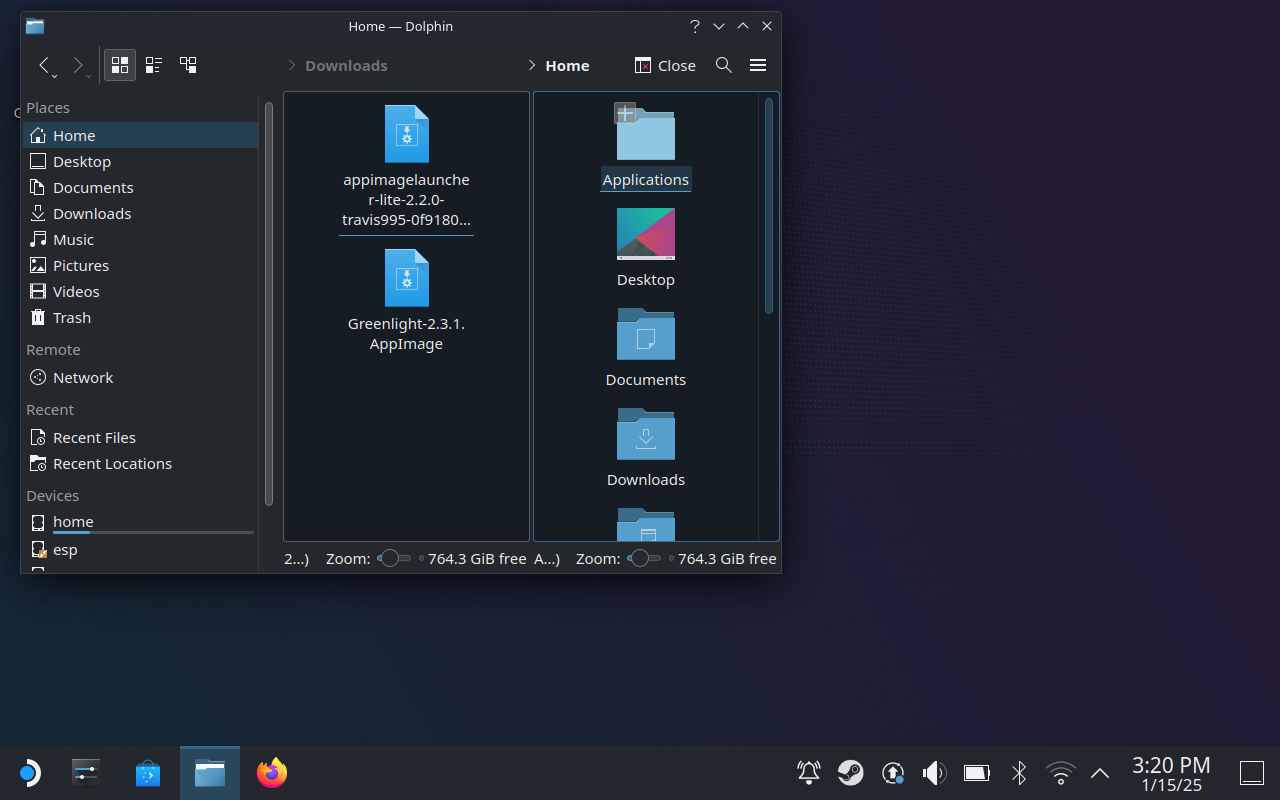
- Перетащите файл Greenlight в Applications и выберите «Move Here».
Важно: хранение .AppImage в папке Applications упрощает интеграцию с AppImageLauncher.
Шаг 3 — Войдите и добавьте Greenlight в Steam
Закройте лишние окна, запустите Greenlight из меню «All Applications» или «Games».
В окне авторизации выполните вход под вашей учётной записью Microsoft и подтвердите двухфакторную аутентификацию.
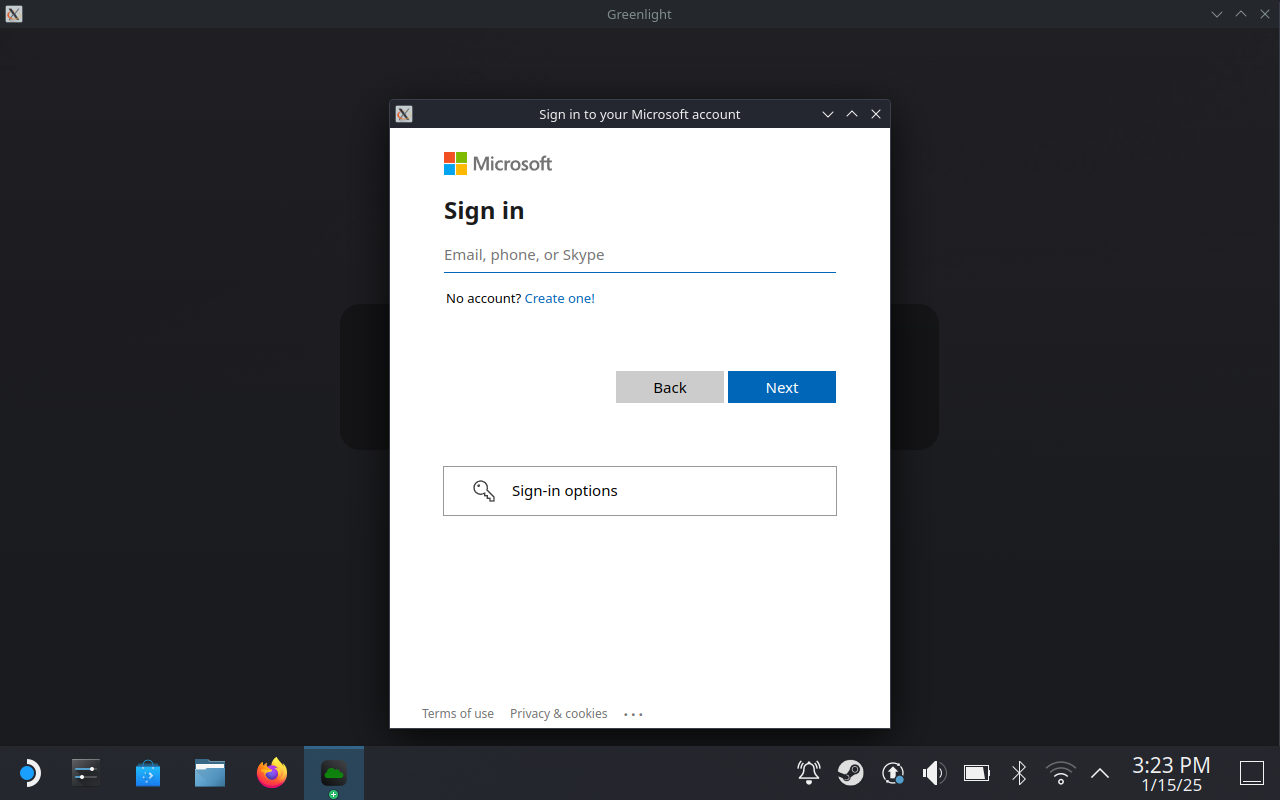
- После входа на вкладке «My Consoles» вы увидите подключённые консоли, а на вкладке «xCloud Library» — игры, доступные в облаке.
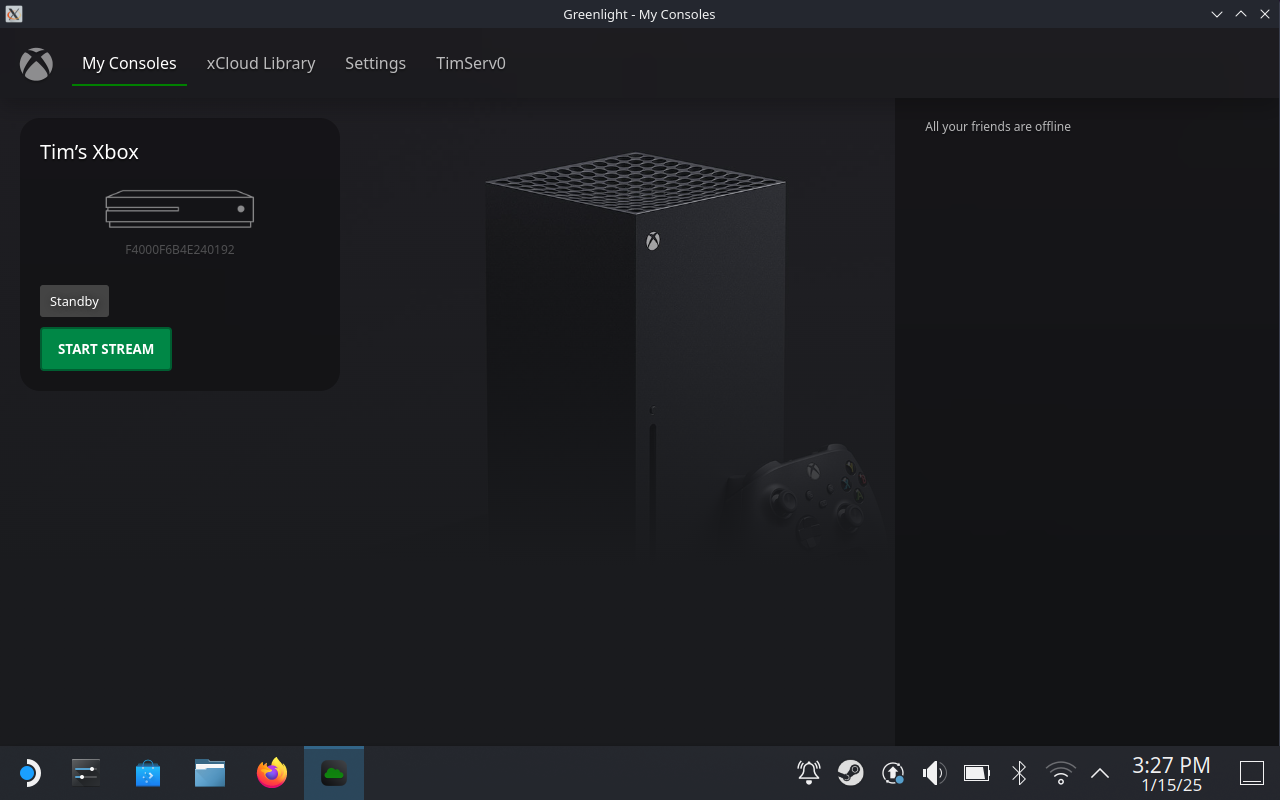
- Чтобы запускать Greenlight из Game Mode (стандартный интерфейс Steam Deck), откройте Steam в Desktop Mode и в меню выберите Games → Add a Non-Steam Game to My Library.
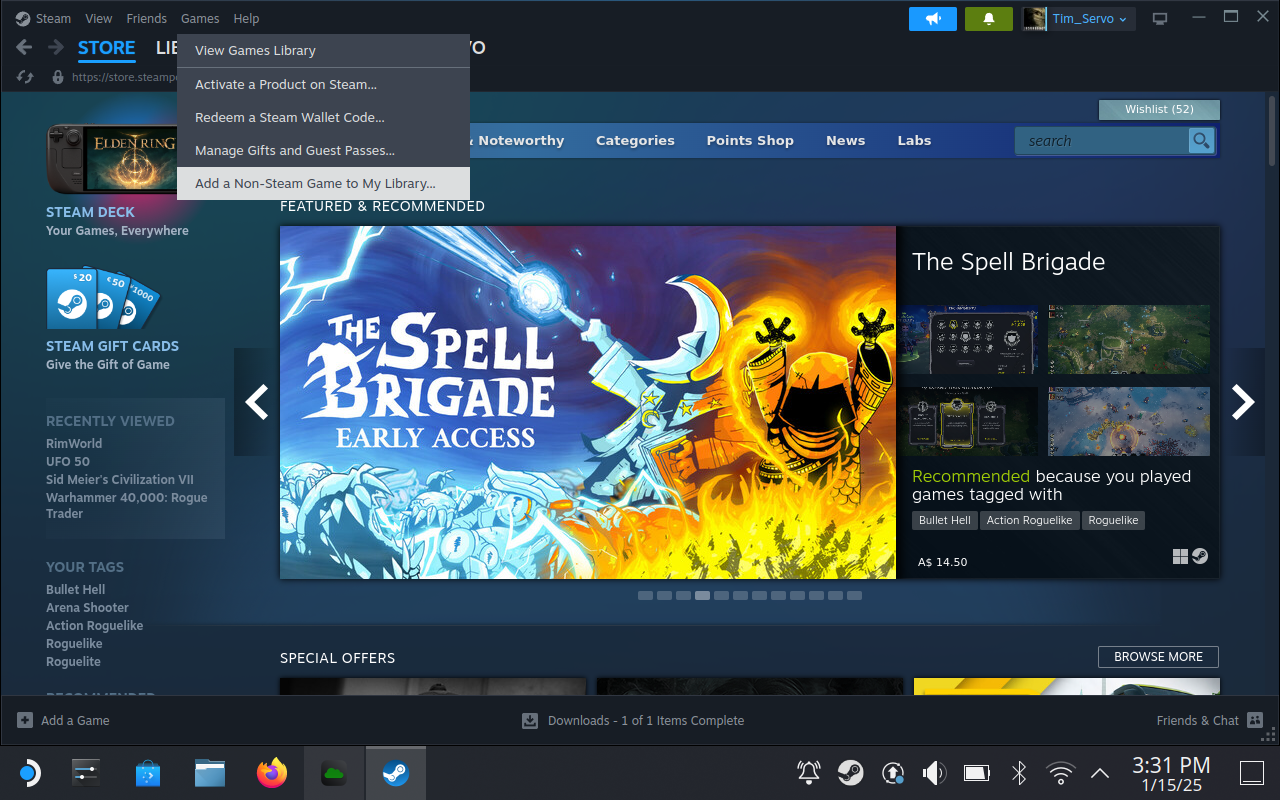
- Найдите Greenlight в списке, отметьте его и нажмите «Add Selected Programs». Затем в библиотеке Steam откройте свойства добавленной программы, при желании переименуйте и установите иконку.
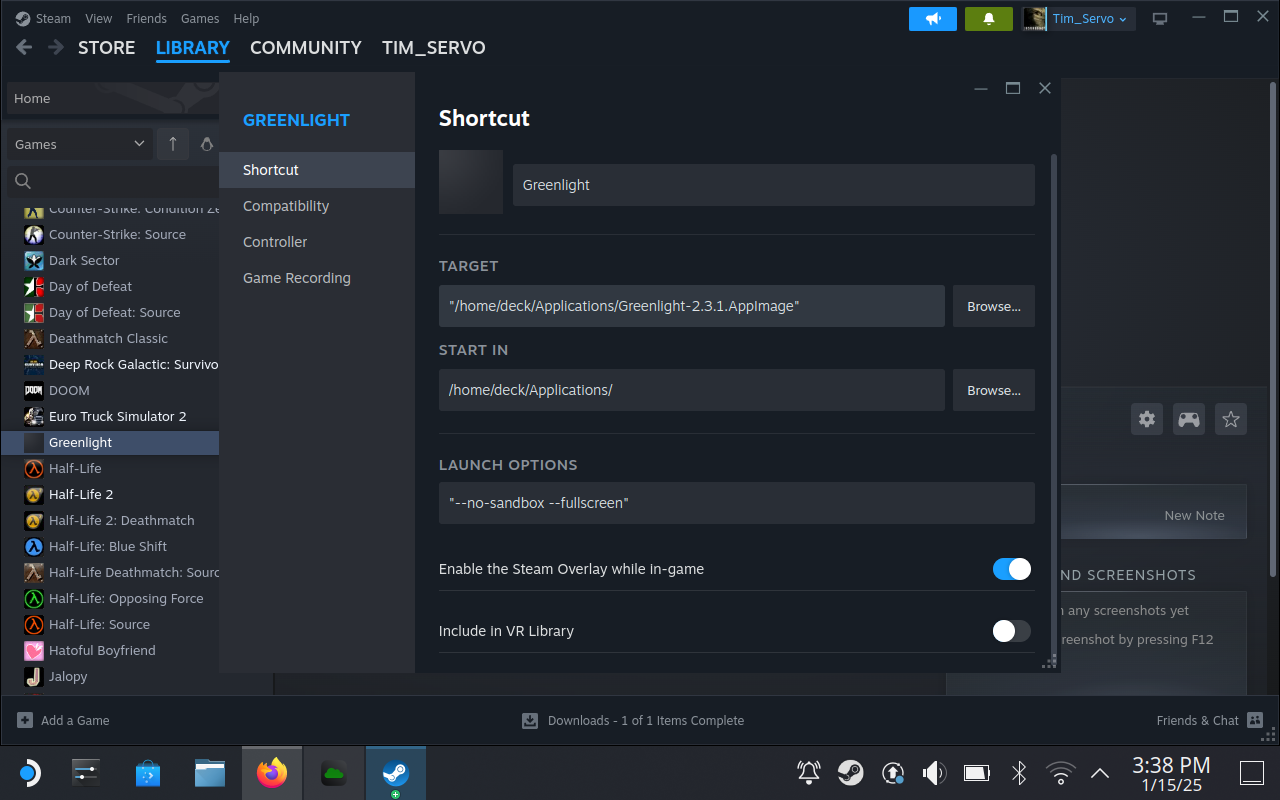
- Дополнительная опция: чтобы Greenlight автоматически подключался к локальной консоли после авторизации, добавьте в поле Launch Options следующий флаг, где
F000000000000000— ID вашей консоли из «My Consoles»:
--connect=F000000000000000Теперь можно вернуть Steam Deck в Game Mode (ярлык на рабочем столе) и запускать Greenlight привычным способом.
Шаг 4 — Настройка контроллера и управление
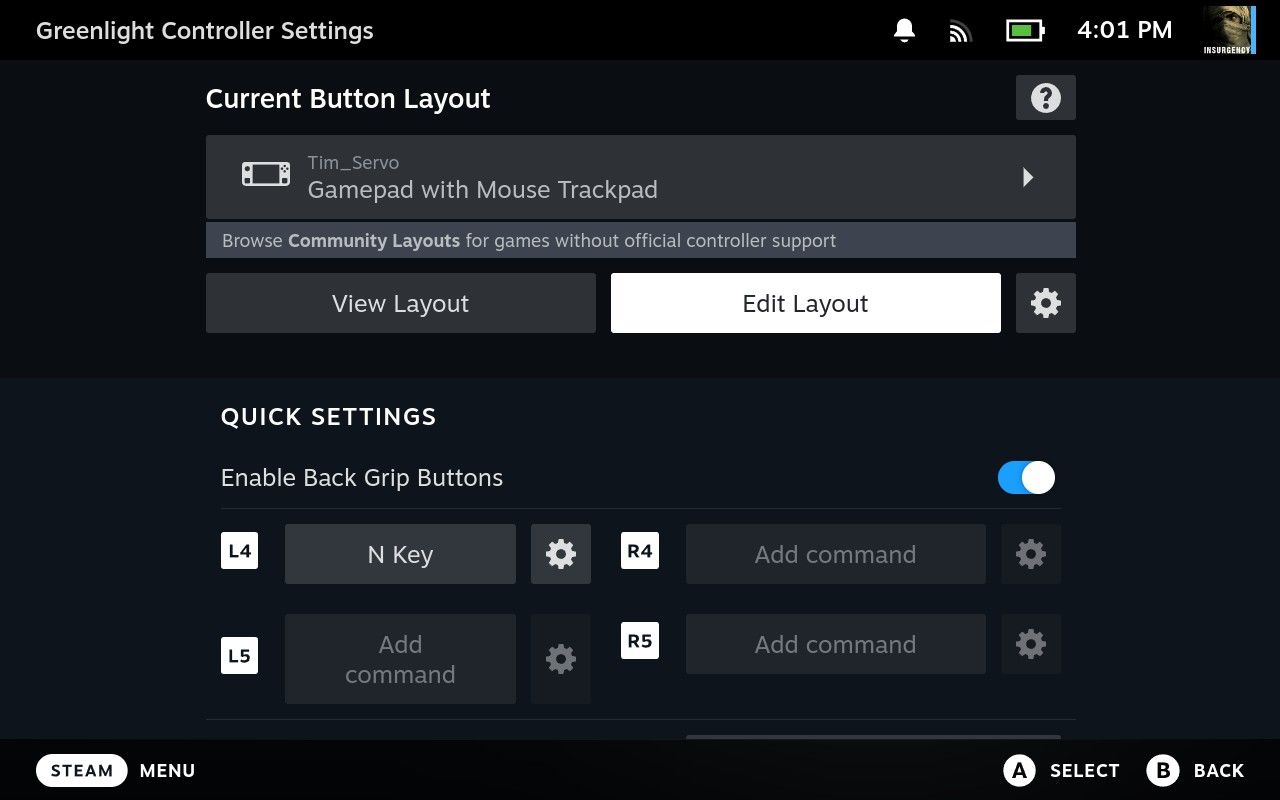
В библиотеке Steam найдите Greenlight в разделе Non-Steam и откройте Controller Settings (иконка геймпада).
Выберите профиль «Gamepad with Mouse Trackpad», чтобы использовать трекпады Deck как мышь в интерфейсе Greenlight.
В редакторе макета зайдите в Trackpads → R Click и переназначьте его на «Left Mouse Click».
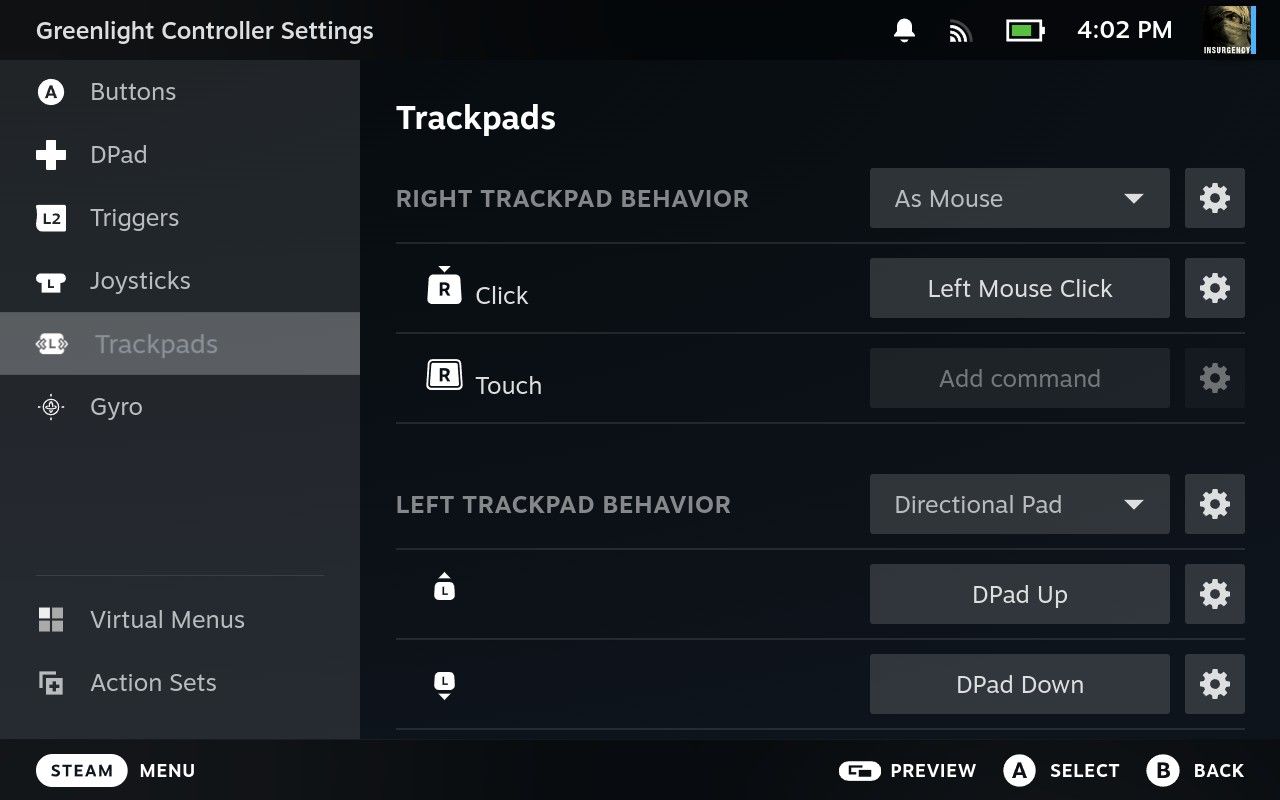
Привяжите клавишу N (на клавиатуре) к удобной кнопке на контроллере — например, L4 (задний бампер). Эта кнопка будет выступать как Xbox-кнопка для навигации.
Сохраните профиль. Пример финальной раскладки показан ниже.
- Запустите Greenlight из Steam и нажмите Play. В интерфейсе Greenlight выберите «Start Stream» рядом с вашей консолью для локальной трансляции или откройте игру из вкладки xCloud.
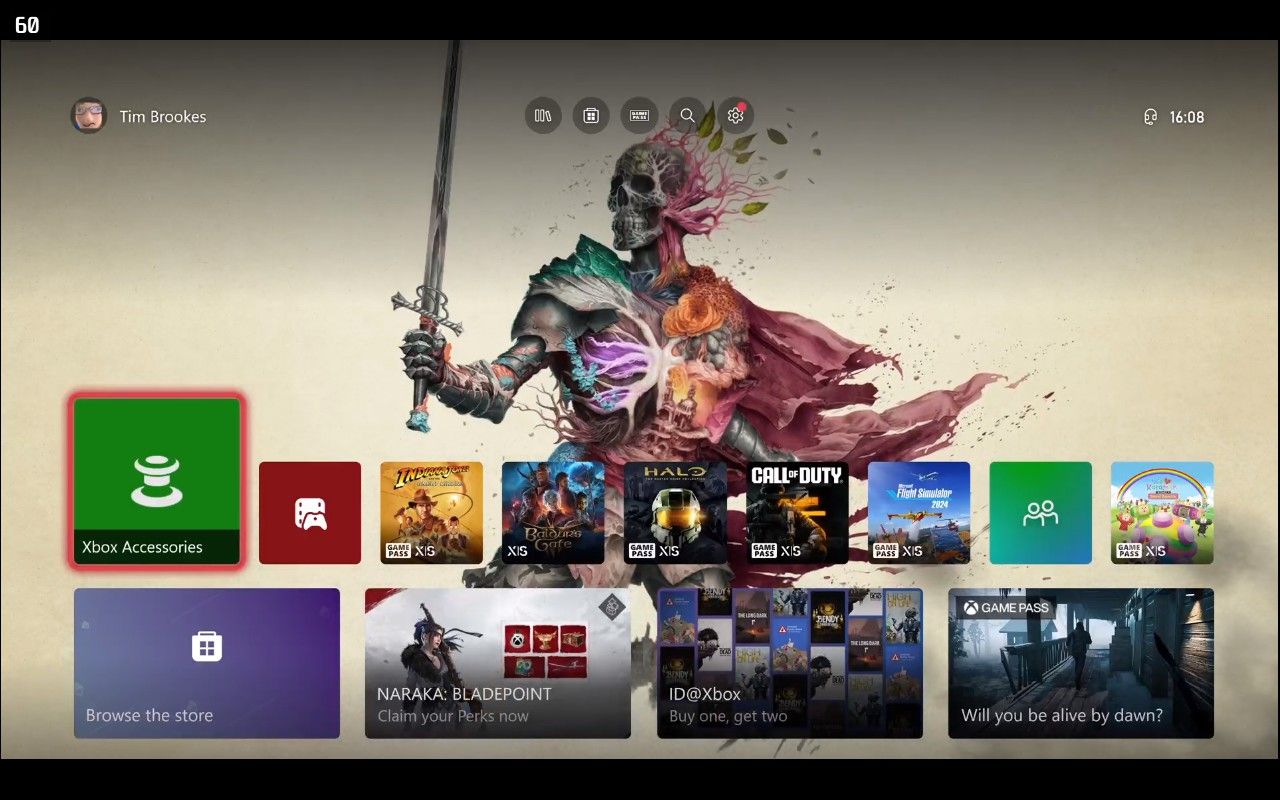
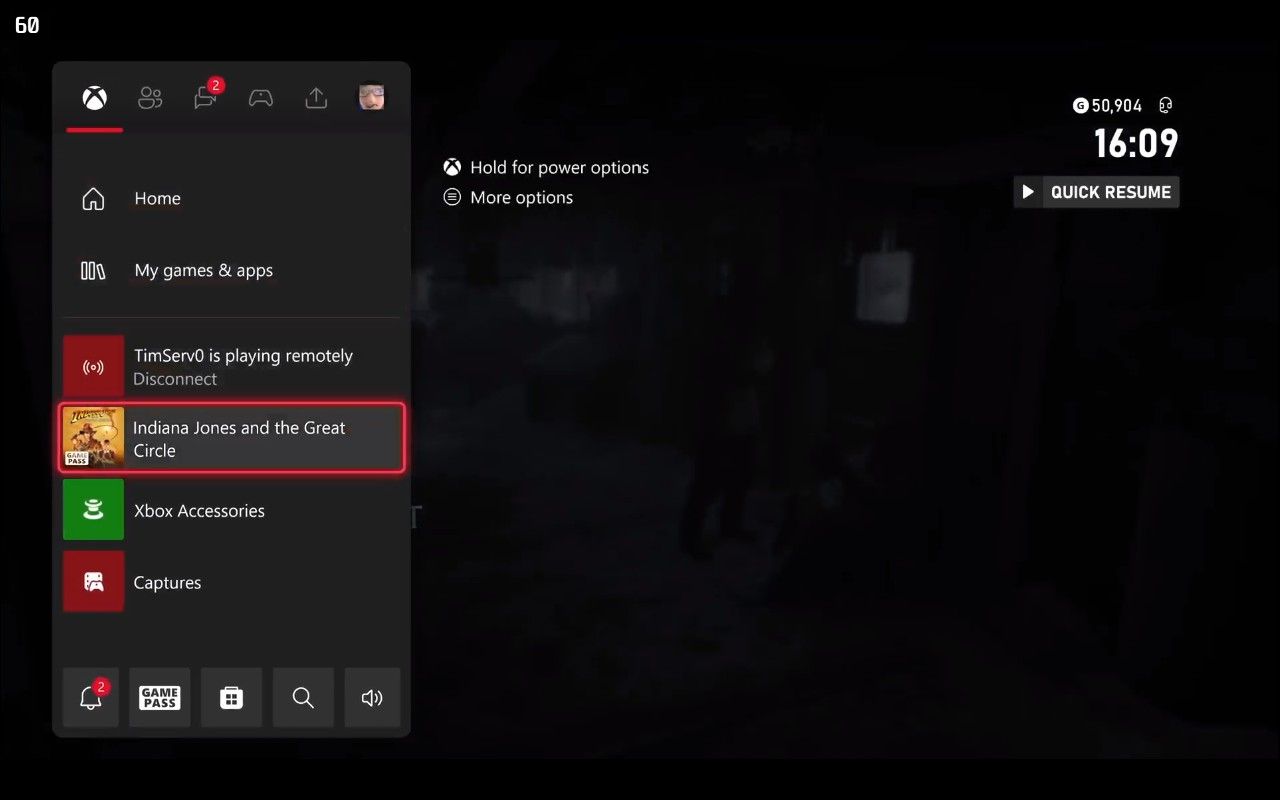
Ваш Steam Deck распознаётся как контроллер Xbox 360 в играх. Локальная трансляция обычно даёт низкую задержку, но многое зависит от качества Wi‑Fi.
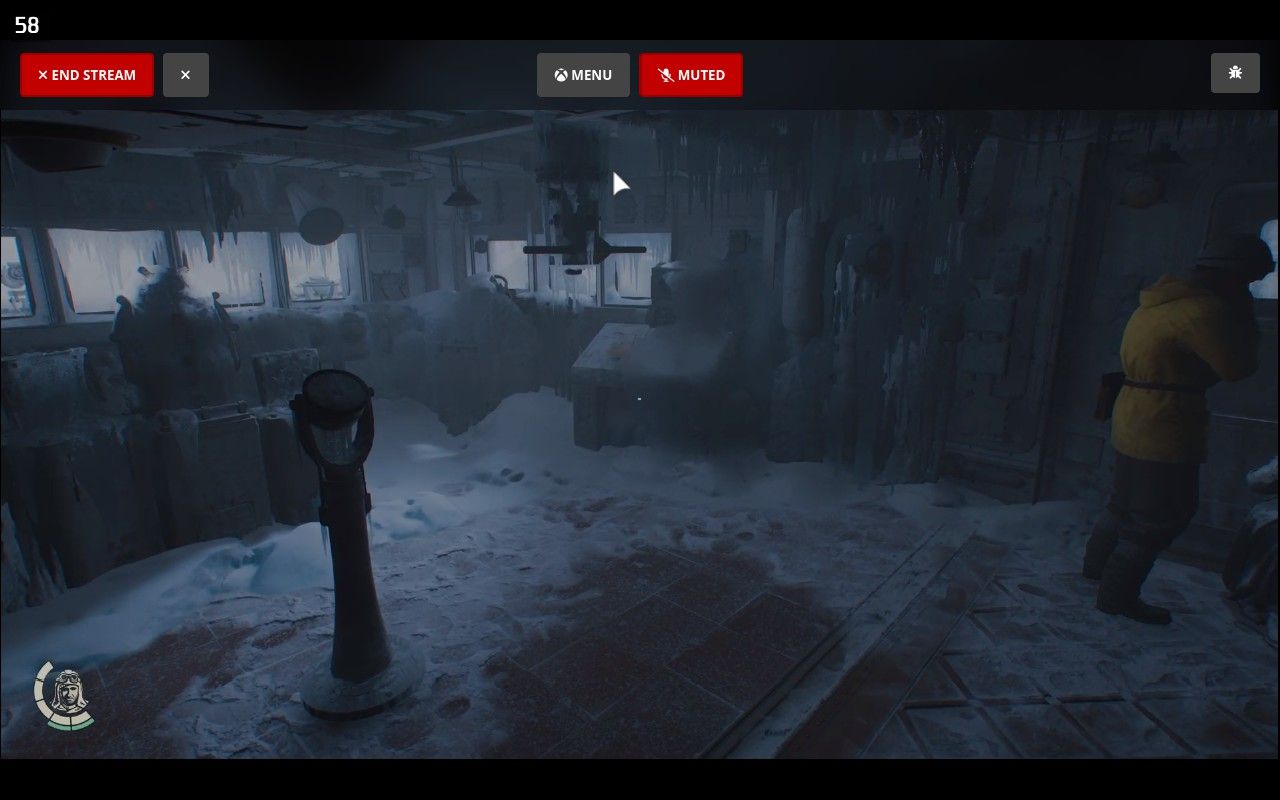
Во время игры прикоснитесь к правому трекпаду, чтобы вызвать оверлей управления и завершить поток, либо отключить микрофон.
Советы по сети и задержке
- Для локальной трансляции используйте 5 ГГц Wi‑Fi или проводное подключение через Ethernet-адаптер USB-C.
- Минимизируйте конкурирующие нагрузки сети (стриминг видео, загрузки на других устройствах).
- Если видите падения качества, попробуйте временно снизить графические настройки игры на консоли и включить режим приоритета качества в маршрутизаторе (QoS).
Note: облачная игра xCloud требует стабильного внешнего интернета и низкой задержки до серверов Microsoft; локальная трансляция чувствительна только к локальной сети.
Раздел отладки и частые проблемы
Краткий чек-лист для диагностики проблем:
- Приложение не запускается: проверьте, что .AppImage исполняемый.
- Не удаётся войти: проверьте браузерные cookie и двухфакторную аутентификацию.
- Консоль не видна в Greenlight: убедитесь, что консоль и Deck в одной сети и что на консоли включён удалённый доступ.
- Высокая задержка: переключитесь на 5 ГГц или подключите Ethernet.
- Кнопки не реагируют: проверьте профиль контроллера в Steam и переназначения клавиш.
Мини‑руководство по логам:
- Откройте Greenlight в Desktop Mode и проверьте вывод ошибок в его окне или в системных логах (
~/.local/share/greenlightили похожие директории — путь зависит от сборки). - Если приложение падает при запуске, запустите .AppImage из Konsole, чтобы увидеть диагностический вывод.
Альтернативы и когда этот метод не подходит
- XBPlay (платно): платное приложение в Steam, которое автоматизирует настройку. Цена указана в USD в магазине Steam.
- Официальный Microsoft Xbox App для Windows: если вам нужна официальная поддержка и более тесная интеграция — установка Windows на Deck даст самый совместимый опыт, но это сложнее.
- Аппаратные ограничения: старые модели Steam Deck или слабые Wi‑Fi-модемы могут давать неудовлетворительную производительность.
Когда не подходит: если вам нужна бесперебойная поддержка голосового чата с минимальной задержкой или HDR/4K, полнофункциональной заменой будет Windows на полноценном ПК.
Безопасность и конфиденциальность
- При входе в сторонние клиенты используйте официальную OAuth-авторизацию Microsoft, чтобы не разглашать пароль приложениям.
- Проверьте, какие разрешения запрашивает приложение и отключайте лишние доступы в настройках аккаунта Microsoft.
- Если вы находитесь в ЕС и беспокоитесь о GDPR, проверьте политику конфиденциальности Greenlight на GitHub и репозитории разработчика.
Платные альтернативы и стоимость
- XBPlay: платное приложение в Steam (цена около $6.99 на момент публикации объявления в магазине). Перед покупкой можно воспользоваться политикой возврата Steam в течение двух часов игры.
Не требуется: не включаем ложных статистик о производительности. Реальный опыт зависит от сети и аппаратуры.
Роль‑ориентированные чек‑листы
Для пользователя “Игрок”:
- Проверить заряд батареи (>30%).
- Подключиться к 5 ГГц сети.
- Установить AppImageLauncher и Greenlight.
- Добавить Greenlight в Steam.
- Настроить трекпад и кнопку Xbox.
Для администратора сети:
- Включить QoS для трафика локальной трансляции.
- Разрешить порты/внутренний трафик между консолью и Deck.
- Проверить стабильность Wi‑Fi и интерференцию.
Для безопасника:
- Проверить права доступа приложения.
- Контролировать входы через Microsoft OAuth.
Мини‑методология — как тестировать конфигурацию (SIT)
- Подготовка: зарядка устройств, обновления системы.
- Функциональный тест: запустить локальную трансляцию, выполнить вводы игрового контроллера.
- Нагрузочный тест: параллельно запустить стрим HD на другом устройстве, проверить деградацию качества.
- Восстановление: если поток падает, перезапустить Greenlight и проверить логи.
Критерии приёмки
- Игровая сессия запускается из Game Mode без ошибок.
- Отзыв управления приемлемый при локальной трансляции (обычно <100 мс по субъективной оценке).
- Кнопка Xbox (привязанная к N) открывает требуемое меню.
Runbook — быстрый план действий при сбоях
- Перезапустить Greenlight.
- Если не помогло — перезапустить консоль Xbox.
- Если проблема остаётся — переключиться на Ethernet и повторить попытку.
- Смотреть логи в Konsole при запуске .AppImage.
Decision flowchart
flowchart TD
  A[Начало] --> B{Пытаетесь локальную трансляцию?}
  B -- Да --> C{Консоль и Deck в одной сети?}
  C -- Да --> D[Запустить Greenlight и нажать Start Stream]
  C -- Нет --> E[Подключиться к одной сети и повторить]
  B -- Нет --> F{Используете xCloud?}
  F -- Да --> G[Убедиться в стабильном интернет-соединении]
  F -- Нет --> H[Подумать о XBPlay или установке Windows]
  D --> I[Играть]
  E --> I
  G --> I
  H --> I
Тестовые случаи и приёмочные критерии
- TC1: Установка AppImageLauncher — ожидаемый результат: приложение появляется в меню и позволяет устанавливать .AppImage.
- TC2: Запуск Greenlight — ожидаемый результат: окно авторизации Microsoft появляется, вход успешно проходит.
- TC3: Локальная трансляция — ожидаемый результат: видео-поток, управление отзывчивое.
- TC4: Добавление в Steam — ожидаемый результат: приложение запускается из Game Mode.
Критерии приёмки: все тесты проходят без фатальных ошибок; задержка управление приемлема для игрока.
Совместимость и миграция
- Поддерживаемые платформы: Greenlight распространяется как AppImage, значит он совместим с большинством дистрибутивов Linux на x86_64.
- Обновление: проверяйте релизы Greenlight на GitHub и обновляйте .AppImage вручную через AppImageLauncher.
- Миграция на Windows: если вам нужна официальная поддержка функций Xbox (например, интегрированные сервисы и обновления), рассмотрите установку Windows, но сначала взвесьте усилия по переустановке драйверов и Steam.
Краткое сравнение: Greenlight vs XBPlay vs Официальное приложение на Windows
- Greenlight: бесплатно, гибко, требует ручной настройки.
- XBPlay: платно, автоматизирует часть настроек, удобен для новичков.
- Официальный Xbox App на Windows: максимальная совместимость, потребует установки Windows.
Локальные советы для Европы/РФ
- Если ваш роутер по умолчанию работает на 2.4 ГГц, переключитесь на 5 ГГц для низкой задержки.
- При покупке Ethernet‑адаптера для Steam Deck убедитесь, что он поддерживает USB‑C или USB‑A через хаб.
Дополнительные ресурсы
- Greenlight GitHub — страница релизов и инструкции по установке.
- AppImageLauncher GitHub — релизы и документация.
- Руководство по добавлению значков к не‑Steam играм (Steam Deck community).
Краткое резюме
- Установите AppImageLauncher, затем скачайте и перенесите Greenlight в Applications.
- Войдите в Microsoft, добавьте Greenlight в Steam и настройте профиль контроллера.
- Для лучшей производительности используйте 5 ГГц Wi‑Fi или Ethernet.
- XBPlay — платная альтернатива для упрощения процесса.
Summary: Greenlight даёт простой путь к запуску игр Xbox на Steam Deck без установки Windows. Следуйте пошаговым инструкциям для наилучшей стабильности и производительности.

Похожие материалы

Несколько аккаунтов Skype: Multi Skype Launcher

Журнал для работы: повысить продуктивность

Персональные звуки уведомлений на Android

Скачивание шоу Hulu для офлайн‑просмотра

Microsoft Start: персонализированная новостная лента
