
Как играть в игры PS5 на Steam Deck через chiaki-ng
TL;DR
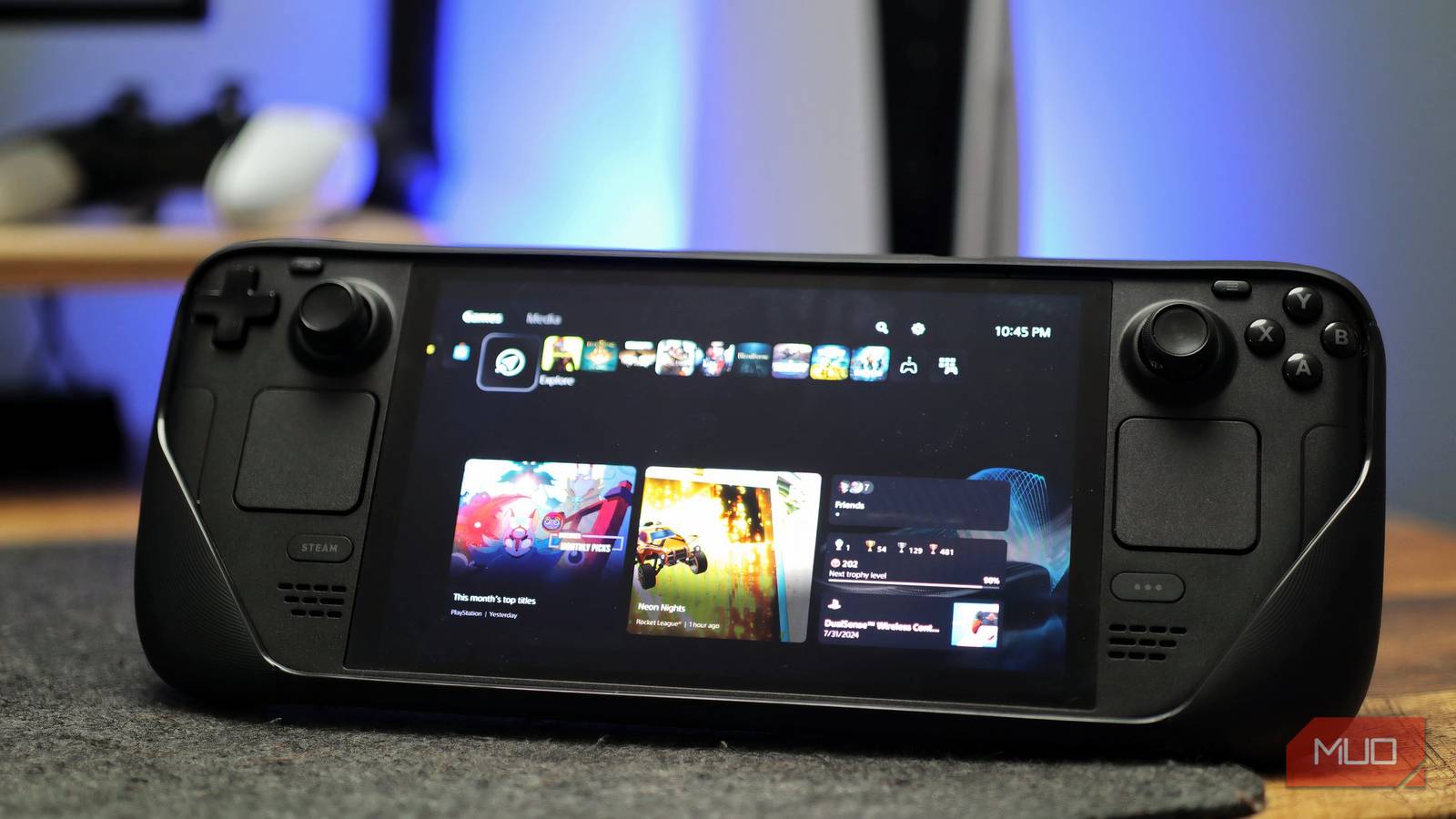
chiaki-ng — это свободная реализация Remote Play для Linux, которая позволяет стримить игры с PS5 на Steam Deck. Переключитесь в режим рабочего стола, установите chiaki-ng через Discover или Flatpak, зарегистрируйте консоль по IP и коду Link Device на PS5, затем создайте ярлык в Steam для запуска в игровом режиме. Для стабильной работы требуется хорошая локальная сеть Wi‑Fi; для удалённого доступа смотрите документацию chiaki-ng.
Основной замысел и альтернативы
Цель: подключить Steam Deck к PS5 по сети и запускать игры через PlayStation Remote Play с помощью chiaki-ng, не покидая игрового режима Steam. Альтернативы: официальное приложение PlayStation Remote Play на ПК/мобильных устройствах, использование Steam Link для стриминга с ПК, или аппаратные решения вроде PlayStation Portal. chiaki-ng даёт интеграцию прямо в Steam Deck и минимум дополнительных расходов.
Важно: chiaki-ng использует сетевой стриминг; качество и задержка зависят от вашей сети и настроек кодека/битрейта.
Что понадобится
- Steam Deck (встроенный режим Desktop/KDE и Game Mode).
- PlayStation 5 с включённым Remote Play и подключённая к той же локальной сети Wi‑Fi.
- Опционально: Bluetooth-клавиатура/мышь для удобства в рабочем столе.
- Желательно: стабильная точка доступа Wi‑Fi с хорошим покрытием (5 ГГц рекомендуемо).
Короткие определения:
- Remote Play — официальная служба Sony для удалённого доступа к PS4/PS5.
- chiaki-ng — open-source клиент Remote Play для Linux (форк/развитие проекта Chiaki).
Быстрая проверка перед началом
- Убедитесь, что PS5 и Steam Deck в одной сети и у PS5 включён Remote Play.
- Запишите IP адрес PS5 (Настройки → Сеть → Статус соединения → Просмотреть статус соединения).
- Подготовьте учётную запись PSN и возможность сгенерировать код Link Device на PS5.
Шаг 1 — Переключитесь в Desktop Mode
- Нажмите кнопку STEAM (слева внизу экрана).
- В меню выберите Power → Switch to Desktop.
- Steam Deck перезагрузится в KDE (рабочий стол).
Совет: если у вас нет внешней клавиатуры, навигация в KDE возможна с помощью сенсорного экрана и трекпада, но клавиатура ускорит ввод IP и регистрационных данных.
Шаг 2 — Установите chiaki-ng

- Откройте Discover — иконка похожа на сумку покупок в панели задач.
- В строке поиска введите chiaki (в нижнем регистре).
- Вы увидите варианты Chiaki и chiaki-ng. Выберите chiaki-ng и нажмите Установить/Download.
Альтернативы установки:
- Flatpak: если предпочитаете Flatpak, проверьте наличие пакета chiaki-ng в Flathub.
- Пакеты: некоторые сообщества выкладывают DEB/Arch пакеты — используйте только проверенные репозитории.
Примечание по безопасности: устанавливайте приложения только из официальных или хорошо известных источников.
Шаг 3 — Включите PlayStation Remote Play и запишите IP
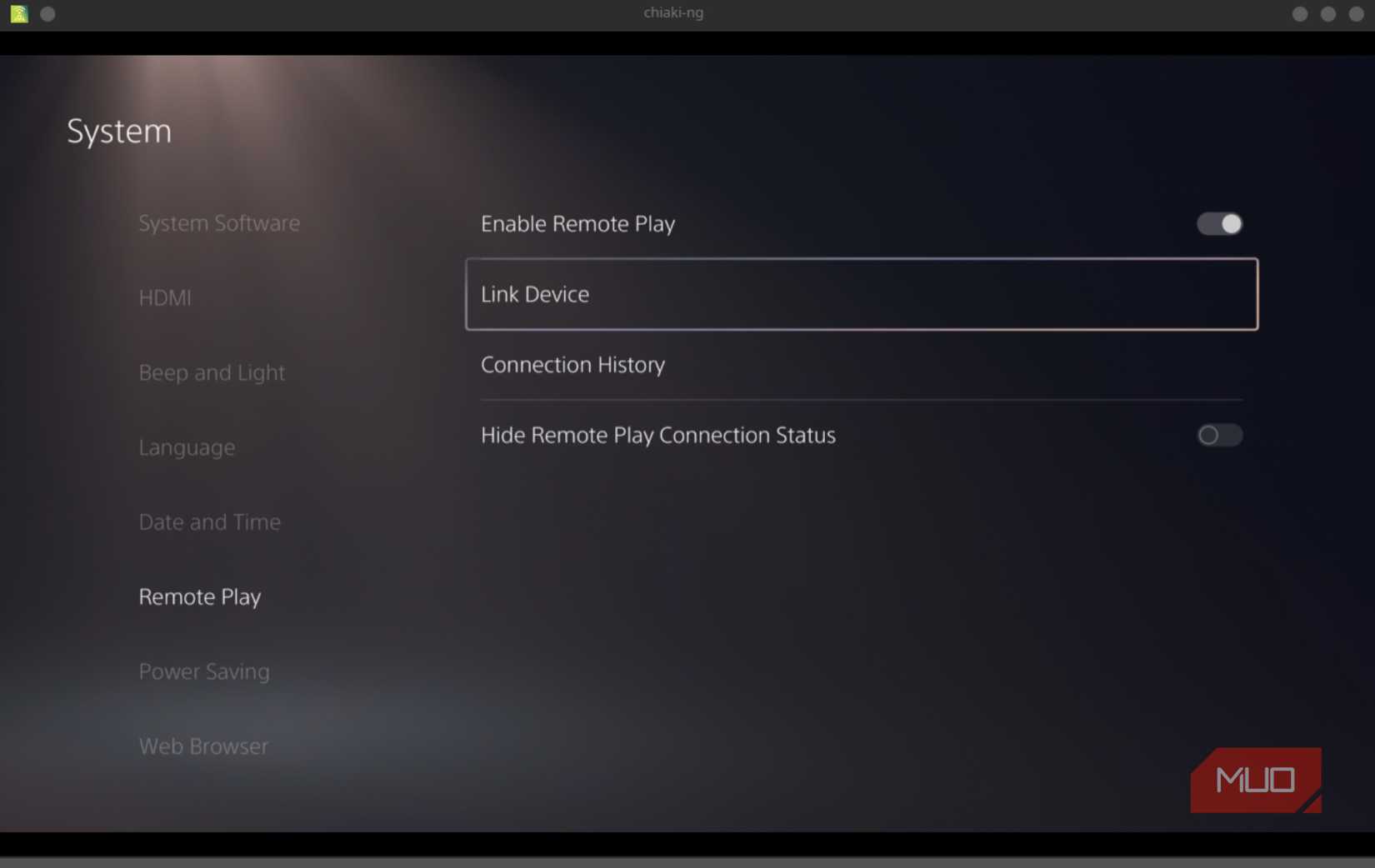
- На PS5: Настройки → Система → Remote Play → включить Remote Play.
- Настройки → Система → Экономия энергии → Функции доступные в режиме покоя: включите «Оставаться в сети» и «Включать PS5 по сети». Это позволит пробуждать консоль по сети.
- Узнайте IP консоли: Настройки → Сеть → Статус соединения → Просмотреть статус соединения. Запишите IP.
Совет: если у вас динамический IP в локальной сети, присвойте PlayStation статический IP или зарезервируйте адрес в роутере по MAC, чтобы chiaki-ng всегда находил ту же консоль.
Шаг 4 — Настройка chiaki-ng и регистрация PS5
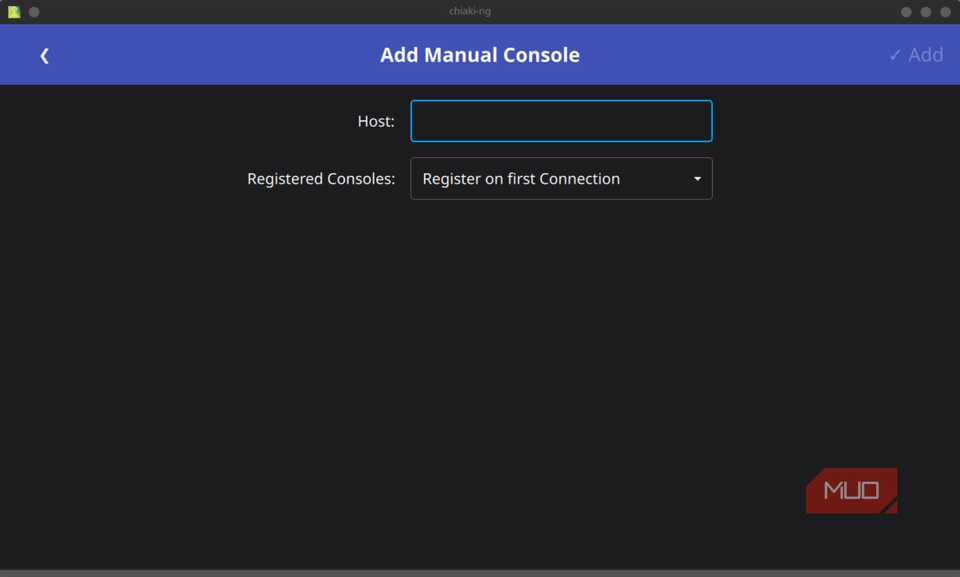
- Запустите chiaki-ng в режиме рабочего стола.
- В поле Host введите IP-адрес PS5 и нажмите Add.
- В разделе Console выберите PS5.
- Нажмите PSN Login и выполните вход в вашу учётную запись PSN, или используйте Public Lookup и введите свой игровой тег (PSN Online ID).
- На PS5: Настройки → Система → Remote Play → Link Device. На экране появится код связи.
- Введите этот код в поле PIN в chiaki-ng и нажмите Register.
- После успешной регистрации вы увидите в chiaki-ng запись с изображением PS5, её IP, состоянием и пометкой Registered.
Рекомендации по настройкам внутри chiaki-ng:
- Разрешение: начните с 720p для стабильности, повышайте до 1080p если ваша сеть позволяет.
- FPS и битрейт: 30–60 FPS, битрейт 10–20 Мбит/с в зависимости от качества Wi‑Fi.
- Кодек: H.264 обычно стабильнее; если поддерживается, попробуйте H.265 для лучшей компрессии, но это требует совместимости на стороне chiaki-ng и дешифрования на Deck.
Шаг 5 — Создание ярлыка в Steam

- В chiaki-ng найдите кнопку Create Steam Shortcut на экране с информацией о консоли.
- Оставьте Steam Game Name и Launch Options без изменений, если вы не уверены в настройках.
- Нажмите Create — ярлык появится в вашей библиотеке Steam как не-Steam игра.
- Перезагрузитесь обратно в Game Mode (Steam OS) — ярлык будет доступен в игровом режиме.
Совет по контролям: после импорта в Steam используйте меню Steam → Управление ярлыком → Настроить шаблон управления, чтобы назначить кнопки, имитирующие DualSense.
Шаг 6 — Запуск и тестирование

- В Game Mode откройте ярлык chiaki-ng из библиотеки Steam.
- Нажмите Play, выберите вашу PS5 и подтвердите A на Steam Deck.
- Консоль должна включиться и передать изображение на Deck. Навигация по меню, выбор игр и управление доступны через интерфейс chiaki-ng.
- Чтобы выйти из сессии: нажмите оба верхних бампера (L/R) и оба стика одновременно — появится меню overlay, где можно сохранить или закрыть сессию.
Рекомендация по контроллерам: для лучшего ощущения назначьте шаблон управления, имитирующий DualSense; при проблемах с микрофоном используйте Bluetooth-наушники с микрофоном напрямую к Deck.
Полезные настройки сети и оптимизация
- Используйте 5 ГГц Wi‑Fi и по возможности отдельный SSID для игр.
- Минимизируйте количество одновременно активных потоковых устройств в сети.
- Если доступно — подключите PS5 к роутеру по Ethernet для стабильности.
- В chiaki-ng снижайте разрешение/битрейт при лаге; повышайте при хорошей сети.
- Включите QoS на роутере для приоритезации трафика PS5/chiaki-ng.
Короткая проверка качества: пинг между Steam Deck и PS5 в локальной сети должен быть минимален (обычно <10 ms при хорошем Wi‑Fi). Для теста используйте инструменты роутера или команду ping из терминала KDE.
Преимущества и ограничения этой схемы
Преимущества:
- Доступ к полной библиотеке PS5 прямо с Deck; не нужно покупать отдельный порт.
- Экономия заряда и меньшая нагрузка на Deck при стриминге (меньше локального рендеринга).
- Удобство: запуск из Game Mode через ярлык Steam.
Ограничения:
- Зависимость от качества локальной сети — для мультиплеера и конкурентных игр требуется очень быстрый и стабильный канал.
- Голосовой чат в играх или Party может работать нестабильно через стриминг; лучше подключать микрофон/наушники к Deck.
- Для удалённого доступа из интернета требуются дополнительные настройки (перенаправление портов/семейство серверов), подробнее в официальной документации chiaki-ng.
Авторский опыт: на OLED Steam Deck автор отмечал около 2 часов автономной игры при запуске локальных игр и примерно 5 часов при стриминге через chiaki-ng (результаты зависят от приглушённости экрана и нагрузки игр).
Проверка: критерии приёмки
Чтобы считать настройку успешной, проверьте:
- chiaki-ng запускается из Game Mode без выхода в рабочий стол.
- Видео и звук консоли приходят на Deck с приемлемой задержкой (играбельно для одиночных игр).
- При необходимости вы можете пробудить PS5 из режима покоя через Deck.
- Управление и шаблон контроллера настроены и работают корректно.
Устранение неполадок (Troubleshooting)
Проблема: chiaki-ng не видит PS5
- Проверьте IP-адрес PS5 и правильно ли он введён.
- Убедитесь, что PS5 и Deck в одной подсети и нет гостевой сети/изоляции клиентов в роутере.
- Попробуйте временно отключить брандмауэр роутера или добавить правило для портов chiaki-ng.
Проблема: лаг/пиксели/пропадание звука
- Снизьте разрешение и битрейт в настройках chiaki-ng.
- Переключитесь на 5 ГГц Wi‑Fi или подключите PS5 к Ethernet.
- Проверьте помехи и загруженность канала (стриминг видео, загрузки).
Проблема: не работает голосовой чат
- Подключите микрофон/наушники напрямую к Deck через Bluetooth или USB.
- Проверьте, передаёт ли chiaki-ng входящий аудиопоток; в некоторых играх чат идёт отдельным каналом и может быть недоступен через клиент.
Проблема: ярлык в Steam не запускается
- Убедитесь, что ярлык создан корректно и Steam видит приложение как не-Steam.
- Попробуйте перегенерировать ярлык в chiaki-ng и перезапустить Steam.
Дополнения: какие бывают варианты и когда это не сработает
Когда chiaki-ng не подходит:
- Если у вас медленное или нестабильное Wi‑Fi — лучше играть непосредственно на PS5 или на локальном TV.
- Для соревновательных онлайн‑игр высокая задержка может сделать геймплей непригодным.
Альтернативные подходы:
- Официальный Remote Play на ПК/телефоне — работает, но не интегрируется в Game Mode Deck.
- Подключение PS5 к внешнему монитору/TV — классика, но теряете портативность.
Практические шаблоны и контрольные списки
Чеклист перед первым запуском:
- PS5 включён и Remote Play активирован.
- IP PS5 записан.
- chiaki-ng установлен в Desktop Mode.
- Учетная запись PSN доступна для входа.
- Ярлык chiaki-ng создан в Steam и проверен в Game Mode.
Роль‑ориентированные чеклисты:
- Игрок:
- Убедиться в шаблоне управления, имитирующем DualSense.
- Проверить звук/микрофон.
- Power User:
- Настроить статический IP/резервацию MAC в роутере.
- Оптимизировать QoS и параметры битрейта в chiaki-ng.
- Сетевой администратор:
- Проверить правила брандмауэра и проброс портов, если нужен удалённый доступ.
Мини‑методология: быстрый план действий (4 шага)
- Подготовка: убедиться в сети и записать IP PS5.
- Установка: install chiaki-ng через Discover/Flatpak.
- Регистрация: добавить PS5 в chiaki-ng через Link Device.
- Интеграция: создать Steam-ярлык и протестировать в Game Mode.
Схема принятия решения (Mermaid)
flowchart TD
  A[Хочу играть в PS5 на Deck?] --> B{Есть ли стабильный Wi‑Fi 5GHz?}
  B -- Да --> C[Установить chiaki-ng]
  B -- Нет --> D[Использовать PS5 напрямую или улучшить сеть]
  C --> E{PS5 и Deck в одной сети?}
  E -- Да --> F[Зарегистрировать консоль и создать ярлык]
  E -- Нет --> D
  F --> G[Тест и оптимизация битрейта/разрешения]
  G --> H{Играбельно?}
  H -- Да --> I[Готово]
  H -- Нет --> J[Улучшить сеть / сменить настройки]
Часто задаваемые вопросы
Можно ли использовать chiaki-ng вне домашней сети?
Да, теоретически — но для удалённого доступа обычно требуются дополнительные настройки роутера (перенаправление портов) или VPN. Это выходит за рамки базовой инструкции; смотрите документацию chiaki-ng.
Поддерживает ли chiaki-ng звук и микрофон?
chiaki-ng передаёт звук от PS5 на Deck. Аудиопередача микрофона для голосового чата может работать нестабильно: иногда лучше подключать микрофон напрямую к Deck.
Повлияет ли стриминг на срок службы аккумулятора Steam Deck?
Да — стриминг снижает потребление по сравнению с локальным рендерингом в тяжёлых играх, но всё равно использует батарею (автор отмечал ~5 часов стриминга в его настройках). Результаты зависят от яркости экрана и сетевой активности.
Какие настройки битрейта и разрешения выбрать?
Начните с 720p и 10–15 Мбит/с, затем повышайте разрешение и битрейт, пока не получите баланс между качеством и задержкой. Для современных Wi‑Fi 5 ГГц безопасно пробовать 1080p и 20 Мбит/с.
Короткое резюме
- chiaki-ng превращает Steam Deck в приёмник PlayStation Remote Play.
- Процесс: Desktop → Установка chiaki-ng → Регистрация PS5 → Создание Steam‑ярлыка → Запуск в Game Mode.
- Качество зависит от локальной сети; для одиночных игр решение отлично подходит.
Важно: при удалённом доступе потребуется дополнительная настройка сети; для голосовых функций лучше использовать внешние микрофоны или Bluetooth‑наушники.
Социальные превью (рекомендации)
OG Title: Играть в PS5 на Steam Deck через chiaki-ng OG Description: Настройка chiaki-ng на Steam Deck для стриминга игр с PS5 — пошаговый гайд, советы по сети и устранению неполадок.
Заключение и следующие шаги
Если вы хотите полноценно интегрировать PS5 в библиотеку Steam Deck — chiaki-ng даёт быструю и бюджетную опцию. Начните с базовой установки и теста на локальной сети, затем постепенно оптимизируйте битрейт, разрешение и шаблон управления. При желании изучите возможности удалённого доступа в документации chiaki-ng и подумайте о статическом IP для PS5.
Удачи в настройке и приятной игры на Deck с вашей PS5!

Похожие материалы

Несколько аккаунтов Skype: Multi Skype Launcher

Журнал для работы: повысить продуктивность

Персональные звуки уведомлений на Android

Скачивание шоу Hulu для офлайн‑просмотра

Microsoft Start: персонализированная новостная лента
