
Как играть в PS5 на Steam Deck через chiaki-ng
Важно: для стабильной игры требуется надёжная локальная сеть Wi‑Fi. Для дистанционного доступа из интернета смотрите официальную документацию chiaki‑ng.
Быстрые ссылки
- Что потребуется
- Шаг 1: перейти в рабочий стол
- Шаг 2: установить chiaki‑ng
- Шаг 3: включить Remote Play на PS5
- Шаг 4: настроить chiaki‑ng
- Шаг 5: создать ярлык в Steam
- Шаг 6: проверить работу
- Преимущества и ограничения
- Чек‑листы, отладка и советы
Что потребуется
- Steam Deck с последней системой SteamOS (рекомендуется актуальная версия системы).
- PlayStation 5 с доступом к сети в той же локальной Wi‑Fi‑сети, что и Steam Deck.
- Удобно: Bluetooth‑клавиатура и мышь для работы в рабочем столе (не обязательны).
- Опционально: беспроводные наушники с микрофоном для голосового чата.
Определения:
- chiaki‑ng — свободный клиент PlayStation Remote Play для Linux (форк chiaki с улучшенной совместимостью).
- Remote Play — официальная технология Sony для потоковой передачи изображения с PS5 на другое устройство.
Шаг 1: Переключение в рабочий стол
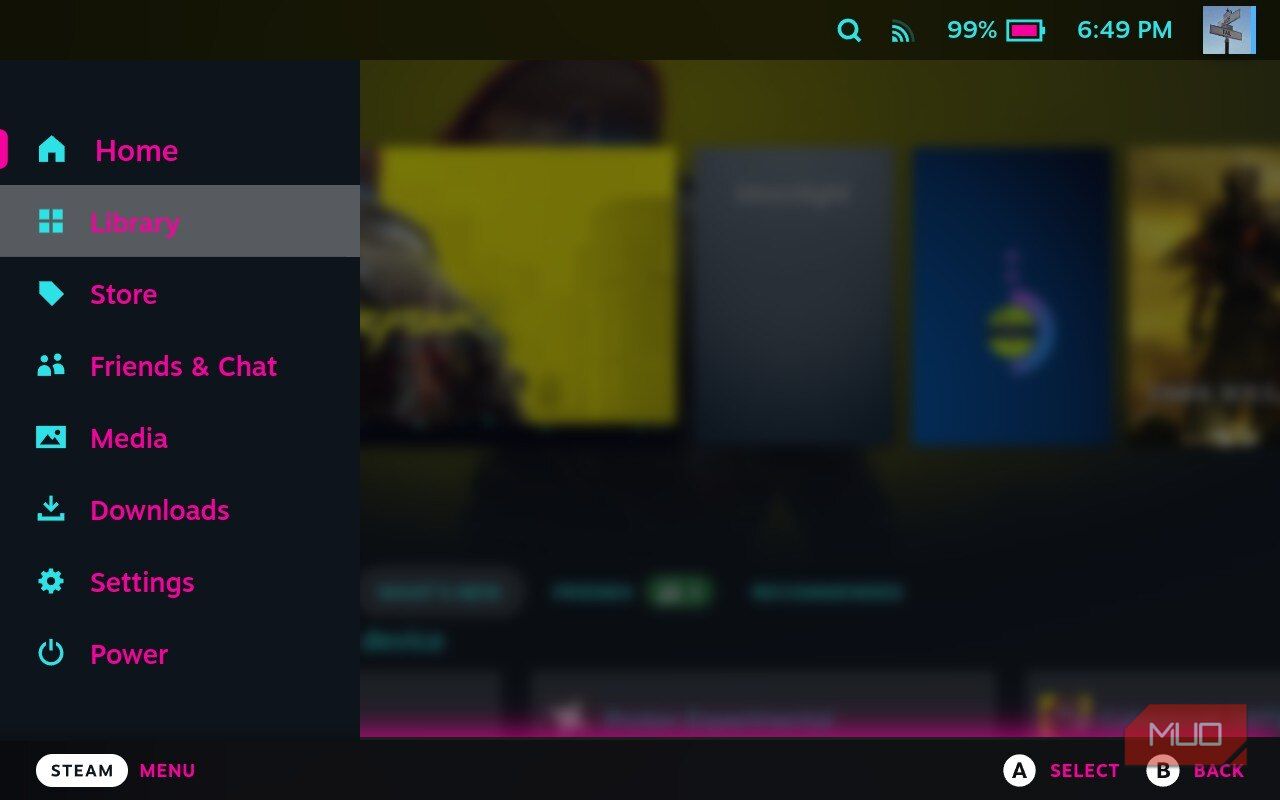
- Нажмите кнопку STEAM в нижней левой части Steam Deck, чтобы открыть контекстное меню.
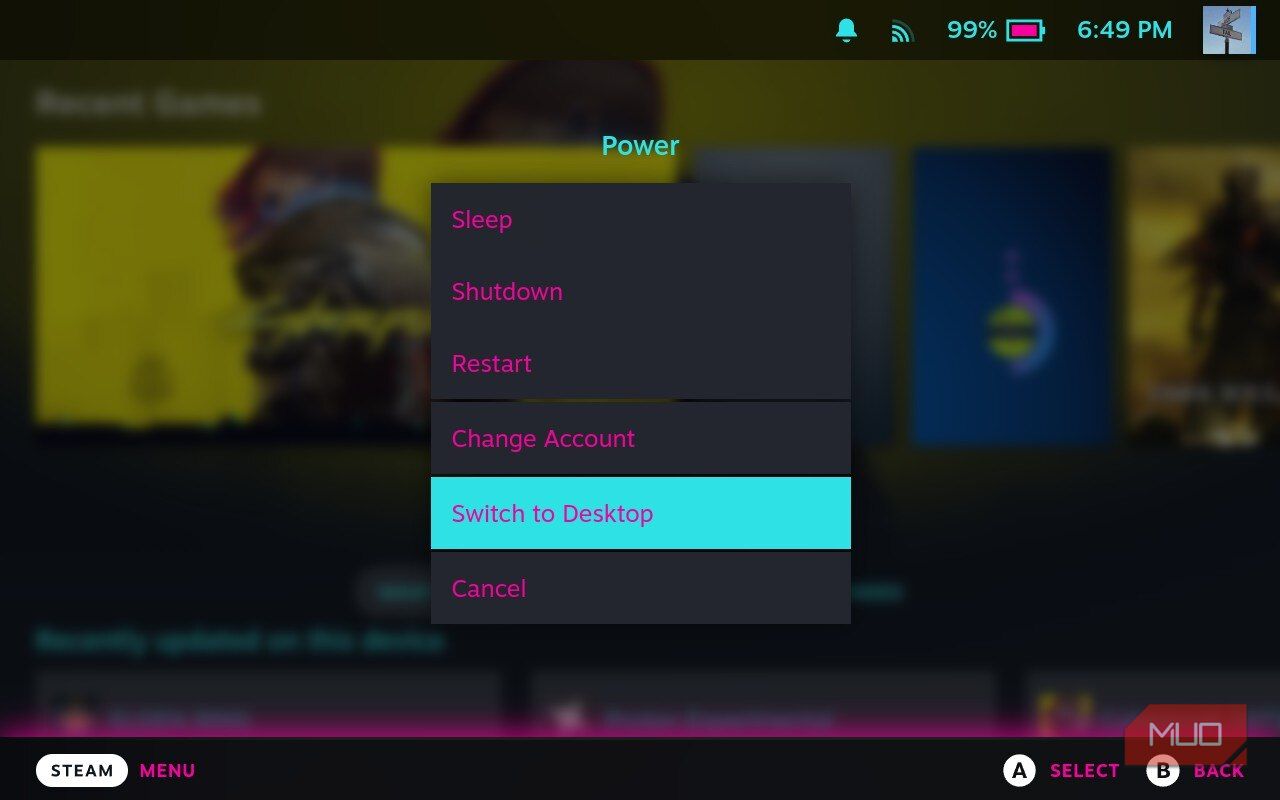
- Пролистайте вниз и выберите пункт Питание (Power). Нажмите A.
- Выберите пункт Переключиться в рабочий стол (Switch to Desktop). Нажмите A — Steam Deck перезагрузится в окружение KDE Plasma.
Совет: если экран не реагирует, подключите зарядное устройство — иногда в энергосберегающем режиме кнопки работают некорректно.
Шаг 2: Установка chiaki‑ng
- В рабочем столе найдите ярлык менеджера приложений Discover (значок в виде сумки) на панели внизу слева и откройте его.
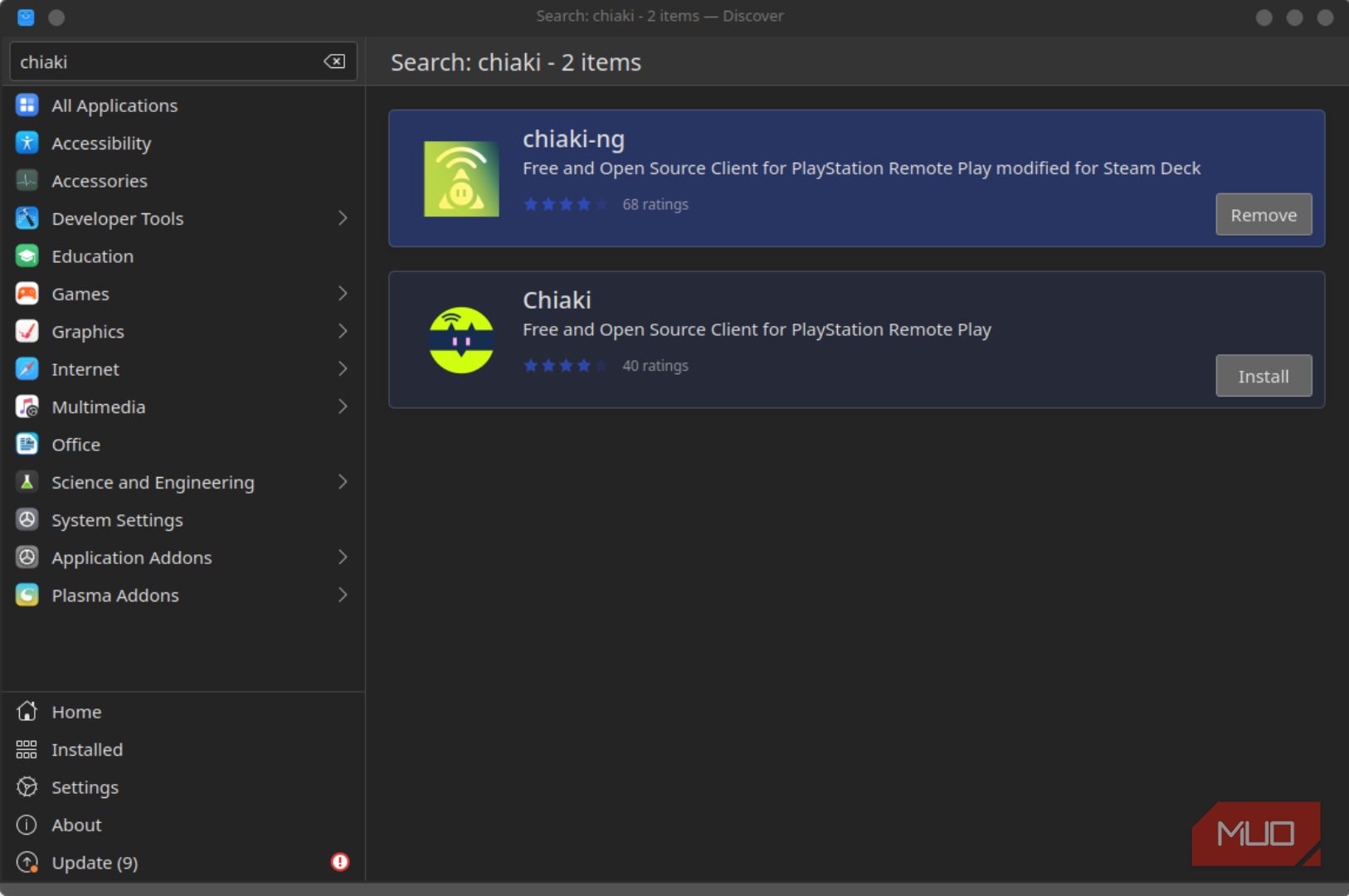
- В строке поиска введите chiaki (в нижнем регистре). Появятся два варианта: Chiaki и chiaki‑ng.
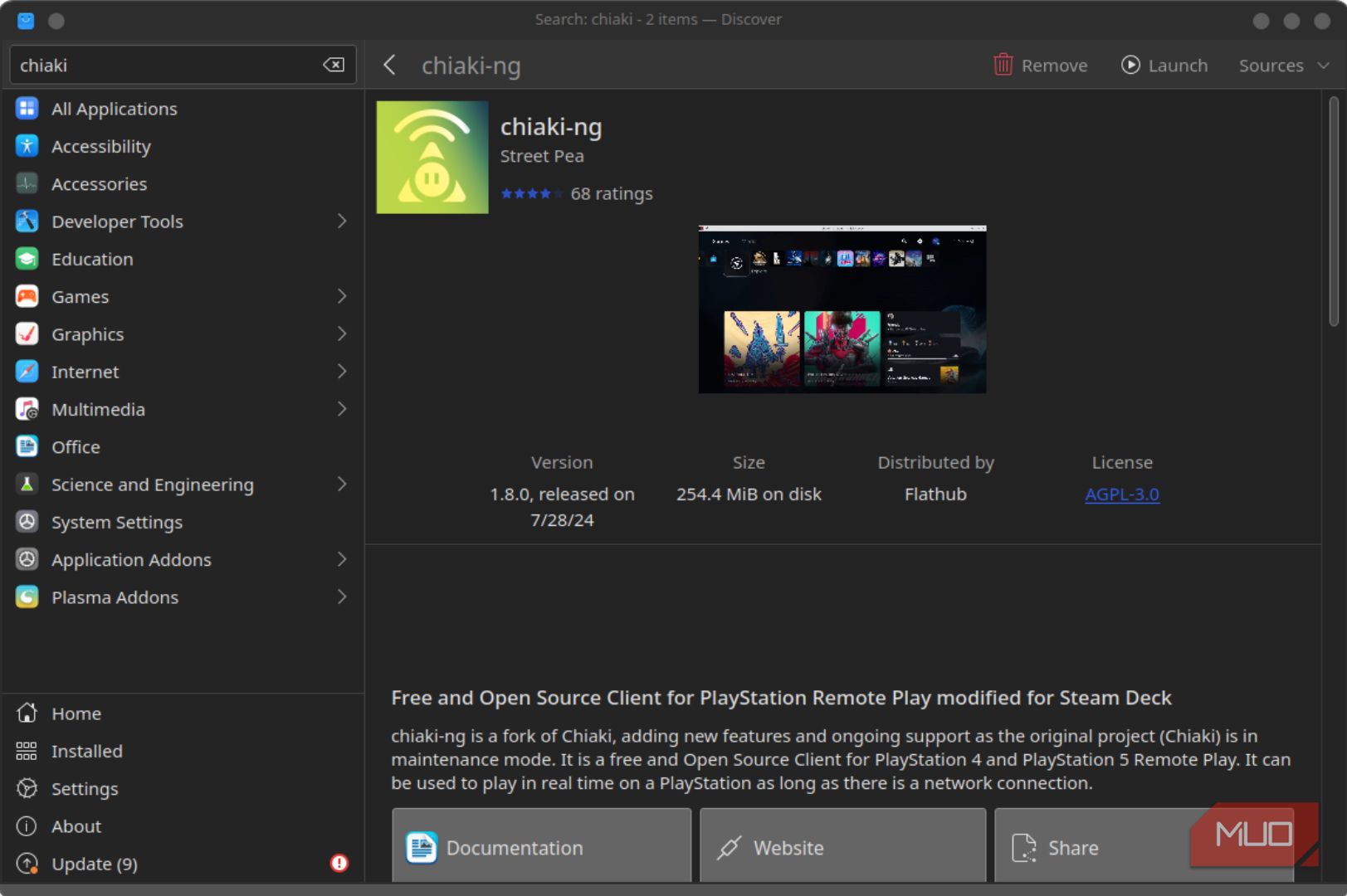
- Выберите chiaki‑ng и нажмите «Установить» (Download). В примере изображения оно уже установлено — кнопка будет Пометить/Удалить.
Если у вас нет доступа к Discover или пакет не найден, можно установить chiaki‑ng через терминал из репозитория (уточняйте команды под вашу версию SteamOS) или собрать из исходников по инструкции проекта.
Скачать: chiaki‑ng для Linux | Windows | macOS (используйте версию для Linux)
Шаг 3: Включение Remote Play на PS5
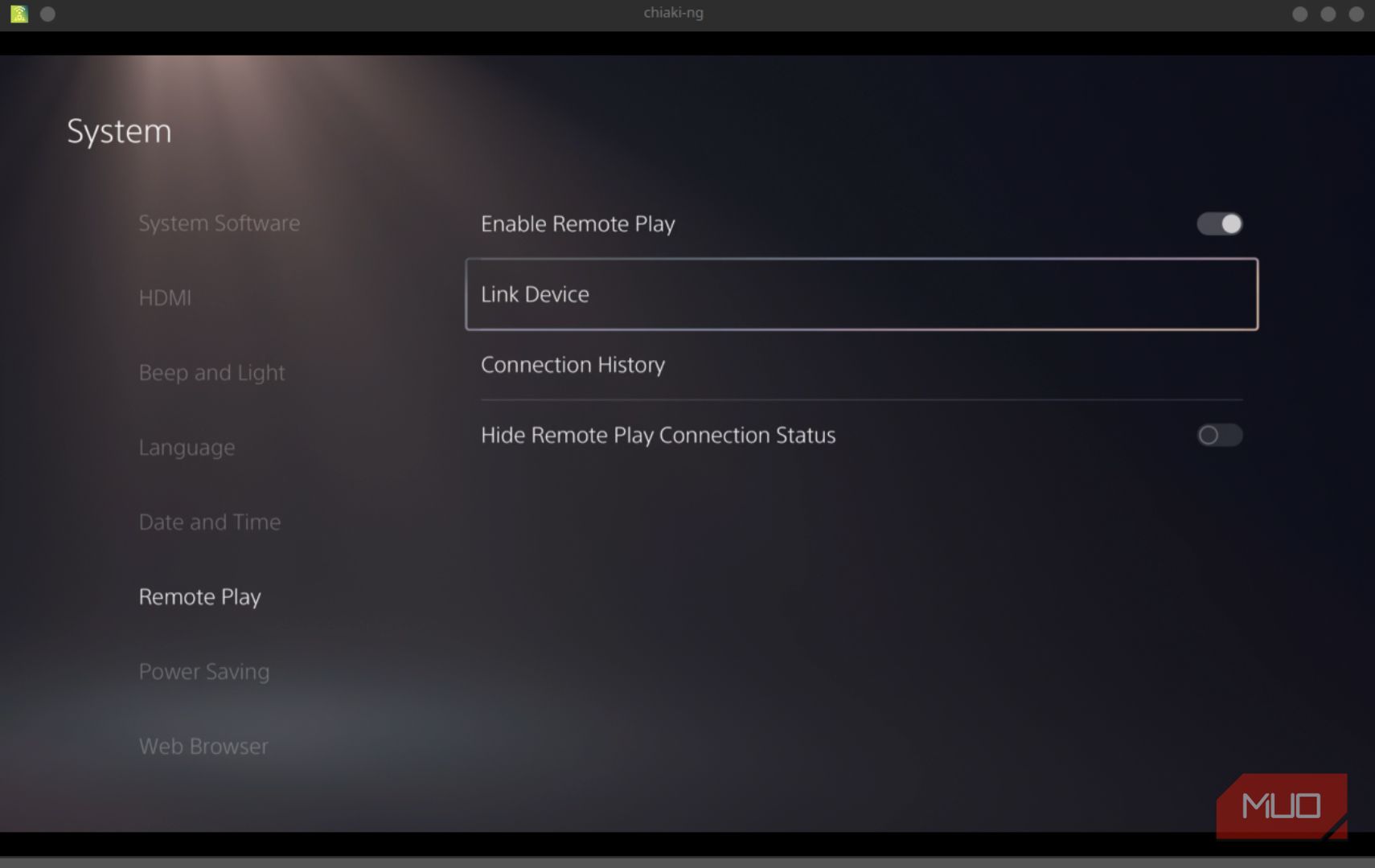
- Включите PS5 и откройте Настройки > Система > Remote Play. Включите Remote Play (Remote Play → Вкл).
- Откройте Настройки > Система > Экономия энергии > Функции в режиме ожидания и включите «Оставаться на связи с интернетом» и «Разрешить включение PS5 по сети» (Stay Connected to the Internet и Enable Turning On PS5 from Network). Это позволит пробуждать консоль по сети.
- Найдите IP‑адрес консоли: Настройки > Сеть > Статус подключения > Просмотреть статус соединения. Запишите IP‑адрес — он понадобится при регистрации в chiaki‑ng.
Примечание: в зависимости от локализации интерфейс PS5 может отображать пункты на английском или русском; ищите соответствующие опции.
Шаг 4: Настройка chiaki‑ng
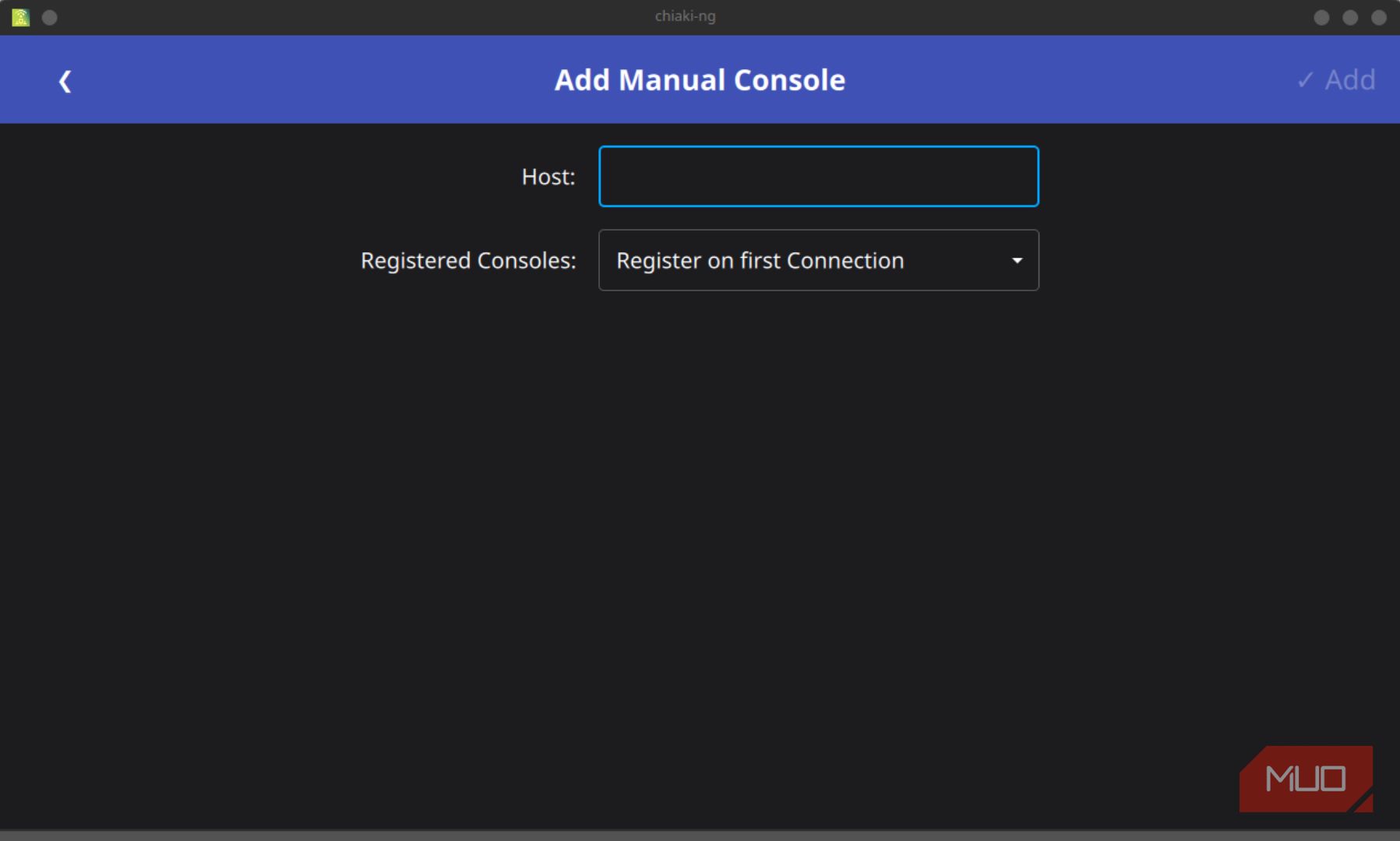
- Запустите chiaki‑ng в рабочем столе Steam Deck.
- В поле Host введите IP‑адрес PS5 и нажмите Add.
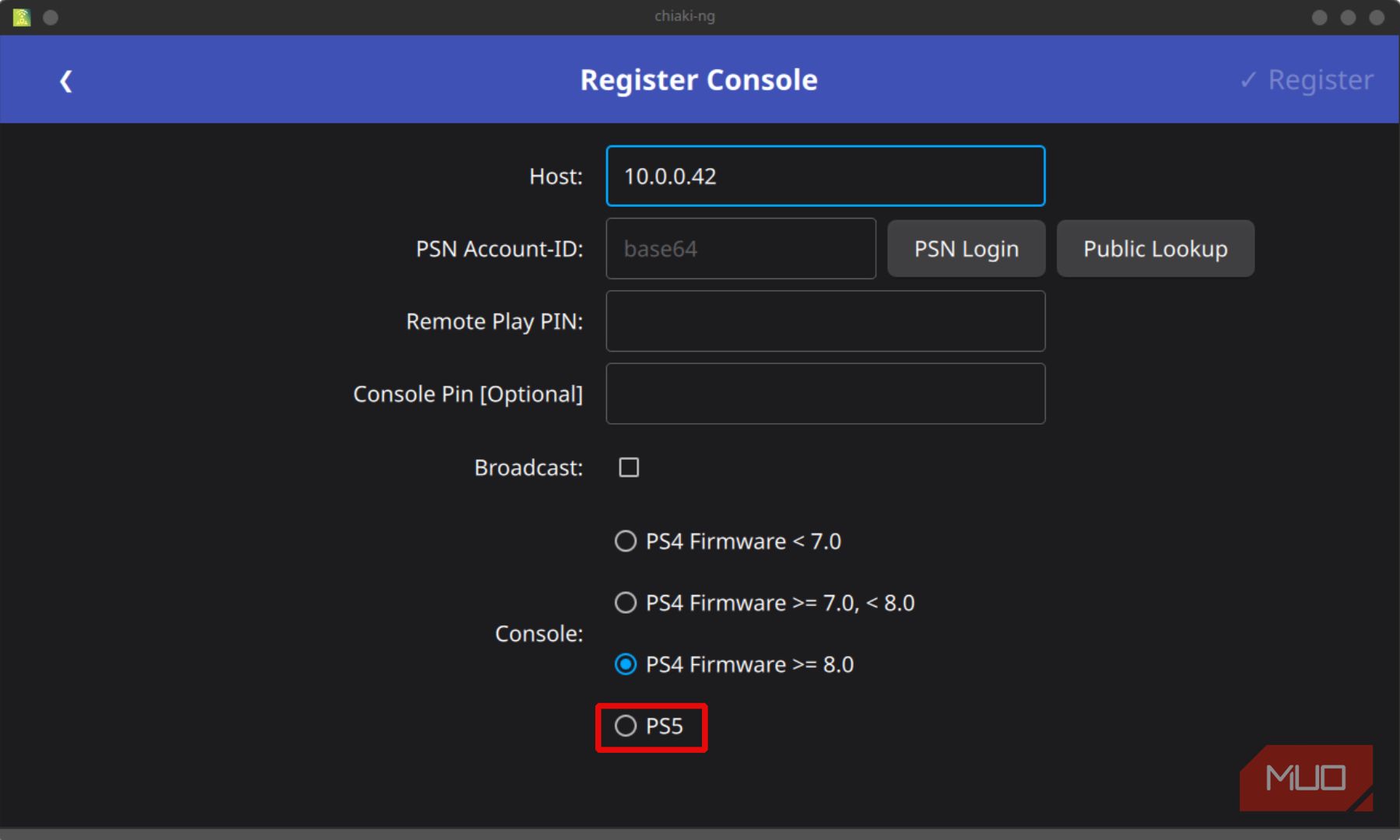
- На экране Register Console убедитесь, что выбран тип консоли PS5.
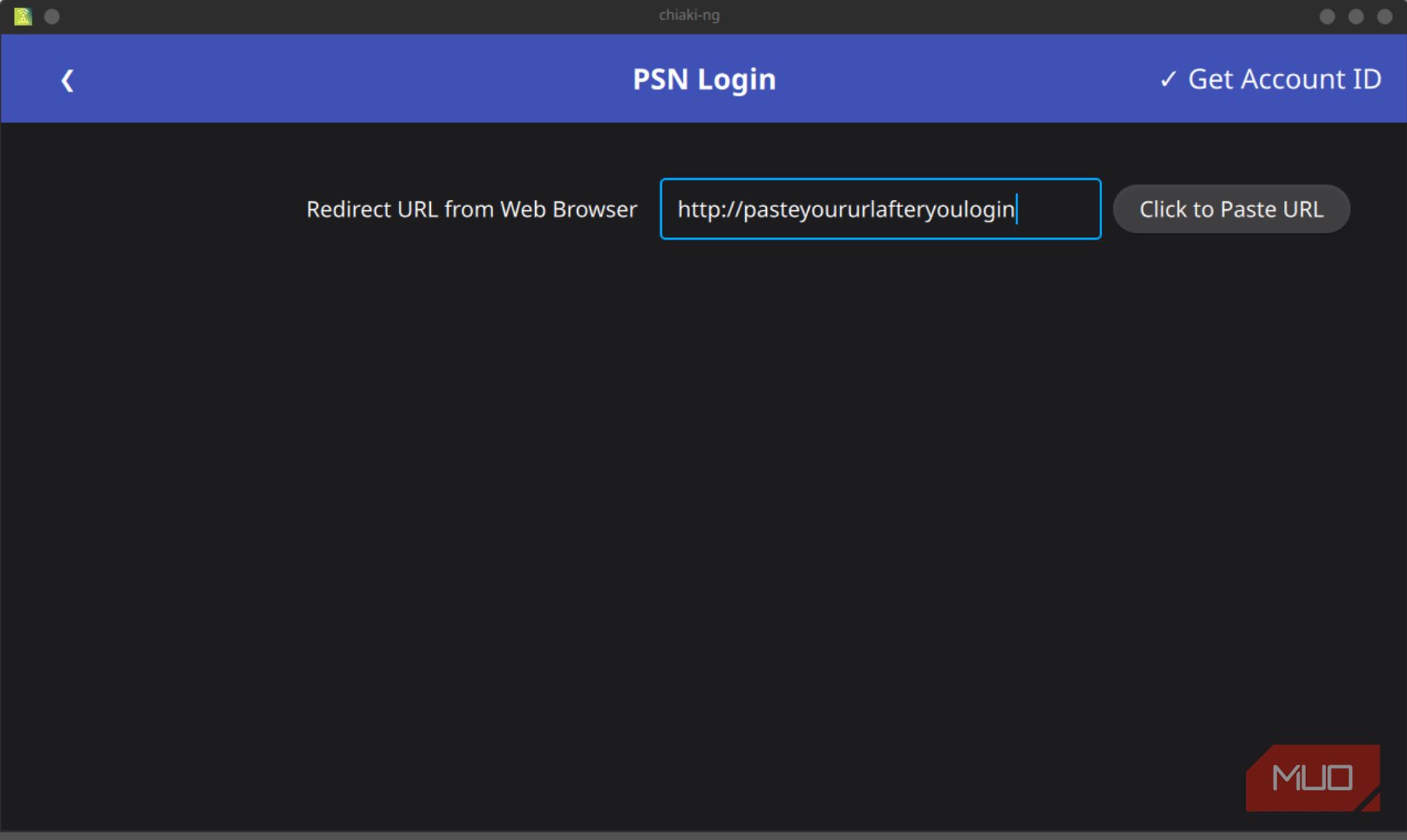
- Авторизуйтесь в PlayStation Network через кнопку PSN Login либо используйте Public Lookup, введя ваш PSN‑ник. После этого в поле PSN Account‑ID появится строка автоматически.
- На PS5 откройте Настройки > Система > Remote Play > Link Device (Ссылка для удалённого воспроизведения) — вы получите код.
- Введите код в поле PIN на экране chiaki‑ng и нажмите Register. Кнопка Register появится, когда все поля будут заполнены.
- После успешной регистрации вы увидите в chiaki‑ng карточку вашей PS5 с IP, статусом и пометкой Registered.
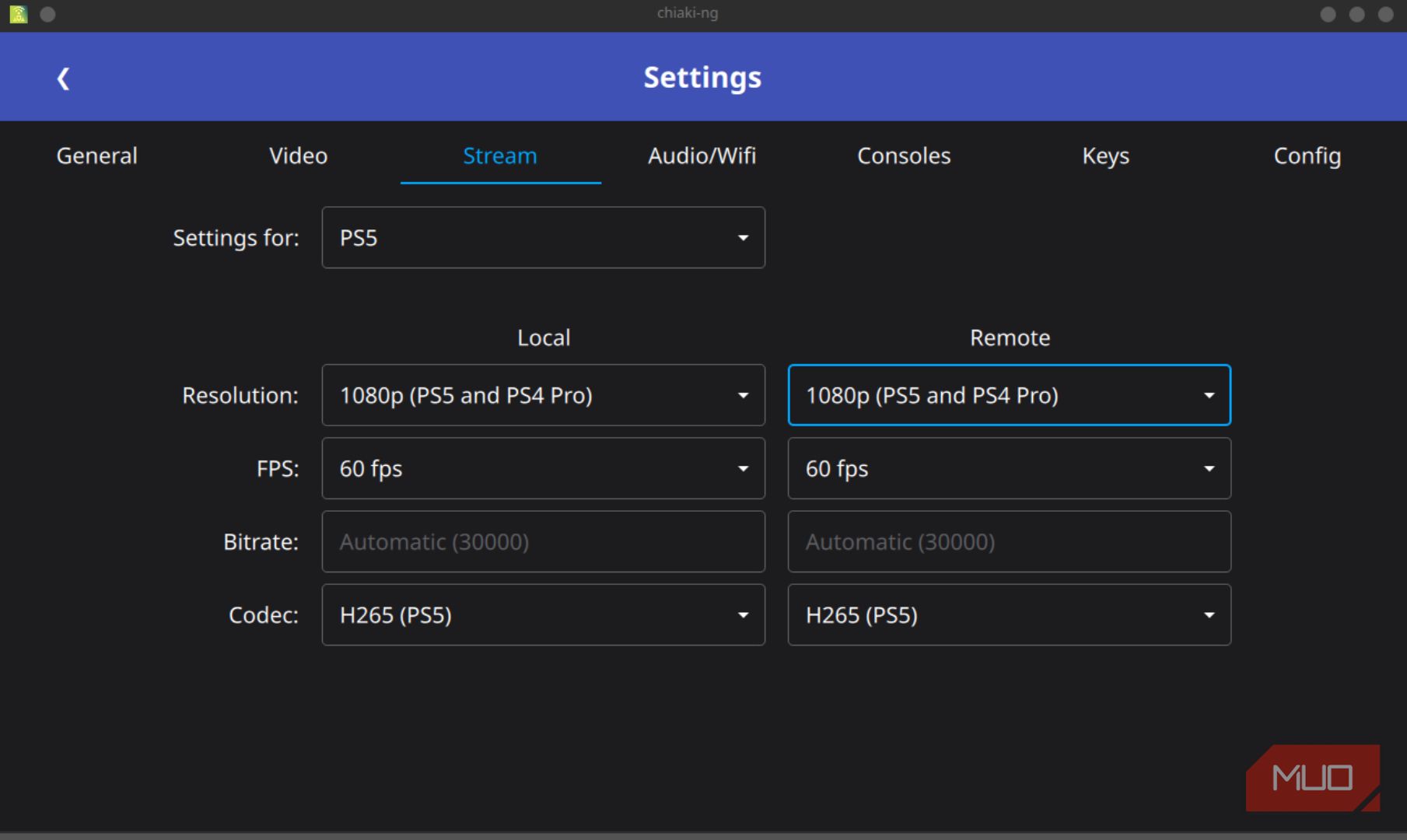
Советы по настройке качества: в настройках chiaki‑ng можно выбрать разрешение, FPS и битрейт. Для стабильного игрового процесса по Wi‑Fi снижайте битрейт или разрешение, если наблюдаются артефакты или задержки.
Шаг 5: Создание ярлыка в Steam
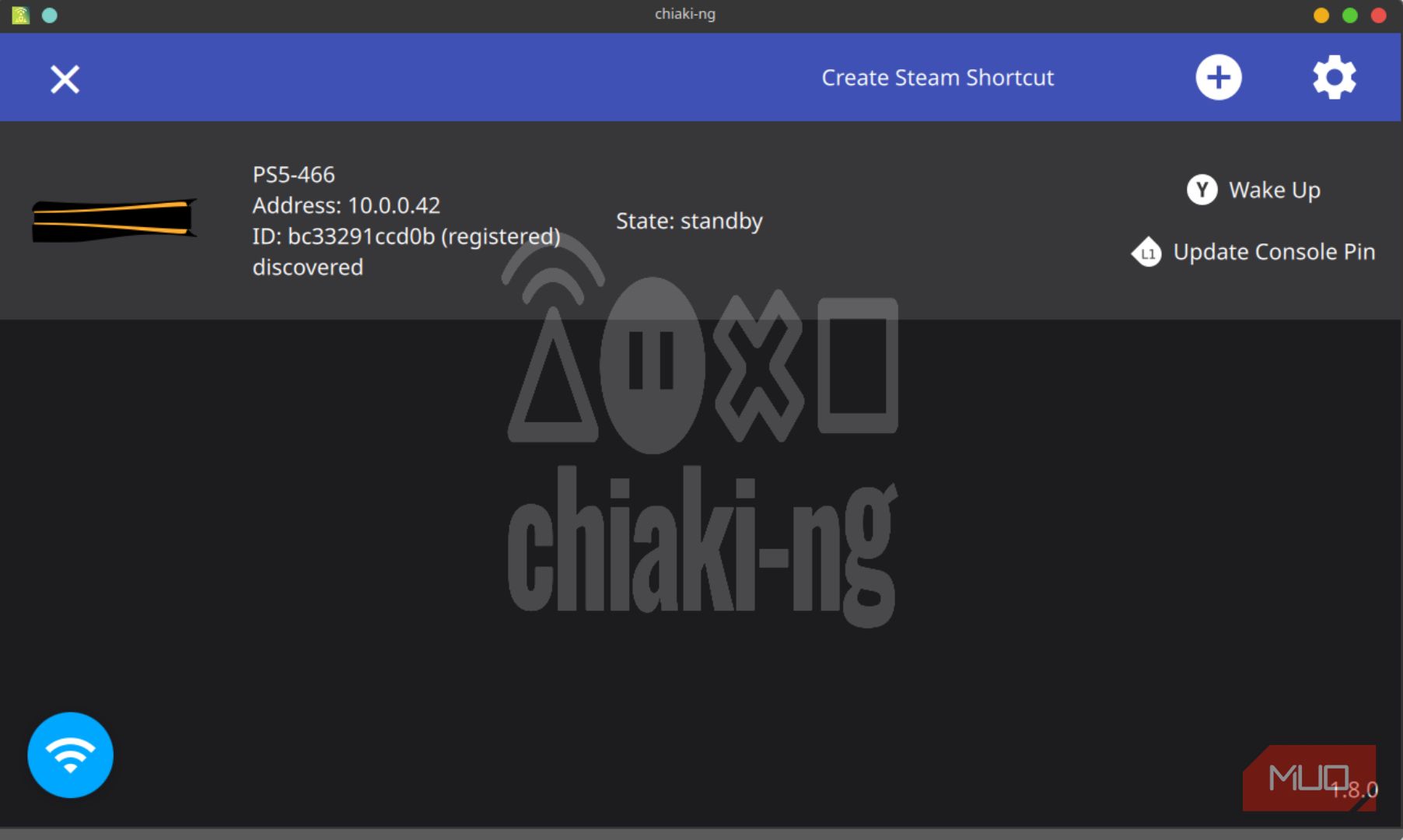
- В chiaki‑ng на экране с информацией о консоли нажмите Create Steam Shortcut.
- Оставьте поля Steam Game Name и Launch Options без изменений, если вы не уверены, что делаете. Нажмите Create.
- Ярлык chiaki‑ng появится в вашей библиотеке Steam. Перезагрузите Steam Deck и вернитесь в игровой режим.
Теперь chiaki‑ng доступен из обычной библиотеки игр — запускайте его как любую другую игру в Steam Deck.
Шаг 6: Проверка работы
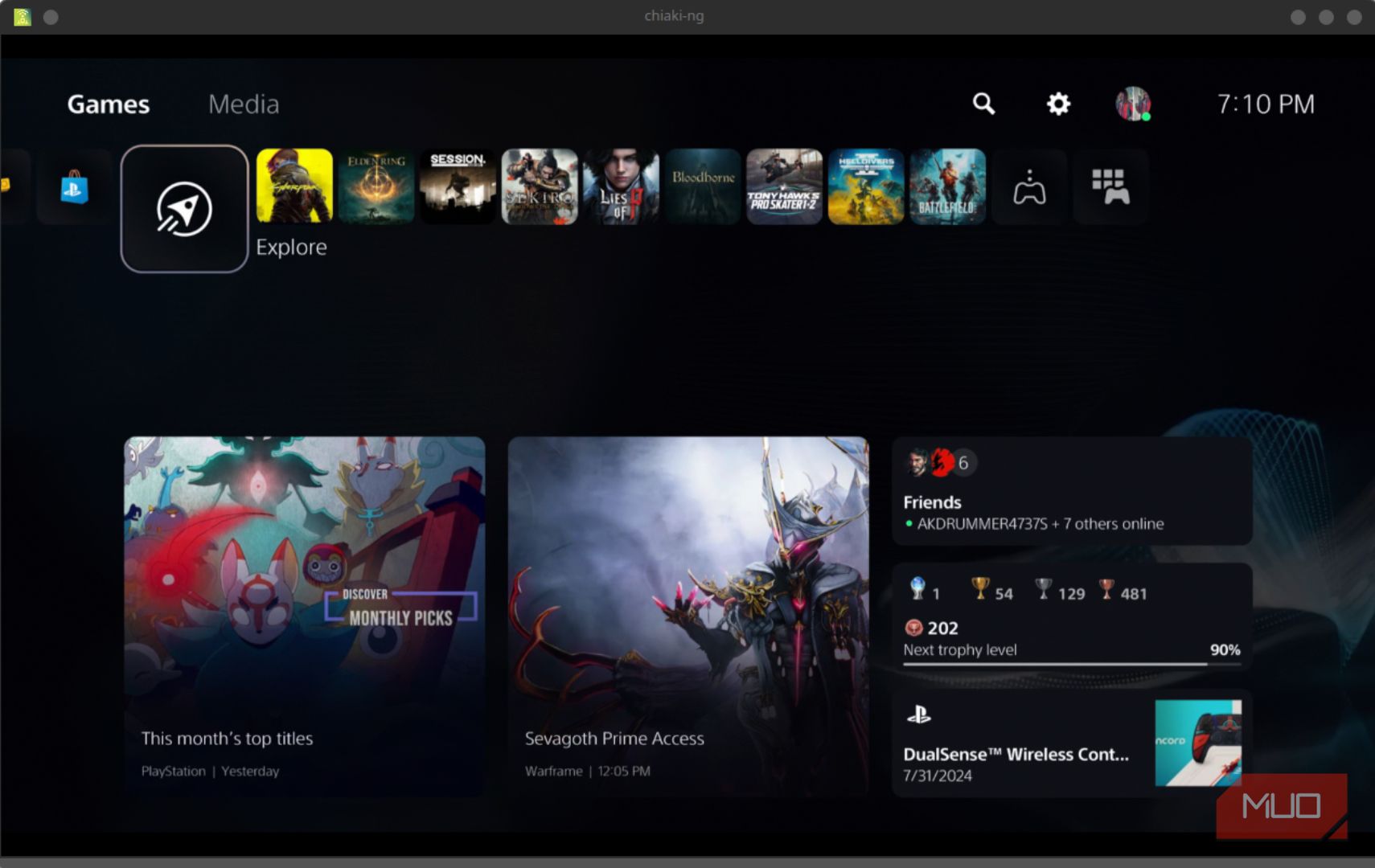
- В игровом режиме найдите ярлык chiaki‑ng в библиотеке и запустите его.
- Нажмите Play, выберите вашу PS5 и подтвердите кнопкой A. Консоль должна проснуться и начаться потоковая передача изображения.
- Для удобства создайте шаблон управления в Steam, имитирующий контроллер DualSense, либо подключите совместимый контроллер. Можно также использовать мышь и клавиатуру.
- Чтобы завершить сеанс, одновременно нажмите оба верхних бампера и оба стика — появится наложение с меню, где можно сохранить или закрыть сеанс, а также перевести PS5 в режим ожидания.
Преимущества и ограничения этой схемы
Плюсы:
- Экономия батареи Steam Deck: при стриминге Deck выполняет меньше локальной обработки и может работать дольше. В примере автора: ~2 часа при локальной игре и ~5 часов при стриминге с PS5.
- Доступ ко всей библиотеке PS5 без покупки дополнительных копий.
- Более низкая тепловая нагрузка на Deck во время стриминга.
- Удобство: запуск PS5 прямо из игрового режима Steam.
Ограничения:
- Требуется стабильное и быстрое локальное Wi‑Fi. Для конкурентного многопользовательского опыта лучше использовать проводное подключение на стороне PS5 или более мощную сеть.
- По умолчанию доступ извне вашей домашней сети не настроен — для удалённого доступа требуются дополнительные шаги (настройка проброса портов, VPN или инструкции из документации chiaki‑ng).
- Голосовой чат и коммуникация в играх могут работать с лагами; предпочтительны наушники с микрофоном.
Когда это не подходит:
- Если у вас медленный Wi‑Fi или большая задержка, особенно при играх, чувствительных к пингу.
- Если вы часто играете вне дома и не хотите настраивать удалённый доступ.
Чек‑лист: быстрый набор действий
Для проверки перед началом:
- Steam Deck и PS5 в одной сети Wi‑Fi.
- PS5: Remote Play включён.
- PS5: режим ожидания позволяет оставаться в сети и включаться по сети.
- IP‑адрес PS5 записан.
- chiaki‑ng установлен на Steam Deck.
- Консоль зарегистрирована в chiaki‑ng и помечена Registered.
- Создан ярлык chiaki‑ng в Steam и проверен запуск в игровом режиме.
Роли и что им важно:
- Домашний игрок: главная цель — простая настройка и стабильность внутри сети.
- Путешественник: дополнительно настраивает удалённый доступ (VPN/порт‑форвардинг).
- Техничный пользователь: собирает chiaki‑ng из исходников и настраивает параметры кодека/битрейта для оптимальной производительности.
Отладка и распространённые проблемы
Проблема: chiaki‑ng не подключается к PS5
- Проверьте IP‑адрес и правильность ввода.
- Убедитесь, что PS5 и Steam Deck в одной подсети; если используется гостевая сеть, роутер может блокировать прямую связь.
- Проверьте, включён ли Remote Play на PS5 и правильно ли введён PIN при регистрации.
Проблема: сильный лаг или артефакты изображения
- Снизьте битрейт и разрешение в настройках chiaki‑ng.
- Попробуйте подключиться по 5 ГГц Wi‑Fi, если роутер и Deck поддерживают.
- По возможности подключите PS5 проводом к роутеру.
Проблема: звук или микрофон не работают в чатах
- Некоторые голосовые функции могут требовать прохождения звука через PS5; используйте наушники, подключённые к PS5, или внешний голосовой маршрут через телефон.
- Проверьте настройки аудиоустройств в Steam и в приложении chiaki‑ng.
Альтернативные подходы
- Официальное приложение PlayStation Remote Play: работает на Windows, macOS, Android и iOS; на Linux официально не поддерживается, поэтому chiaki‑ng — практическое решение для Steam Deck.
- Steam Link + ПК: можно стримить PS5 на ПК (через Remote Play на ПК), а затем использовать Steam Link для передачи на Deck, но это добавит задержки и требует ПК посередине.
- PlayStation Portal (официальный девайс Sony): аппаратное решение, не требует настроек chiaki‑ng, но стоит дополнительных денег.
Практические эвристики и умозаключения
- Если цель — лучшая визуальная чёткость и низкая задержка, приоритет — проводной Ethernet на стороне PS5 и 5 ГГц Wi‑Fi для Deck.
- Для одиночных сюжетных игр допускается более низкая пропускная способность; для соревновательных игр нужна минимальная задержка.
- Если замечаете термический троттлинг на Deck при локальных играх, стриминг может быть временным решением для охлаждения.
Мини‑методология: быстрый план действий (3 шага)
- Подготовка: включите Remote Play на PS5 и зафиксируйте IP.
- Установка: в рабочем столе Steam Deck установите chiaki‑ng и зарегистрируйте PS5.
- Интеграция: создайте ярлык в Steam, проверьте запуск в игровом режиме, настройте шаблон управления.
Критерии приёмки (как понять, что всё готово)
- При запуске ярлыка chiaki‑ng в игровом режиме Steam Deck автоматически подключается к вашей PS5 и выводит изображение игры.
- Ввод с контроллера Steam Deck регистрируется в интерфейсе PS5 и в играх.
- Звук воспроизводится, и вы можете корректно завершить сессию через комбинацию кнопок.
Факты и ориентиры
- Ожидаемая длительность игры от батареи в примере: ~2 часа при локальной обработке, ~5 часов при стриминге с PS5 (зависит от настроек яркости, профиля энергопотребления и выбранного профиля производительности).
- Наиболее чувствительный параметр: задержка по сети (ping). Локальная сеть 5 ГГц предпочтительнее.
Безопасность и конфиденциальность
- Регистрация chiaki‑ng требует входа в PSN или использования публичного поиска. Храните данные PSN в безопасности.
- При открытии удалённого доступа через интернет используйте VPN или защищённые методы проброса портов; убедитесь, что на роутере включены актуальные обновления и сильные пароли.
Совместимость и переносимость
- chiaki‑ng хорошо работает на дистрибутивах Linux, включая SteamOS (KDE Plasma). Возможны различия в поведении между версиями chiaki‑ng; если возникли проблемы, проверьте репозиторий проекта и выпускаемые релизы.
- Некоторые игры PS5 могут ограничивать потоковую передачу или облачные функции; доступность зависит от политики издателя.
Когда это не сработает (галерея крайних случаев)
- Сеть нестабильна: постоянные фреймдропы и разрывы.
- Сильные помехи на 2.4 ГГц или большое число устройств в той же сети.
- PSN‑аккаунты с многоступенчатой аутентификацией, блокирующие быстрый публичный поиск (требует ручной авторизации).
Короткая инструкция для публикации в соцсетях (анонс)
Steam Deck + PS5 = расширенная библиотека игр. Установите chiaki‑ng в рабочем столе Steam Deck, включите Remote Play на PS5, зарегистрируйте консоль и создайте ярлык в Steam — играйте в ваши PS5‑проекты прямо в игровом режиме Deck.
Краткое резюме
- chiaki‑ng позволяет использовать Steam Deck как портативный экран и контроллер для PS5.
- Порядок действий: рабочий стол → установка chiaki‑ng → включение Remote Play на PS5 → регистрация → создание ярлыка в Steam → проверка в игровом режиме.
- Основные ограничения — качество локальной сети и возможные проблемы с голосовым чатом.
Важно: если вы хотите полноценно играть вне дома, изучите инструкции по безопасной настройке удалённого доступа в официальной документации chiaki‑ng.

Похожие материалы

Несколько аккаунтов Skype: Multi Skype Launcher

Журнал для работы: повысить продуктивность

Персональные звуки уведомлений на Android

Скачивание шоу Hulu для офлайн‑просмотра

Microsoft Start: персонализированная новостная лента
