
Управление Apple TV с iPhone или iPad
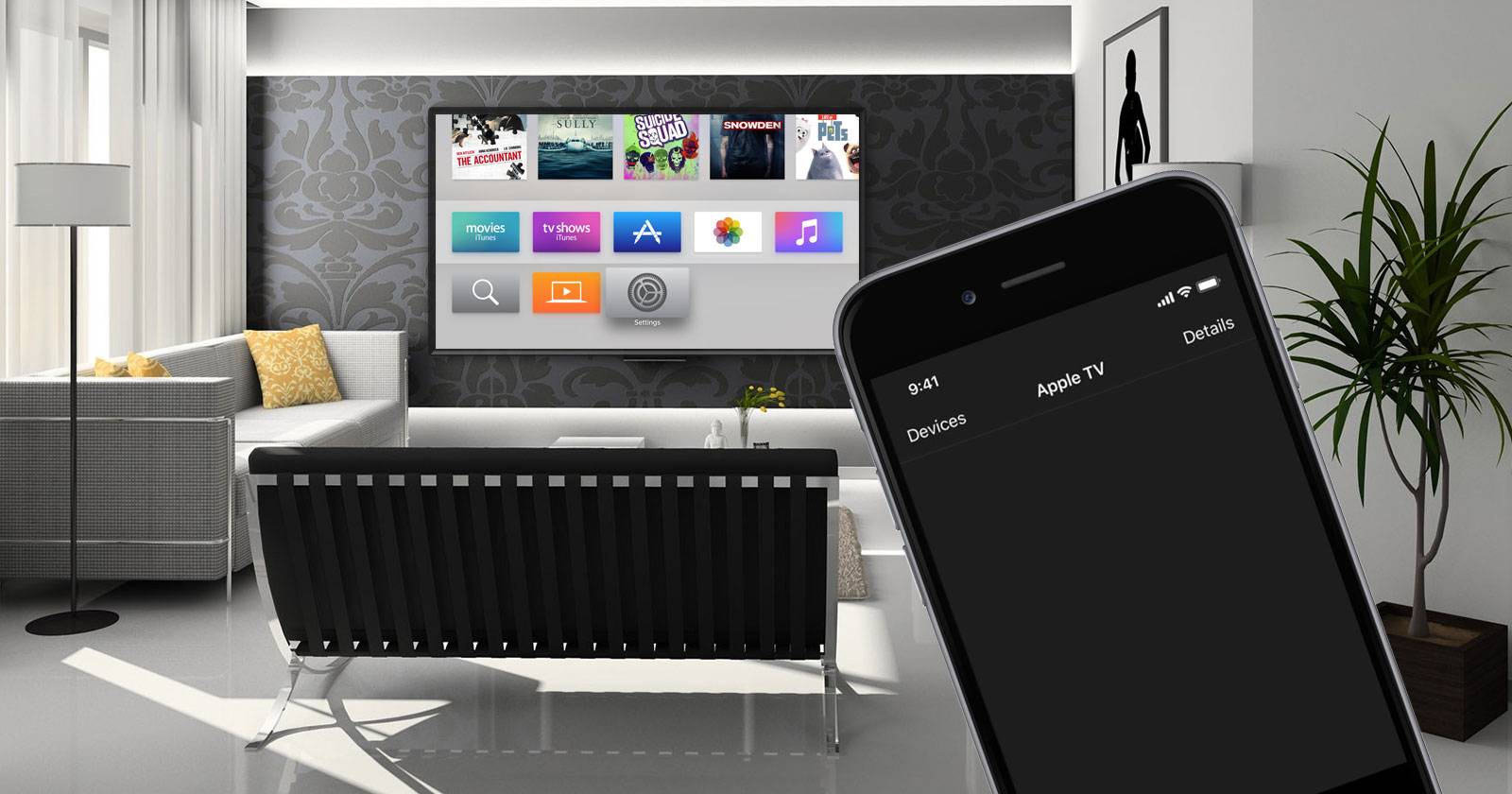
Apple выпускает две версии Apple TV: стандартную HD и модель 4K. Обе работают под tvOS — ответвлением iOS, которое позволяет запускать приложения на телевизоре. Если оригинальный пульт утерян или разрядился, любое iOS‑устройство можно сделать запасным пультом.
Важно: физический пульт Siri Remote мал, скользкий и легко потеряется в диване. Стоимость нового официального пульта обычно составляет около $60, поэтому заранее сопряжённые устройства спасают от незапланированных расходов и простаивания приставки.
Преимущества управления с iPhone/iPad:
- Удобство: тач‑панель и экран обеспечивают быстрый ввод и поиск.
- Клавиатура iPhone сокращает ввод паролей и поисковых запросов.
- Можно добавить несколько устройств — нет зависимости от одного пульта.
- Нет необходимости скачивать сторонние приложения: встроенный элемент управления в «Пункте управления» делает всё просто.
Важно: некоторые функции оригинального пульта (например, инфракрасное управление громкостью телевизора) доступны не со всех iOS‑устройств.
Как сопрячь iPhone с Apple TV — пошаговая инструкция
Пошаговая методика (короткая):
- Убедитесь, что iPhone и Apple TV подключены к одной Wi‑Fi сети (один и тот же SSID).
- На Apple TV откройте «Настройки» > «Пульты и устройства» > «Пульт и устройства».
- Разблокируйте iPhone и поднесите его ближе к Apple TV.
- На iPhone дождитесь всплывающего окна и нажмите «Сопрячь» (Pair).
- Введите PIN, который появится на экране Apple TV, на iPhone, если будет запрос.
Когда появится галочка, устройство сопряжено и готово к использованию. Повторите те же шаги для iPad, iPod touch или дополнительных iPhone.
Критерии приёмки:
- На устройстве отображается галочка и статус «Сопряжено».
- Можно менять вкладки и управлять плейбеком.
- При вводе текста на Apple TV отображается клавиатура iPhone.
Что делать, если iPhone и Apple TV не сопрягаются
Пошаговые проверки и возможные решения:
- Проверьте сеть. Устройства должны быть в одной сети и на одной полосе (2,4 ГГц или 5 ГГц). SSID должен совпадать.
- Обновите ПО. На iPhone: «Настройки» > «Основные» > «Обновление ПО». На Apple TV: «Настройки» > «Система» > «Обновления ПО».
- Перезапустите Apple TV: «Настройки» > «Система» > «Перезагрузить».
- Отключите и снова включите Wi‑Fi на iPhone.
- Сбросьте сопряжение: на Apple TV перейдите в «Настройки» > «Пульты и устройства» > «Пульт и устройства», выберите устройство и нажмите «Разорвать сопряжение» (Un‑pair Device). Затем повторите процедуру сопряжения.
- Если в доме есть несколько роутеров/сетей mesh, попробуйте временно подключить оба устройства к точке доступа строгого роуминга или отключить гостевую сеть.
Когда эти шаги не помогают:
- Проверьте, не включены ли ограничения/режимы ограниченного доступа в iOS или tvOS.
- Попробуйте временно включить Bluetooth на iPhone и перезапустить оба устройства.
Важно: проблемы с сетью — наиболее частая причина. Перед радикальными действиями (сброс настроек) выполните все сетевые проверки.
Как управлять Apple TV с iPhone через «Пункт управления»
Встроенный способ без загрузки приложений:
- Откройте «Настройки» > «Пункт управления» > «Настроить элементы управления».
- Найдите в списке «Apple TV Remote» и добавьте его в «Включённые».
- Выйдите из «Настроек». На iPhone откройте «Пункт управления» свайпом (сверху‑вниз или снизу‑вверх в зависимости от модели).
- Нажмите значок Apple TV Remote, выберите свой Apple TV и начните управлять.
Функции:
- Навигация свайпами — похожа на тач‑панель физического пульта.
- Возможность воспроизведения/паузы, перемотки и вызова контекстного меню.
Ограничения:
- Управление уровнем громкости не всегда доступно с iPhone, если телевизор не поддерживает HDMI‑CEC или если iPhone не может посылать инфракрасные команды.
Альтернативные официальные приложения:
- iTunes Remote и Apple TV Remote (если доступны в регионе) работают аналогично: запускаете приложение, выбираете устройство и вводите PIN с телевизора.
Примечание: встроенный контрол в «Пункте управления» часто удобнее, так как не требует загрузки и занимает меньше места на рабочем столе.
Как вводить текст на Apple TV с помощью клавиатуры iPhone
После сопряжения просто откройте «Пункт управления» и запустите удалённый пульт. При выборе поля ввода на Apple TV клавиатура iPhone автоматически появится на экране вашего телефона. Это значительно ускоряет поиск в приложениях, ввод логинов и паролей.
Подсказки:
- Если вы используете менеджер паролей на iPhone, можно вставлять пароли прямо в поле ввода.
- Для отмены ввода нажмите в навигационной области или нажмите «Готово».
Как включить Apple TV без пульта
Любое сопряжённое устройство или приложение может разбудить Apple TV.
- Откройте «Пункт управления» на iPhone и запустите Apple TV Remote.
- Нажмите в навигационной области — это разбудит приставку и активирует экран.
Если приставка полностью выключена электропитанием, потребуется включить её вручную на блоке питания или розетке.
Как сопрячь новый физический пульт с Apple TV
Если вы купили новый Siri Remote:
- Поднесите пульт к Apple TV ближе, чем на 3–5 см. Иногда достаточно поднести и дождаться автоматического сопряжения.
- Если не произошло — нажмите и удерживайте кнопки «Увеличение громкости» и «Menu» до появления индикатора сопряжения.
- Двигайте пульт ближе к приставке и дождитесь подтверждения на экране.
Если пульт не реагирует — зарядите его минимум час через Lightning‑кабель или USB‑C (в зависимости от модели).
Совет: регулярно заряжайте пульт
Физический пульт имеет встроенный аккумулятор. При низком заряде жесты и свайпы регистрируются некорректно, и пульт перестаёт нормально работать. Рекомендуется подзаряжать пульт на час каждые несколько недель — это избавит от неожиданных проблем во время просмотра.
Важно: отсутствие активности пульта иногда ошибочно принимают за неисправность аппаратного сенсора, тогда как достаточно подзарядить устройство.
Дополнительные подходы и альтернативы
Когда стандартные способы не подходят, есть и другие варианты управления Apple TV:
- Универсальные пульты (Logitech Harmony и аналоги). Они управляют приставкой, телевизором и аудиосистемой через HDMI‑CEC и ИК (если поддерживается).
- Bluetooth‑клавиатура. Подключённая клавиатура ускоряет ввод текста и навигацию (особенно полезно при работе с текстовыми приложениями).
- Приложения на Apple Watch. Некоторые приложения позволяют базовое управление воспроизведением.
- HDMI‑CEC: если телевизор поддерживает HDMI‑CEC, команды громкости и включения могут передаваться между телевизором и Apple TV.
Когда эти альтернативы не подходят:
- Если Apple TV не загружается и не отвечает на сетевые команды, программные методы бесполезны — потребуется физический доступ.
- Некоторое стороннее оборудование может не поддерживать новейшие функции tvOS.
Роли и контрольные списки (role‑based checklists)
Для домашнего пользователя:
- Убедиться, что iPhone и Apple TV подключены к одной сети.
- Добавить Apple TV Remote в «Пункт управления».
- Сопрячь телефон с приставкой и проверь ввод текста.
- Зарядить физический пульт как запасной вариант.
Для системного администратора/Техподдержки:
- Проверить версию tvOS и iOS, соответствие корпоративным политикам MDM.
- Убедиться в доступности и единстве SSID сети гостевой и основной подсети.
- Настроить резервные способы доступа (Bluetooth‑клавиатура, общий Apple ID для удалённого управления в тестовой среде).
Для пользователя с ограниченными возможностями:
- Настроить «AssistiveTouch» и голосовое управление на iPhone.
- Проверить совместимость с функциями доступности tvOS (установка субтитров, увеличение шрифта).
Мини‑методика: быстрое руководство по восстановлению управления за 5 минут
- Поднесите iPhone к Apple TV и откройте «Пункт управления».
- Если удалённый пульт не появился — проверьте Wi‑Fi и Bluetooth.
- Перезапустите Apple TV.
- Если ни один метод не помогает — отключите питание Apple TV на 10 секунд и включите снова.
- При полном отказе — используйте проводной USB‑клавиатуру для запроса диагностики или обращения в сервис.
Факто‑бокс: ключевые моменты
- Официальная цена замены пульта: около $60 (зависит от региона).
- Поддержка ввода с iPhone доступна после сопряжения и при одинаковой сети.
- Встроенный пульт в «Пункте управления» не требует загрузки приложений.
Краткий глоссарий (одно предложение на термин)
- tvOS — операционная система Apple для Apple TV, основанная на iOS.
- Siri Remote — официальный беспроводной пульт Apple для Apple TV.
- SSID — имя вашей Wi‑Fi сети, которое должно совпадать на обоих устройствах.
- HDMI‑CEC — протокол, который позволяет устройствам управлять друг другом через HDMI.
Часто задаваемые вопросы
Q: Можно ли управлять Apple TV без Wi‑Fi?
A: Для большинства функций требуется, чтобы оба устройства были в одной сети; некоторые базовые команды возможны через Bluetooth, но полноценный контроль без сети ограничен.
Q: Нужен ли интернет для сопряжения?
A: Сеть Wi‑Fi локальной сети достаточна — интернет не обязателен, но обновления ПО и некоторые сервисы потребуют доступа в интернет.
Q: Можно ли использовать Android‑телефон вместо iPhone?
A: Официальных приложений Apple для Android для управления Apple TV нет; альтернативы — универсальные пульты или сторонние приложения, которые работают через сеть и требуют соответствующей поддержки на Apple TV.
Когда это не работает — типичные сценарии и решения
- Сценарий: iPhone не видит Apple TV. Решение: проверьте, на одной ли сети устройства; перезапустите Wi‑Fi; временно отключите VPN и гостевые сети.
- Сценарий: клавиатура не появляется. Решение: переподключите сопряжённое устройство, убедитесь, что у приложения нет ограничений на фоновые события.
- Сценарий: пульт не реагирует — заряд низкий. Решение: зарядите пульт хотя бы на час.
Резюме
- Сопровождение iPhone/iPad как запасного пульта — простая и полезная мера, избавляющая от необходимости срочной покупки нового пульта.
- Добавьте «Apple TV Remote» в «Пункт управления» для быстрого доступа.
- При проблемах сначала проверьте сеть и обновления ПО; затем перезапуск и повторное сопряжение.
Важно: заранее подготовленные запасные сценарии (несколько сопряжённых устройств, зарядный кабель для пульта, Bluetooth‑клавиатура) минимизируют риск простоев и обеспечат комфортный просмотр.
Краткое резюме в виде буллетов:
- Подключите iPhone и Apple TV к одной Wi‑Fi сети.
- Добавьте пульт в «Пункт управления».
- Используйте клавиатуру iPhone для быстрого ввода.
- Заряжайте пульт регулярно и храните запасное устройство сопряжённым.
Важно: если вы хотите подробное руководство по настройке и устранению неисправностей Apple TV в целом, обратитесь к полному руководству по установке и устранению неполадок Apple TV на нашем сайте.

Похожие материалы

Несколько аккаунтов Skype: Multi Skype Launcher

Журнал для работы: повысить продуктивность

Персональные звуки уведомлений на Android

Скачивание шоу Hulu для офлайн‑просмотра

Microsoft Start: персонализированная новостная лента
