
Как управлять uTorrent удалённо с мобильного телефона
Коротко: включите удалённый доступ в настройках uTorrent (через uTorrent Remote или Web UI), настройте порт и профиль в мобильном приложении (например, Torrent‑Fu для Android) и при необходимости пробросьте порт на роутере. Следуйте разделам ниже для подробных шагов, советов по безопасности и плейбука на случай проблем.
Быстрые ссылки
Что понадобится
Настройка uTorrent через uTorrent Remote
Настройка uTorrent через Web UI
Вы — пользователь в движении, и вам важно контролировать загрузки торрентов вне дома. В этой статье подробно показано, как наблюдать, управлять и запускать загрузки uTorrent с Android, iPhone и других мобильных устройств, а также с удалённого компьютера через обычный веб‑браузер.
Что понадобится
Перед началом проверьте наличие и готовность следующих вещей:
- Установленный uTorrent на компьютере (пользователи Transmission и других клиентов могут адаптировать шаги — большинство принципов схожи).
- Возможность открыть порт в фаерволе/на роутере (правило проброса портов — port forwarding).
- Смартфон (Android или iPhone). Android даёт больше гибкости с нативными приложениями.
Опция: если вы используете прокси или VPN, учтите, что не все методы управления совместимы с прокси (подробно — в разделе «Ограничения и проблемы»).
Введение в варианты подключения
Коротко: есть два основных подхода к удалённому доступу к uTorrent:
- uTorrent Remote — облачный сервис, простой в настройке, не требует проброса портов, работает из браузера на любом смартфоне. Не совместим с прокси‑редиректом BitTorrent‑трафика.
- Web UI (веб‑интерфейс) — классический подход. Требует открытия порта и/или проброса на роутере, но совместим с множеством мобильных клиентов и даёт больше контроля и гибкости.
Выбор зависит от ваших требований к приватности и сетевой архитектуре.
Настройка uTorrent для удалённого доступа через uTorrent Remote
uTorrent Remote — самый простой способ включить удалённый доступ. Сервис связывает ваш локальный клиент с сайтом remote.utorrent.com. После привязки вы входите в клиент через веб‑интерфейс uTorrent.
Преимущества:
- Простой мастер настройки.
- Не требует проброса портов на роутере.
- Работает в любом современном мобильном браузере.
Ограничения:
- Не совместим с прокси/VPN, который перенаправляет BitTorrent‑трафик. Если вы используете такой прокси, система покажет ошибку «Не доступен» и будет постоянно обновлять статус.
Пошаговая настройка
- Откройте uTorrent на компьютере.
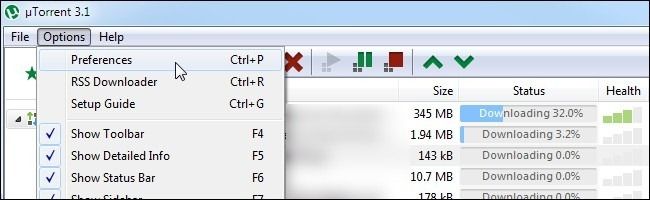
- Перейдите в Preferences (или нажмите CTRL+P).
- В меню слева выберите Remote.
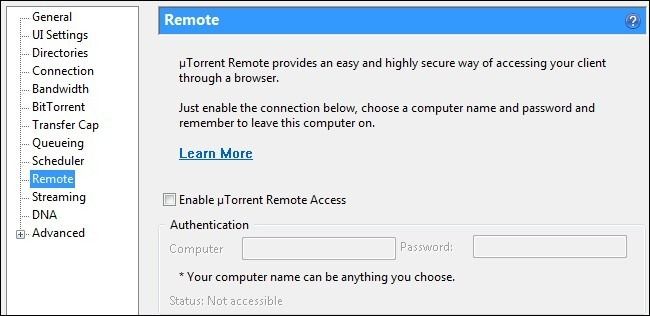
- Отметьте галочку «Enable uTorrent Remote Access».
- В поле Computer введите уникальное имя компьютера. В поле Password — надёжный пароль.
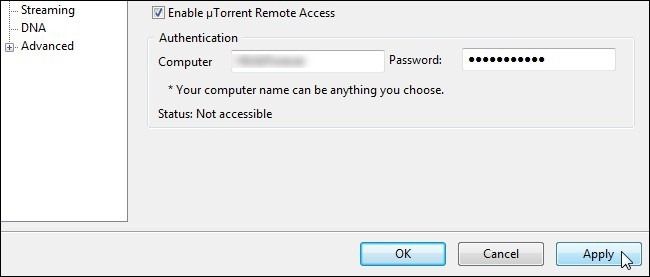
- Нажмите Apply и дождитесь, когда статус изменится на «Status: Accessible». После этого клиент зарегистрирован на сервере uTorrent.
Подключение из браузера
- Откройте https://remote.utorrent.com/ на мобильном или десктопном браузере.
- При первом входе вас попросят создать аккаунт. На экране входа выберите «I have an account», затем введите имя компьютера и пароль, которые вы задали в п.5.
Примечание: интерфейс в мобильном браузере адаптирован под экран телефона; на десктопе вы получите упрощённый вид рабочего клиента.
Важно: если вы используете прокси или VPN для всего BitTorrent‑трафика, uTorrent Remote работать не будет.
Настройка uTorrent для удалённого доступа через Web UI
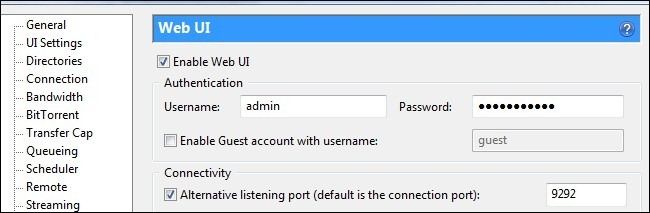
Web UI даёт больше гибкости. Вы вручную задаёте порт, имя пользователя и пароль, после чего сторонние мобильные приложения подключаются к вашему клиенту и создают удобный мобильный интерфейс.
Преимущества:
- Совместимость с множеством мобильных приложений (больше функций).
- Работает вместе с прокси/внешними сервисами при грамотной настройке сети.
Требования:
- Открытый порт и проброс (port forwarding) на роутере, если вы хотите подключаться из Интернета (а не только по локальной сети).
Пошаговая настройка Web UI
- Откройте uTorrent и перейдите в Preferences (CTRL+P).
- Перейдите в Advanced и выберите Web UI.
- Отметьте Enable Web UI.
- Задайте Username и Password для доступа к веб‑интерфейсу.
- Уберите галочку Guest account, если не хотите публичного доступа без пароля.
- Включите Alternative listening port и укажите свободный порт (например, 9292). Запомните этот порт.
- Сохраните настройки.
Настройка проброса порта на роутере
Если вы подключаетесь к роутеру из Интернета, настройте правило проброса (port forwarding): переадресуйте внешний порт (тот же 9292) на локальный IP компьютера с uTorrent и на тот же порт. Инструкция зависит от модели роутера. Обычно раздел называется Port Forwarding или Virtual Server.
Пример URL для доступа извне
Если ваш публичный IP = 123.456.789.123 и порт = 9292, откройте http://123.456.789.123:9292/gui/ в браузере. Для безопасности используйте VPN/SSH‑туннель или HTTPS‑прокси по возможности.
Мобильные клиенты и варианты
- iOS: App Store прямо запрещает приложения для контроля BitTorrent. Возможные варианты: использовать uTorrent Remote (браузерный доступ) либо, при наличии джейлбрейка, установить сторонний клиент из альтернативного магазина. Также существуют сервисы‑прокси (например, облачные обёртки), которые платно предлагают мобильный доступ к Web UI.
- Android: много нативных приложений. Одно из популярных — Torrent‑Fu.
Настройка Torrent‑Fu (Android)
- Установите Torrent‑Fu из Google Play.
- При первом запуске нажмите “Go to Profiles” и затем Add Profile.
- Введите публичный IP/домен, порт, имя пользователя и пароль, которые задали в Web UI.
- Сохраните профиль и выберите его в Manage.
- Через приложение вы сможете просматривать раздачи, запускать, ставить на паузу, удалять и удалять данные.
Torrent‑Fu интегрирует поиск по популярным трекерам и поддерживает несколькими профилями, что удобно при управлении несколькими машинами.
Безопасность и конфиденциальность
Важно: управление торрентами удалённо открывает доступ к вашей домашней машине. Рекомендуется:
- Всегда использовать надёжные пароли и менять их периодически.
- По возможности использовать HTTPS/SSH‑туннель для веб‑интерфейса. Если Web UI не поддерживает HTTPS, туннелируйте через SSH или используйте VPN.
- Ограничивать доступ по IP, если роутер/сервер это поддерживает.
- Не оставлять гостевой доступ включённым.
- Проверить, что порт, который вы открыли, не совпадает с портом для передачи данных BitTorrent, если это нежелательно.
Приватность при использовании облачных сервисов
uTorrent Remote хранит метаданные, необходимые для переподключения. Если для вас критична полная анонимность трафика, используйте Web UI + собственный VPN или SSH‑туннель.
Проблемы и их решение
Ниже — типичные ошибки и способы их исправления.
- Статус «Not Accessible» или «Не доступен» в uTorrent Remote
- Причина: используется прокси/VPN, который перенаправляет BitTorrent‑трафик. uTorrent Remote не может связаться с клиентом.
- Решение: временно отключите прокси/VPN для теста или используйте Web UI с правильным пробросом портов.
- Невозможно подключиться к Web UI извне
- Проверьте, открыт ли порт в локальном фаерволе компьютера.
- Убедитесь, что вы пробросили порт на роутере на верный локальный IP компьютера.
- Проверьте публичный IP (может быть динамический). Для стабильного доступа используйте динамический DNS (DDNS) сервис.
- Приложение не показывает торренты или не подключается
- Проверьте правильность IP/порта/логина и пароля в профиле приложения.
- Попробуйте подключиться через браузер к Web UI, чтобы исключить проблему приложения.
- Скорость и подключение ухудшились после включения удалённого доступа
- Проверьте настройки портов и данные маршрутизации. Иногда проброс портов меняет поведение сетевого стека.
- Попробуйте временно отключить удалённый интерфейс и проверить, вернулась ли скорость.
Альтернативные подходы
- Использовать готовые seedbox‑сервисы. Если вы не хотите держать ПК включённым, seedbox позволит загружать торренты в облаке и скачивать готовые файлы через HTTP/S FTP.
- Использовать клиент, уже имеющий встроенную мобильную поддержку (например, некоторые сборки Transmission, rTorrent + ruTorrent), которые легко разворачиваются на VPS и дают безопасный доступ через HTTPS.
- Настроить SSH‑туннель и проксирование Web UI через локальный порт.
Что делать, если вы используете прокси или VPN
- uTorrent Remote как правило не работает при полном проксировании BitTorrent‑трафика. Для работы через прокси используйте Web UI и проброс портов через провайдер или используйте VPN, который позволяет входящие соединения (например, VPS + OpenVPN с пробросом портов).
- Если вы используете коммерческий VPN, уточните, поддерживает ли он входящие подключения и статический IP.
Ментальные модели и упрощённые правила
- Простота против контроля: uTorrent Remote = простота и минимальная настройка. Web UI = больший контроль и гибкость, но требует работы с сетью.
- Приватность против удобства: чем выше приватность (прокси/VPN), тем меньше совместимость с «облачными» инструментами типа uTorrent Remote.
- Надёжность доступа = стабильный публичный IP или DDNS + статический порт + корректный проброс на роутере.
Контрольный чеклист перед удалённым подключением
- uTorrent установлен и обновлён.
- Включён и настроен uTorrent Remote или Web UI.
- Созданы уникальные логин и надёжный пароль.
- Если используется Web UI: настроен проброс порта на роутере и проверен фаервол компьютера.
- [ ] Проверен доступ из локальной сети (http://локальный-ip:порт/gui/).
- Тестовый вход из внешней сети или через мобильный интернет.
- Реализованы меры безопасности (HTTPS/SSH/VPN, ограничение по IP).
Роль‑ориентированные рекомендации
Для домашнего пользователя
- Начните с uTorrent Remote — это самый быстрый способ получить удалённый доступ.
- Используйте сложный пароль и отключите гостевой доступ.
Для продвинутого пользователя / power user
- Настройте Web UI, проброс портов и DDNS. Используйте VPN или SSH‑туннель для шифрования управления.
- Рассмотрите перенос на отдельную машину/seedbox для непрерывной работы.
Для администратора сети
- Логируйте доступы к Web UI и ограничьте их по IP.
- Внедрите мониторинг доступности и оповещения.
Модель зрелости удалённого управления торрентами
- Уровень 1 — Базовый: uTorrent Remote, без проброса портов, быстрый доступ, низкая гибкость.
- Уровень 2 — Промежуточный: Web UI + проброс портов, приложение на мобильном устройстве.
- Уровень 3 — Продвинутый: Web UI + VPN/SSH, DDNS, мониторинг, ещё более строгие политики безопасности.
Плейбук: быстрые команды и порядок действий при проблемах
- Не удаётся подключиться:
- Проверьте, запущен ли uTorrent.
- Откройте Preferences → Remote / Web UI и убедитесь в активном статусе.
- Проверьте локальный доступ (браузер на той же сети).
- Статус «Not Accessible»:
- Отключите прокси/VPN и повторите попытку.
- Проблемы с портом:
- Проверьте фаервол Windows / macOS / Linux.
- Перепробросьте порт в роутере, проверьте, что внешняя и внутренняя адреса совпадают.
- Безопасность:
- Смените пароль. При необходимости временно отключите удалённый доступ.
Критерии приёмки
Статья признаётся успешно внедрённой, когда:
- Удалённый доступ работает из мобильного браузера или мобильного приложения.
- Вход защищён уникальным логином и паролем.
- При подключении извне Web UI отвечает и отображает список раздач.
- Для Web UI настроен проброс порта или туннель.
Заключение
Выбор между uTorrent Remote и Web UI сводится к компромиссу между простотой и контролем. Для быстрого доступа и простоты используйте uTorrent Remote. Для гибкости, совместимости с прокси и мобильными клиентами выберите Web UI и настройте проброс порта, DDNS и безопасный туннель. Вне зависимости от подхода следуйте базовым правилам безопасности: надёжные пароли, шифрование управления и ограничение доступа.
Whether you’re keeping tabs on your torrents from your Android phone, your iPad, or sneaking a peek or two at work, you’re now ready to remotely monitor and manage your torrent experience.

Похожие материалы

Несколько аккаунтов Skype: Multi Skype Launcher

Журнал для работы: повысить продуктивность

Персональные звуки уведомлений на Android

Скачивание шоу Hulu для офлайн‑просмотра

Microsoft Start: персонализированная новостная лента
