
Как найти припаркованный автомобиль с помощью Google Assistant
Быстрые ссылки
- Google Assistant для Android
- Google Assistant для iPhone и iPad
Нет ничего более раздражающего, чем забыть, где вы оставили машину. Если у вас есть смартфон с Google Assistant — на Android, iPhone или iPad — вы можете быстро сохранить место парковки и найти автомобиль позже. Метод простой и требует минимальных действий: нужно лишь запустить ассистента и сказать ему, где вы припарковались.
Google Assistant для Android
Перед началом убедитесь, что Google Assistant может использовать местоположение вашего устройства.
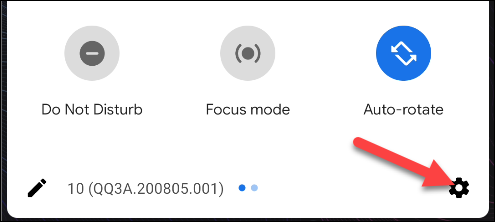
- Откройте «Настройки» на телефоне или планшете: проведите вниз от верхнего края экрана и нажмите значок шестерёнки.
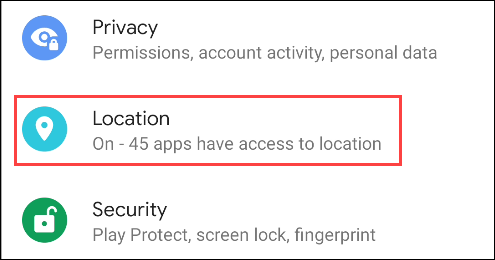
- Выберите «Местоположение».
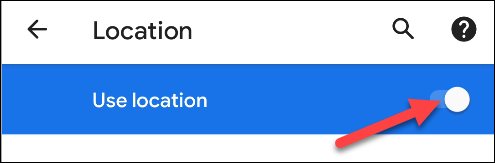
- Включите «Использовать местоположение».
Когда разрешения настроены, откройте Google Assistant одним из способов:
- Скажите «Окей, Google» или «Эй, Google».
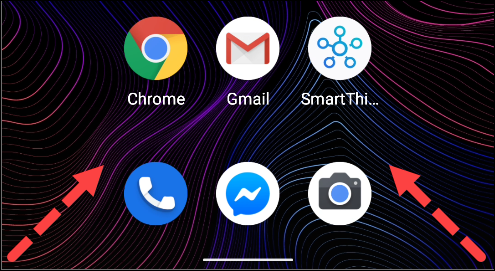
- На новых устройствах с Android 10 и выше проведите от нижнего левого или правого угла экрана.
Когда ассистент готов слушать, скажите одну из команд:
- «Я припарковался здесь.»
- «Запомни, где я припарковался.»
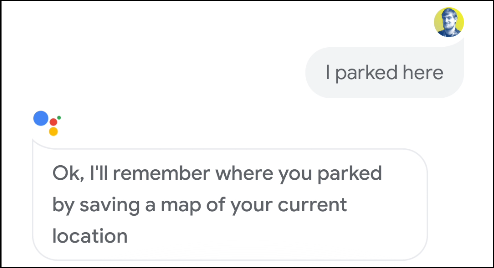
Google Assistant сохранит на карте координаты парковки и покажет метку.
Чтобы найти машину позже, снова откройте ассистента и скажите одну из команд:
- «Где моя машина?»
- «Где я припарковался?»
- «Найди местоположение моей машины.»
Появится карта с меткой. Нажмите на карту, чтобы открыть её в Google Maps и проложить маршрут до места парковки.
Google хранит метку парковки 24 часа. Чтобы удалить метку раньше, скажите «Забудь, где я припарковался».
Важные заметки
- Устройство должно иметь включённые службы геолокации и доступ в интернет для точной работы.
- Некоторые режимы энергосбережения могут ограничивать фоновые службы геолокации. Выключите их, если метка не сохраняется.
- Ассистент сохраняет только метку — если вы отключите телефон или удалите приложение, доступ к метке может быть потерян.
Google Assistant для iPhone и iPad
На iOS также требуется разрешение на использование местоположения.
- Откройте «Настройки» на устройстве.
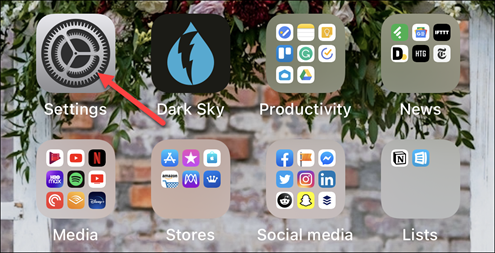
Перейдите в «Конфиденциальность» → «Службы геолокации» и включите их.
Откройте приложение «Google Assistant».
Когда приложение слушает, скажите:
- «Я припарковался здесь.»
- «Запомни, где я припарковался.»
Ассистент сохранит метку на карте. Чтобы вызвать её позже, откройте Google Assistant и спросите «Где моя машина?» или одну из аналогичных фраз. Карта откроется в приложении, а при выборе метки вы можете открыть её в Apple Maps или Google Maps, чтобы проложить маршрут.
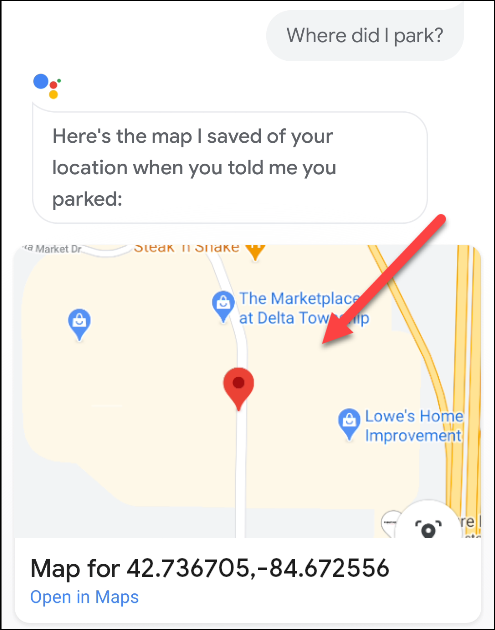
Google сохраняет метку на 24 часа. Чтобы удалить метку раньше, скажите ассистенту «Забудь, где я припарковался».
Когда это не сработает (контрпримеры)
- На устройстве отключены службы геолокации или нет разрешения для Google Assistant.
- Устройство находится без интернета (карта не загрузится).
- Телефон остался в машине, а вы ушли без него.
- Активирован строгий режим энергосбережения или фоновые данные ограничены.
- Вы слишком далеко отошли от места парковки и ассистент не успел сохранить метку.
Альтернативные подходы
- Сохранить метку парковки прямо в Google Maps: нажмите синюю точку — «Сохранить местоположение автомобиля».
- Использовать Apple Maps (на iPhone) — она автоматически помечает место, когда телефон теряет Bluetooth-соединение с автомобилем.
- Фотографировать окружающие ориентиры или номер парковочного места.
- Приложения сторонних разработчиков для парковки с дополнительными функциями напоминаний и таймеров.
Небольшая методология — что делать при парковке
- Перед выходом из машины откройте Assistant или Google Maps.
- Скажите «Я припарковался здесь» или сохраните метку в картах.
- Сделайте фото места или ориентира (номер столбика, этаж паркинга).
- Если парковка платная, установите таймер на оплату.
- При возвращении откройте карту и проложите маршрут.
Критерии приёмки
- Место парковки сохраняется голосовой командой.
- Метка отображается на карте и открывается в Google Maps или Apple Maps.
- Маршрут до машины прокладывается корректно.
- Метка доступна в течение 24 часов или до команды на удаление.
Быстрые советы и эвристики
- Если часто паркуетесь в одном месте, используйте названия меток (например, «офис», «дом»).
- При плохом приёме GPS сделайте фото с указанием ориентиров — офлайн-метка.
- Проверьте настройки фоновой активности приложения, чтобы метка сохранялась автоматически.
Короткий глоссарий
- Службы геолокации — системная функция, определяющая местоположение устройства.
- Google Assistant — голосовой помощник Google, понимает команды и выполняет действия на устройстве.
Роли и чек‑листы (кратко)
- Для обычного пользователя: включить службы геолокации → сказать «Я припарковался здесь» → при возвращении спросить «Где моя машина?».
- Для частого путешественника: дополнительно фотографировать ориентиры и сохранять метку в Google Maps.
- Для внимательного к приватности: проверьте, какие приложения имеют доступ к местоположению; давайте доступ только при использовании.
Итог
Google Assistant — быстрый и простой способ пометить место парковки голосом на Android, iPhone и iPad. Главное — разрешение на использование местоположения и доступ в интернет. Если ассистент не подходит, используйте встроенные инструменты Google Maps или Apple Maps, фотографируйте ориентиры и проверяйте режимы энергосбережения.
Ключевые выводы:
- Команда «Я припарковался здесь» сохраняет метку парковки.
- Метка хранится 24 часа и доступна через Google Assistant и карты.
- Требуется включённое определение местоположения и интернет.
- Есть альтернативы: Google Maps, Apple Maps и фото ориентиров.

Похожие материалы

Несколько аккаунтов Skype: Multi Skype Launcher

Журнал для работы: повысить продуктивность

Персональные звуки уведомлений на Android

Скачивание шоу Hulu для офлайн‑просмотра

Microsoft Start: персонализированная новостная лента
