
Как не забывать важные сообщения в Slack

Быстрые ссылки
- Используйте напоминания Slack
- Сохраняйте важные сообщения
- Проверяйте упоминания и ветки
- Отправляйте сообщения в приложения типа Trello
- Используйте Reacji Channeler
Slack может быть хаотичным. Часто нужно запомнить и затем выполнить действие по сообщениям в каналах, ответам в ветках и личным сообщениям. Эти встроенные инструменты помогут не терять важное и управлять вниманием при переключении между устройствами или контекстами.
Почему это важно
Непроработанные сообщения накапливаются и ухудшают концентрацию. Стандартный рабочий процесс помогает: 1) быстро решить простые запросы, 2) делегировать задачи в систему управления работой, 3) отложить задачи на удобное время, 4) сохранить справочную информацию.
Важно: не пытайтесь полагаться на память. Slack хорош, но без дисциплины сообщения всё равно теряются.
Используйте напоминания Slack
Когда нужно вернуться к сообщению позже — поставьте напоминание. На десктопе наведите курсор на сообщение, выберите «Ещё» (три точки), наведите на «Напомнить об этом» и выберите время.
На iPhone, iPad и Android зажмите сообщение и выберите «Напомнить мне», затем укажите время.
Примеры выбора времени: «Завтра утром», «Через 1 час», «Через 30 минут» — выбирайте по горизонту выполнения.
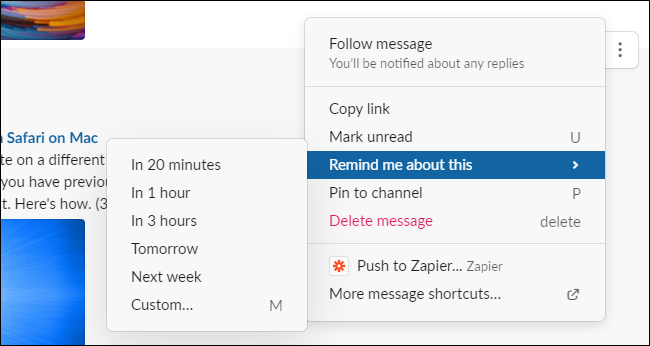
Когда наступит выбранное время, Slackbot пришлёт личное сообщение с напоминанием и уведомление. Если вы не можете обработать задачу мгновенно, используйте опцию «Отложить» (Snooze), чтобы перенести напоминание.
Примечание: напоминания полезны для задач с конкретным сроком или временем выполнения. Они хуже работают для «справочных» сообщений, которые нужно держать под рукой без срока.
Сохраняйте важные сообщения
Если сообщение служит справочной информацией или чек-листом, сохраните его вместо установки напоминания. На десктопе наведите курсор и нажмите иконку «Сохранить». В мобильном приложении зажмите сообщение и выберите «Сохранить».
Доступ к сохранённым элементам: в окне Slack нажмите «Сохранённые элементы» вверху слева (возможно, сначала «Показать ещё»). В мобильном приложении откройте «Вы» → «Сохранённые элементы».
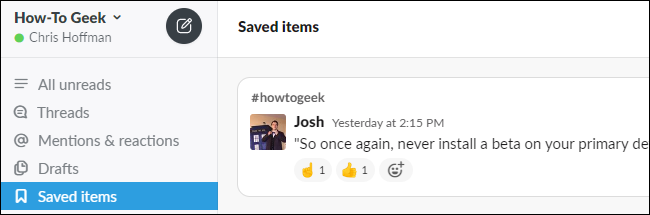
Сохранённые элементы легче просматривать, чем напоминания, но Slack не будет напоминать вам о них автоматически — их нужно проверять вручную.
Проверяйте упоминания и ветки
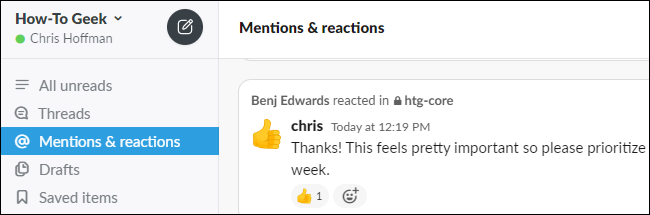
Чтобы не терять сообщения, где вас упомянули, откройте «Упоминания и реакции» в верхнем левом углу Slack. Там видно, где у вас реакция или прямое упоминание.
В мобильном приложении нажмите «Упоминания» внизу экрана.
Slack также показывает сообщения, на которые поставили реакцию — это удобно для отслеживания положительной обратной связи или быстрых подтверждений.
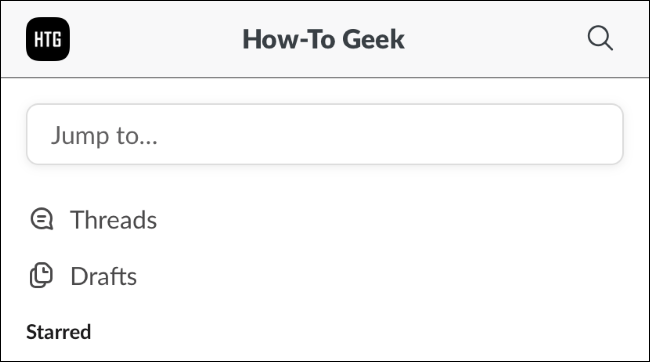
Для веток: нажмите «Ветки» в верхнем левом углу, чтобы увидеть ответы в обсуждениях, где вы участвовали.
Отправляйте сообщения в приложения типа Trello
Если сообщение требует создания задачи, события в календаре или записи в таск-трекере, используйте ярлыки (shortcuts). Наведите на сообщение, нажмите «Ещё» (три точки) и посмотрите внизу списка доступные действия. Нажмите «Получить ещё ярлыков» для установки приложений.
В мобильном приложении зажмите сообщение и прокрутите вниз, чтобы увидеть установленные ярлыки.
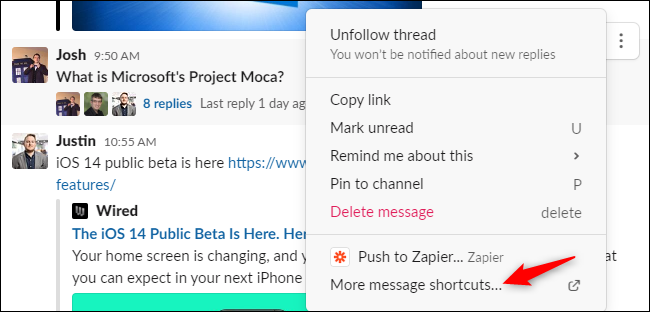
Это переносит ответственность из головы в систему: вместо «не забыть ответить» — создайте карточку в Trello или задачу в Asana.
Используйте Reacji Channeler для сбора важных сообщений
Reacji Channeler автоматически отправляет сообщения в выбранный канал при добавлении определённой эмодзи-реакции. Пример: реакция 📧 отправляет сообщение в канал #to-email для последующей обработки.
Преимущества: простота — добавили реакцию и всё попадает в общий поток для обработки. Можно настроить несколько реакций для разных целей: #идеи, #обратная-связь, #моменты-для-шера.
Можно использовать и собственные эмодзи для внутренних конвенций команды.
Связанные задачи: когда нужно более гибкое действие, подключите интеграцию или бот, который превратит сообщение в задачу или тикет.
Метод триажа: быстрое решение для входящих сообщений
Минимальная методика для оперативной обработки сообщений — правило 4A:
- Ответить: если занимает до 2 минут — ответьте сейчас.
- Ассайн (назначить): если нужна задача — создайте задачу в таск-трекере и укажите исполнителя.
- Отложить: если нужно позже — установите напоминание в Slack на удобное время.
- Архивировать (сохранить): если это справочная информация — сохраните сообщение.
Эта методика помогает сократить число «незавершённых» сообщений и уменьшить когнитивную нагрузку.
SOP: Стандартный рабочий процесс для команды
- Утренний триаж (10–15 минут): просмотреть «Упоминания» и «Ветки», быстро ответить на простые запросы.
- Делегирование: для рабочих задач создайте карточку в таск-системе и вставьте ссылку на сообщение.
- Планирование: отложите задачи с чётким сроком с помощью напоминаний Slack.
- Очистка: раз в неделю просмотрите «Сохранённые элементы» и обработайте или удалите устаревшее.
Критерии приёмки:
- Для всех задач создана запись в таск-трекере или установлен напоминание.
- Нет необработанных упоминаний старше 48 часов (за исключением долгосрочных тем).
Важно: адаптируйте временные лимиты под культуру команды и SLA.
Ролевые чек-листы
Менеджеру:
- Проверить «Упоминания» и «Ветки» утром.
- Делегировать задачи с дедлайнами в таск-трекере.
- Настроить Reacji Channeler для обратной связи и идей.
Разработчику:
- Ответить на вопросы, требующие <2 минут.
- Для багов создавать тикет и прикреплять ссылку на сообщение.
- Сохранять инструкции и кодовые сниппеты в своём заметочнике.
Саппорту/CS:
- Все запросы, требующие действий, переводить в тикетную систему.
- Использовать метки в Reacji Channeler для приоритизации.
Альтернативные подходы и когда они не работают
- Напоминания подходят для задач со сроком, но бесполезны для заметок “на будущее” — тут лучше сохранение.
- Сохранённые элементы не заменят таск-трекер — они не управляют сроками и приоритетами.
- Reacji Channeler удобен для сбора элементов, но если нужен автоматический маршрут задач с атрибутами — предпочтительнее интеграция с Zapier или нативной интеграцией таск-системы.
Ментальные модели и эвристики
- Правило двух минут: если обработать сообщение можно быстрее, чем поставить напоминание — сделайте это.
- Контейнеризация: выделяйте «контейнеры внимания» (утро/послеобеденное окно) для глубоких действий, не обрабатывайте всё сразу.
- Отделяйте память от систем: храните обязательства в инструменте, а не в голове.
Диаграмма принятия решения
flowchart TD
  A[Новое сообщение в Slack] --> B{Требует действие?}
  B -- Нет --> C[Сохранить или проигнорировать]
  B -- Да --> D{Занимает <2 мин?}
  D -- Да --> E[Ответить сейчас]
  D -- Нет --> F{Нужна задача?}
  F -- Да --> G[Создать задачу в таск-трекере]
  F -- Нет --> H[Установить напоминание]
  G --> I[Добавить ссылку на сообщение]
  H --> I
  E --> I
  C --> I[Готово]
Короткий чек-лист внедрения для команды (SOP)
- Назначьте владельца процесса обработки сообщений.
- Примите правило двух минут и правило еженедельного просмотра сохранённых.
- Настройте Reacji Channeler для 2–4 ключевых потоков (обратная связь, идеи, тикеты).
- Настройте интеграции с основными таск-системами (Trello, Asana, Jira).
- Обучите команду: короткий воркшоп 20–30 минут.
Критерии приёмки
- Все участники команды знают, как ставить напоминания и сохранять сообщения.
- Интеграции работают — создаются задачи с ссылкой на исходное сообщение.
- Количество необработанных упоминаний снизилось через две недели.
Заключение
Работа с сообщениями в Slack — это не только инструменты, но и привычки. Сочетание простых правил (правило двух минут, триаж 4A), встроенных функций Slack (напоминания, сохранение, упоминания, Reacji Channeler) и интеграций с таск-трекером даёт устойчивый результат: меньше пропущенных задач и больше внимания на действительно важном.
Важно: начните с малого — внедрите правило двух минут и еженедельный обзор сохранённых элементов. Затем добавляйте автоматизации и роли по мере роста команды.
Короткое резюме:
- Отвечайте мгновенно на простые запросы.
- Для задач создавайте запись в таск-системе.
- Для отложенных действий используйте напоминания.
- Для справки — сохраняйте сообщения.
Дополнительные ресурсы: поиск в справке Slack по «Reacji Channeler», напоминаниям и интеграциям с вашим таск-трекером.

Похожие материалы

Несколько аккаунтов Skype: Multi Skype Launcher

Журнал для работы: повысить продуктивность

Персональные звуки уведомлений на Android

Скачивание шоу Hulu для офлайн‑просмотра

Microsoft Start: персонализированная новостная лента
