
Как переназначить кнопки на контроллере Xbox Series X
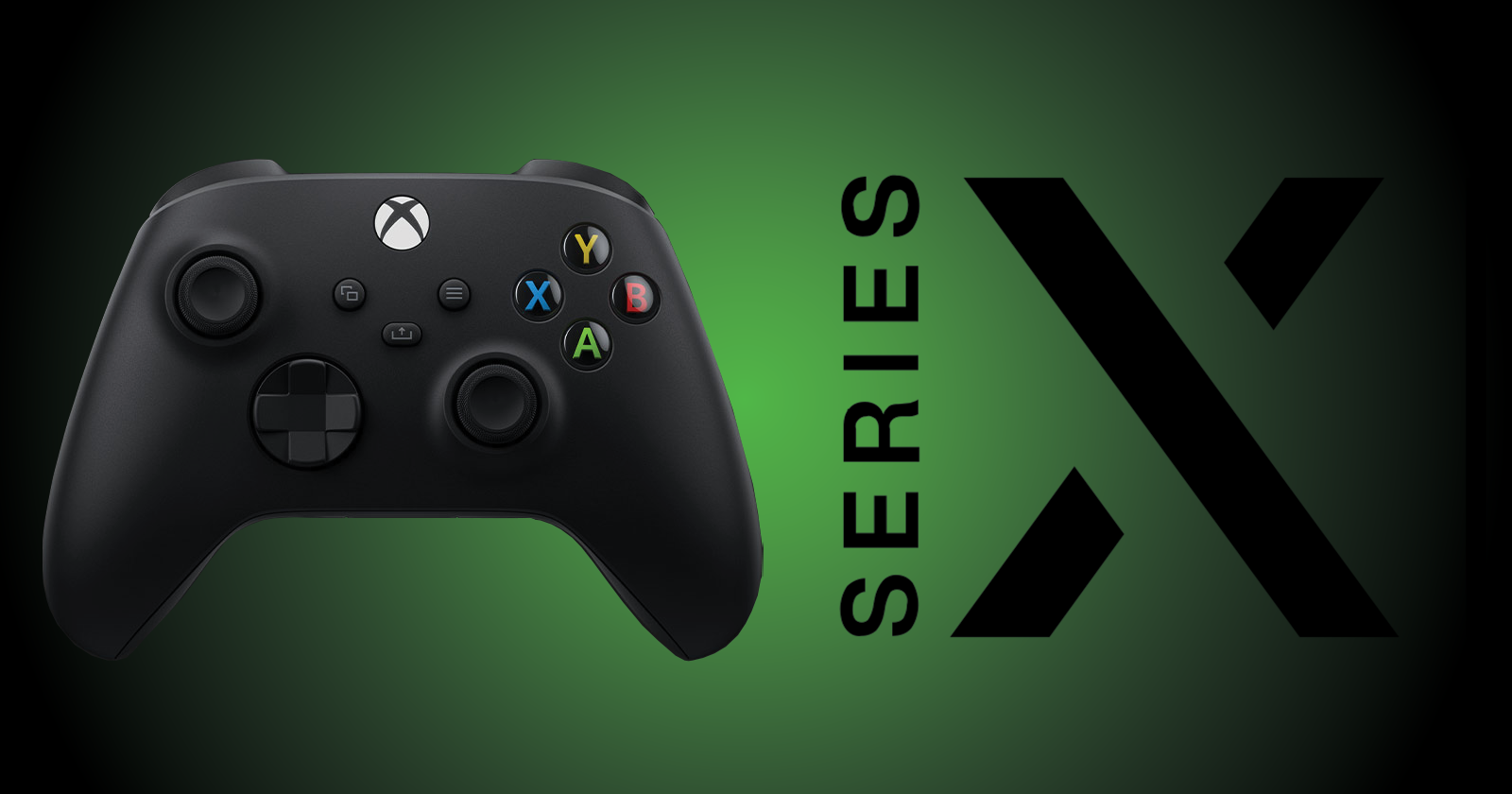

Что даёт переназначение и зачем это нужно
Переназначение кнопок (button remapping) выполняется на системном уровне — настройки применяются ко всем играм и приложениям, пока профиль активен. Это значит, что вы можете настроить контроллер под свои привычки или физические ограничения один раз и забыть об изменениях.
Короткие сценарии, когда это полезно:
- Вы привыкли к инвертированной вертикали в шутерах — переназначение подтянет эту настройку в любое приложение.
- Нужен обмен ролей кнопок A/B из-за предыдущего опыта на другой платформе.
- Физические ограничения мешают нажимать (например) LB или RB — вы можете привязать их к более доступной кнопке.
- У семьи несколько игроков — создавайте профиль для каждого и быстро переключайтесь.
Важно: переназначение делает игры более доступными, но не заменяет специализированные устройства вроде Xbox Adaptive Controller — эти устройства дают расширенные аппаратные возможности.
Где найти меню «Специальные возможности» на Xbox Series X
Следуйте этому простому порядку действий, чтобы открыть интерфейс переназначения кнопок:
- Нажмите кнопку Home на контроллере, чтобы открыть Xbox Guide.
- Перейдите в меню Profile and System (там, где ваш аватар).
- Выберите Settings.
- В настройках выберите Ease of Access.
- Перейдите в Controller, затем в Button Remapping.
Подсказка: если вы не видите пункта, убедитесь, что система обновлена до последней версии — Microsoft периодически расширяет возможности интерфейса.
Как переназначить кнопки контроллера Xbox Series X — пошагово
- Открыв экран Button Remapping, вы увидите визуальную схему контроллера и выпадающие меню над ней.
- В верхней части экрана есть два выпадающих списка, которые управляют базовой раскладкой и позволяют менять поведение многих элементов управления.
- Выберите кнопку на схеме или в списке и назначьте ей новое действие из доступных вариантов. Обычно можно переназначить цифровые кнопки, крестовину (d-pad), стики и их нажатия.
- Некоторые элементы (например, системные триггеры или кнопки Menu/Options) могут иметь ограничения — интерфейс подскажет, какие элементы доступны для изменения.
- Сохраняйте профиль под понятным именем (например, «FPS — инверт» или «Мама — упрощённый»).
- Протестируйте профиль в игре или в меню — на экране будет индикатор того, какое действие сейчас выполняет каждая кнопка.
Совет: если меняете много действий, делайте это постепенно и проверяйте в реальном сценарии, чтобы не потеряться в новом раскладе.
Как переключать профили контроллера
Если у вас несколько профилей, переключение выполняется так:
- Нажмите Home → Profile and System → Settings.
- Выберите Devices & connections → Accessories.
- Найдите ваш контроллер и нажмите Configure.
- В списке профилей выберите нужный и назначьте его на Slot 1 (или на другую доступную позицию).
- Убедитесь, что вы не перезаписали нужный профиль при сохранении новых настроек.
Примечание: назначение на Slot 1 делает профиль активным по умолчанию. Некоторые контроллеры и адаптеры поддерживают несколько «слотов», что упрощает быстрый обмен настроек.
Контроль качества: как тестировать профиль (минимальная методика)
- Выберите три репрезентативных сценария: меню консоли, простая игра и требовательный шутер.
- В каждом сценарии пройдите 5–10 минут, проверяя все изменённые кнопки.
- Обратите внимание на задержки и нежелательные срабатывания — если есть проблемы, верните отдельные элементы к умолчанию и тестируйте по одному.
- Сохраните финальную версию и сделайте резервную копию (если планируете часто менять настройки).
Чек-листы по ролям
Игрок FPS (конкурсная игра):
- Инвертируйте ось Y, если привыкли.
- Настройте прыжок/присяд/перезарядку на ближайшие к большим пальцам кнопки.
- Проверьте отклик стиков в соревновательном матче.
Игрок с ограниченной моторикой:
- Перенесите труднодоступные бамперы на лице́вые кнопки.
- Увеличьте важные действия (например, взаимодействие) на большие, удобные кнопки.
- Тестируйте профиль в коротких сессиях, корректируя по ощущениям.
Родитель/игрок, передающий контроллер детям:
- Создайте отдельный профиль с упрощёнными привязками.
- Заблокируйте изменения или сохраняйте резервную копию основного профиля.
Когда переназначение может не сработать (ограничения и решения)
- Третьесторонний контроллер: некоторые неофициальные устройства могут работать нестабильно с системой переназначения. Решение: попробуйте официальный аксессуар или обновите прошивку контроллера через Accessories.
- Специфические игры: редкие игры могут ожидать физического действия конкретной кнопки (например, для экипировки на аппаратном уровне). В большинстве случаев системное переназначение всё равно будет работать, но стоит проверить.
- Конфликт профилей: не сохраняйте профиль поверх важного — используйте понятные имена и резервные слоты.
Альтернативные подходы
- Встроенные опции игры: некоторые проекты предлагают собственные настройки управления. Используйте их, если хотите изменить поведение только в одной игре.
- Xbox Accessories app (на консоли или ПК): рекомендуется для более тонкой настройки контроллеров и обновления прошивки.
- Аппаратные адаптеры (например, адаптеры для профессиональных игроков): предлагают расширенные сменные схемы и макросы, но требуют изучения.
Краткое резюме
Переназначение кнопок на Xbox Series X — быстрый и универсальный способ настроить управление под себя. Это системная настройка, которая сохраняется между приложениями и игроками. Создавайте отдельные профили, тестируйте их в реальных сценариях и используйте Slots для быстрого переключения.
Важное: если что-то пошло не так, вернитесь к настройкам по умолчанию, обновите систему и контроллер, а затем пробуйте снова.
Глоссарий — одно предложение на термин
- Переназначение (remapping): изменение соответствия физической кнопки и её действия в системе.
- Профиль: сохранённый набор переназначений для конкретной задачи или игрока.
- Slot: позиция, в которую назначается профиль для быстрого выбора.
Если хотите, могу подготовить короткий чек-лист для печати или шаблон имён профилей в формате таблицы.

Похожие материалы

Несколько аккаунтов Skype: Multi Skype Launcher

Журнал для работы: повысить продуктивность

Персональные звуки уведомлений на Android

Скачивание шоу Hulu для офлайн‑просмотра

Microsoft Start: персонализированная новостная лента
