
Переназначение кнопок контроллера Xbox Series X

Переназначение кнопок контроллера Xbox Series X позволяет менять поведение кнопок на системном уровне: настройки применяются ко всем играм и приложениям. Вы можете создавать несколько профилей, переключаться между ними и адаптировать геймпад под свои привычки или особенности моторики.
Зачем переназначать кнопки контроллера Xbox Series X?
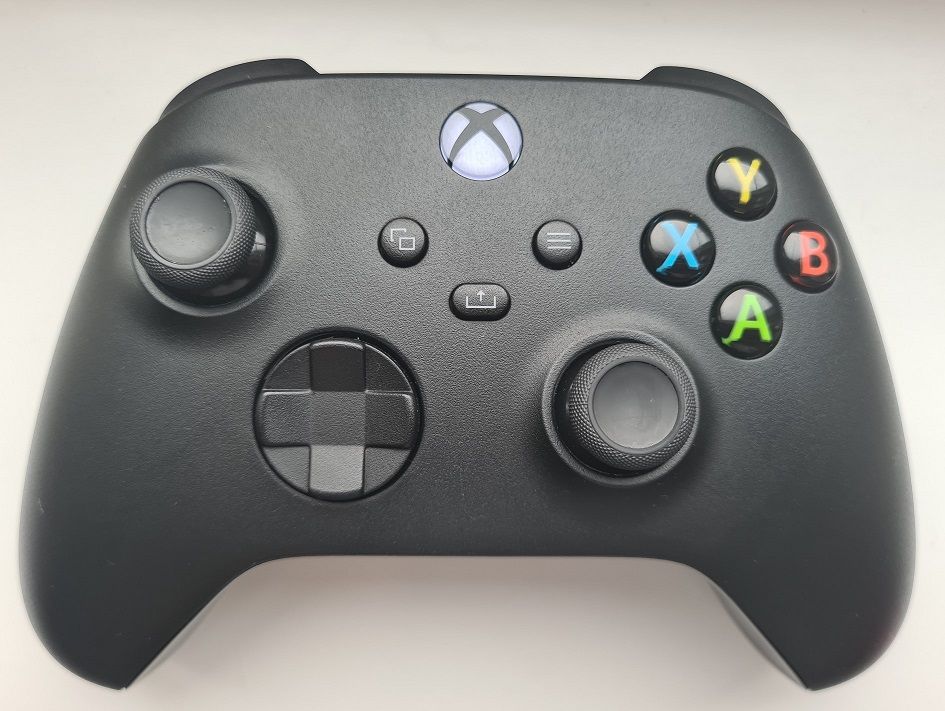
Переназначение выполняется на уровне системы: настройки действуют независимо от запускаемой игры или приложения. Это удобно, если вы:
- привыкли к другой раскладке (например, хотите поменять A и B),
- предпочитаете инвертировать вертикальную ось в шутерах,
- имеете ограничения по моторике и нужно сделать кнопки более доступными,
- хотите иметь отдельные профили для разных членов семьи или типов игр.
Коротко: одна настройка — и контроллер работает «как вы хотите» во всех сценариях.
Важно: переназначение не изменяет аппаратные ограничения контроллера (например, физические срабатывания триггеров), а только сопоставляет входы.
Где найти меню специальных возможностей на Xbox Series X
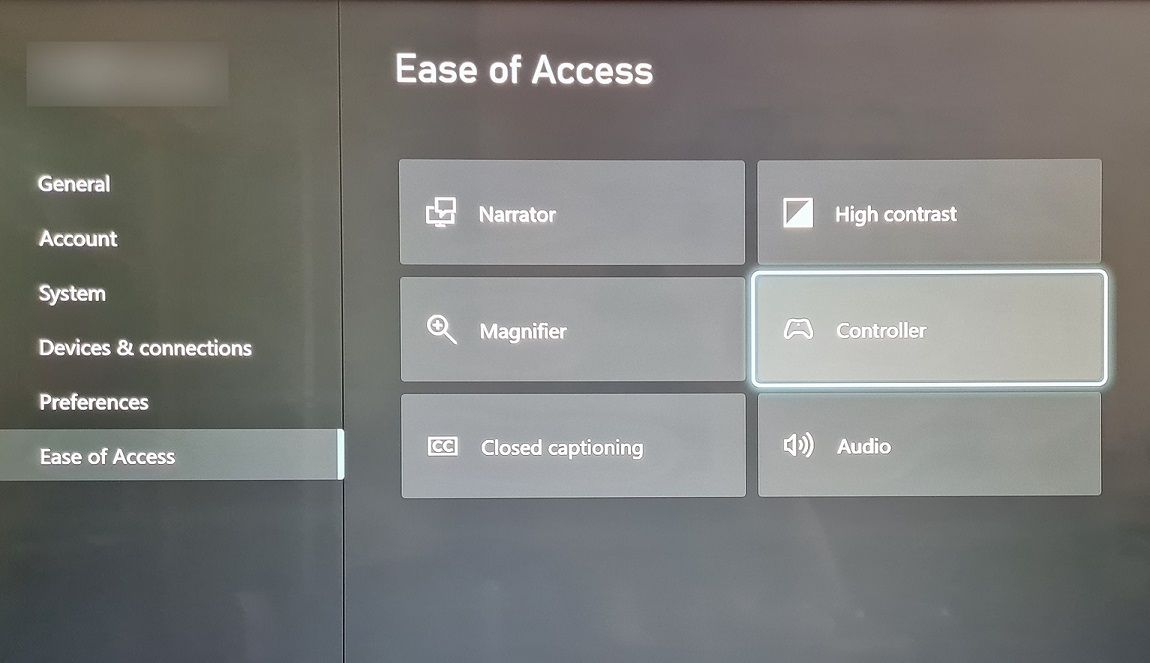
Пошаговый путь к меню переназначения:
- Нажмите кнопку Home на контроллере, чтобы открыть Xbox Guide.
- Перейдите в раздел Профиль и система с вашим аватаром.
- Выберите Настройки.
- Откройте Специальные возможности > Контроллер > Переназначение кнопок.
Подсказка: если вы не видите нужного пункта, проверьте обновления системы — Microsoft иногда добавляет или улучшает функции в обновлениях прошивки.
Как переназначить контроллер Xbox Series X — пошагово
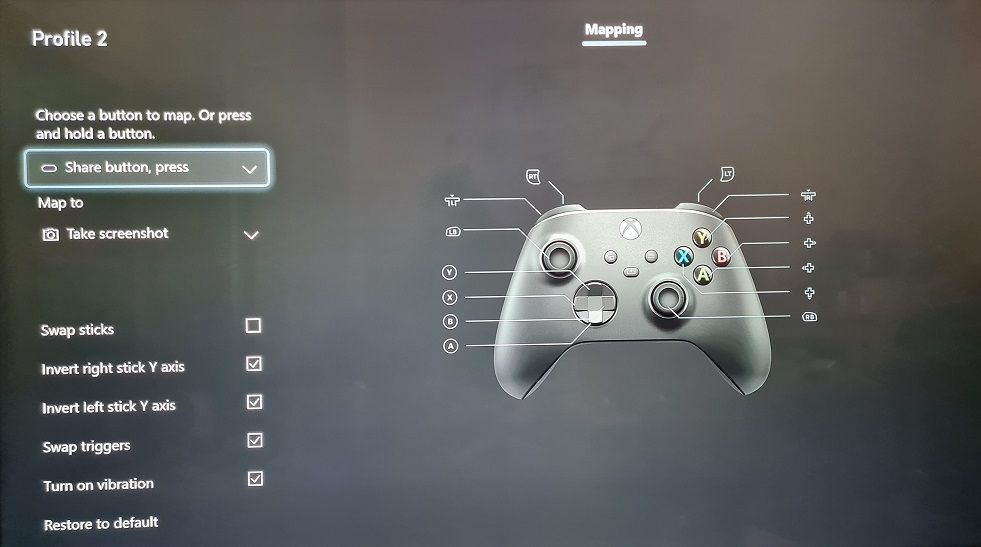
- В меню Переназначение кнопок выберите профиль или создайте новый.
- Выберите, какие элементы хотите поменять: джойстики, крестовина, кнопки A/B/X/Y, LB/RB, кнопки Меню/Опции. Триггеры нельзя полностью убрать, но некоторые их функции можно настроить через другие параметры.
- В выпадающих меню для каждой кнопки укажите, какое действие она теперь будет выполнять.
- Сохраните профиль под понятным именем (например, «FPS — инвертированная» или «Для мамы»).
- Привяжите профиль к слоту (Slot 1–3) для быстрого переключения.
- Проверьте профиль в игре и в интерфейсе — убедитесь, что все назначено удобно.
При переназначении на экране всегда отображается подсказка, какая физическая кнопка теперь соответствует какому входу, что упрощает тестирование.
Совет: сначала сделайте минимальные изменения и протестируйте, затем добавляйте сложные переназначения, чтобы не потерять интуитивность управления.
Как переключать профили контроллера
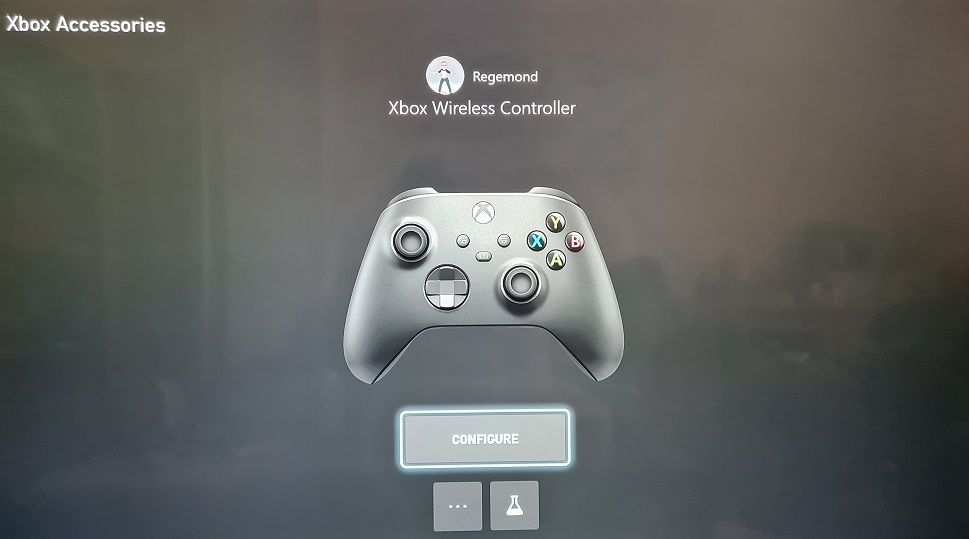
Чтобы переключиться между готовыми профилями:
- Откройте Xbox Guide (кнопка Home).
- Перейдите в Профиль и система > Настройки.
- Выберите Устройства и подключения > Аксессуары > Настроить.
- Выберите контроллер и профиль, после чего назначьте его на Слот 1 (или другой слот).
Важно: при назначении будьте внимательны, чтобы не перезаписать профиль другого игрока.
Когда переназначение помогает, а когда нет
Когда работает хорошо:
- адаптация под медицинские потребности или ограничения по подвижности;
- единообразие для всех приложений (например, одна раскладка для всех шутеров);
- быстрые переключения между настройками для разных жанров.
Когда это не решит проблему:
- аппаратные дефекты кнопок (переназначение не восстановит физическую неисправность);
- игры с жёсткой привязкой интерфейса к конкретным кнопкам (интерфейс может ожидать конкретную кнопку для подтверждения); в редких случаях потребуется внутриигровая перенастройка;
- специфические макросы или сложные последовательности, которые нельзя реализовать системным remap (понадобится стороннее оборудование или Adaptive Controller).
Альтернативные подходы
- Внутриигровая перенастройка: многие игры имеют собственные настройки управления; они работают только внутри игры.
- Xbox Adaptive Controller: аппаратное решение с модулями и периферией для широкой адаптации.
- Сторонние аксессуары: коммерческие контроллеры с программируемыми кнопками (например, контроллеры с пэдлами на задней панели).
Мини‑методология: как создать удобный профиль за 30 минут
- Цель: определите одну цель профиля (удобство при шутерах, доступность, левая рука).
- Минимальный набор: измените не больше 3 ключевых назначений в первый проход.
- Тест: сыграйте 15–30 минут в целевой игре и отметьте неудобства.
- Итерация: внесите поправки и снова проверьте.
- Фиксация: дайте понятное имя и привяжите к слоту.
Эта методика сокращает риск усталости от слишком радикальных изменений и помогает быстро достичь рабочего результата.
Чеклист по ролям
Для разных пользователей — что проверить при создании профиля:
Казуальный игрок:
- Смена A/B при привычной раскладке.
- Тест в одном любимом режиме 10–15 минут.
Соревновательный игрок:
- Минимализм: не менять базовые команды, лишь добавить быстрый доступ к прицельной функции.
- Проверка на вводе в соревновательном матче.
Пользователь с ограниченными возможностями:
- Переназначить труднодоступные кнопки на крупные лицевые.
- Тестировать по 5–10 минут, затем корректировать.
Критерии приёмки
- Все основные функции игры доступны без дополнительных адаптаций.
- Управление интуитивно понятно для игрока после 10–15 минут практики.
- Профиль сохранён и привязан к слоту, не перезаписывая другие профили.
Полезные советы и лучшие практики
- Используйте понятные имена профилей (жанр — модификатор). Это упрощает переключение.
- Когда тестируете профиль, проверьте не только игру, но и меню/интерфейс — иногда подтверждение/отмена могут отличаться.
- Делайте резервные копии настроек: перед крупными изменениями запишите текущую конфигурацию в заметках.
- Если вы играете в кросс‑платформенные матчи, учтите, что привычки с других платформ могут потребовать адаптации.
Галерея крайних случаев
- Полная перекомпоновка крестовины в кнопки лица пригодна для управления в отдельных инди‑играх, но создаёт хаос в шутерах.
- Связка LB/RB → клик джойстика удобна для тех, кто предпочитает быстрый доступ к макросам, но может мешать при навигации по инвентарю.
Часто задаваемые вопросы
Можно ли переназначить триггеры полностью?
Триггеры ограничены аппаратно: системные настройки позволяют частичную настройку, но полное отключение или имитация других функций может быть недоступно.
Будут ли эти настройки работать на других консолях?
Нет: переназначение хранится в системе Xbox Series X. При подключении контроллера к ПК или другой консоли настройки не сохранятся.
Можно ли назначить сложные макросы?
Стандартное переназначение не поддерживает макросы. Для макросов потребуется сторонний контроллер или адаптер.
Итог
Переназначение кнопок на Xbox Series X — простой и мощный инструмент для настройки управления под свои привычки и потребности. Он помогает сделать игры доступнее и удобнее для разных сценариев использования. Создавайте небольшие профильные изменения, тестируйте их и сохраняйте понравившиеся настройки для быстрого переключения.
Важно: если контроллер ведёт себя нестабильно или кнопки физически повреждены, сначала проверьте аппаратную составляющую и обновления системы.

Похожие материалы

Несколько аккаунтов Skype: Multi Skype Launcher

Журнал для работы: повысить продуктивность

Персональные звуки уведомлений на Android

Скачивание шоу Hulu для офлайн‑просмотра

Microsoft Start: персонализированная новостная лента
