
Как переназначить кнопки контроллера Xbox One
Быстрые ссылки
- Как настроить кнопки
- Когда это не сработает
- Альтернативы и советы
Что важно знать
- Переназначение выполняется на уровне операционной системы Xbox One. Игры не получают отдельный профиль и не знают о ваших изменениях. Если вы поменяете местами левый и правый стики, игра всё равно будет показывать стандартные подсказки — вам придётся помнить собственную раскладку.
- Настройка влияет на все игры, приложения и интерфейс консоли. Нельзя задать отдельные раскладки для конкретных игр через системный интерфейс Xbox One.
- Каждая учётная запись на консоли может иметь одну пользовательскую схему, привязанную к профилю пользователя, а не к конкретному контроллеру. Xbox One Elite позволяет сохранять несколько схем и переключаться между ними вручную, но автоматического переключения при запуске игры нет.
Важно: если у вас контроллер Xbox One Elite, вы сможете также подключать его к ПК и использовать приложение “Xbox Accessories” в Windows 10 для переназначения кнопок на компьютере.
Как настроить кнопки (пошагово)
- На консоли откройте раздел “Мои игры и приложения” (My Games and Apps).
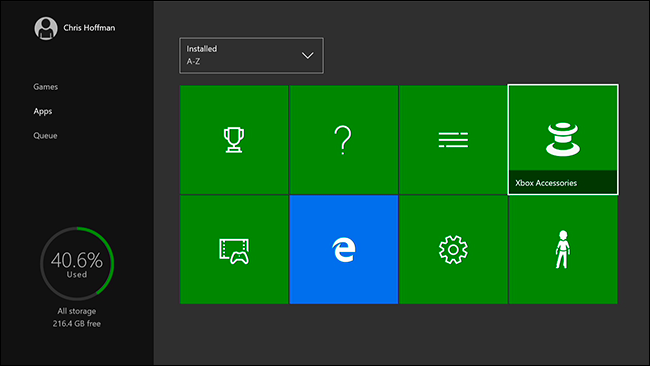
- В левой колонке выберите “Приложения” (Apps) и запустите “Xbox Accessories”. Это приложение обычно установлено по умолчанию.
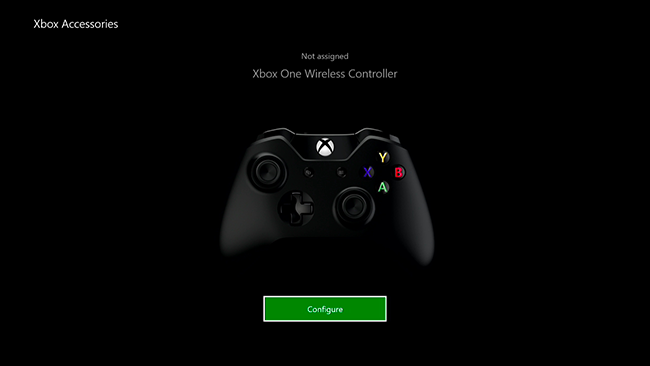
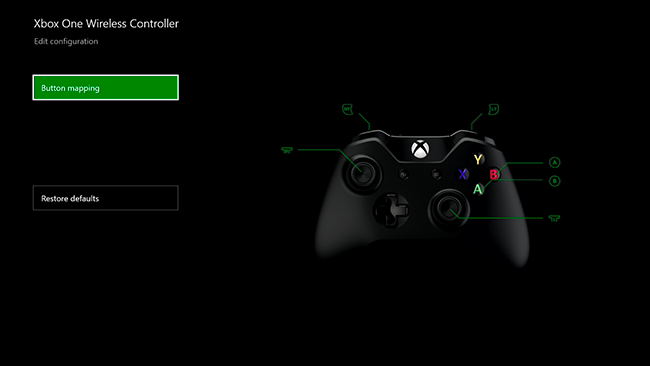
- В списке подключённых контроллеров выберите тот, который хотите перенастроить, и нажмите “Настроить” (Configure). Если к консоли подключено несколько контроллеров, переключайтесь между ними с помощью крестовины.
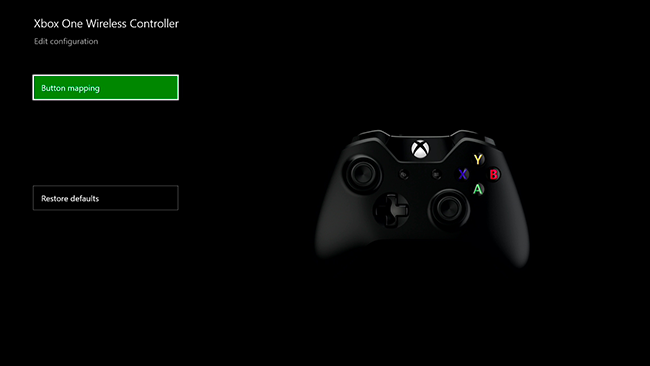
- В меню слева выберите “Переназначение кнопок” (Button Mapping). При необходимости вы всегда можете вернуться и нажать “Восстановить по умолчанию” (Restore Defaults).
- Есть два способа переназначить кнопку:
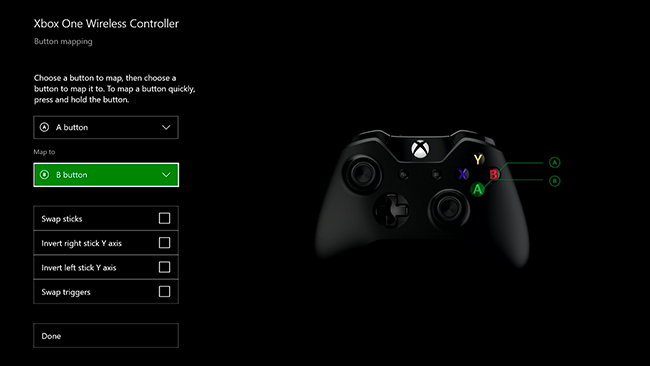
- Выберите кнопку в верхнем левом списке, затем в поле “Назначить как” (Map to) укажите, какую функцию она будет выполнять. Например, если сверху выбрать “Кнопка A” и внизу выбрать “Кнопка B”, при нажатии A будет срабатывать действие B.
- Удерживайте кнопку, которую хотите переназначить, и затем нажмите кнопку, на которую нужно её заменить, когда появится подсказка — это быстрый способ переназначения.
- Дополнительные опции:
- Обмен левого и правого стиков (swap sticks) — поменять функции левого и правого стиков местами.
- Обмен триггеров — левая триггерная кнопка станет правой и наоборот.
- Инверсия оси Y для правого и левого стиков — если включена, вправо/влево остаются прежними, а вертикальное направление меняется на противоположное (чтобы тянуть вверх было эквивалентно тянуть вниз до изменения).
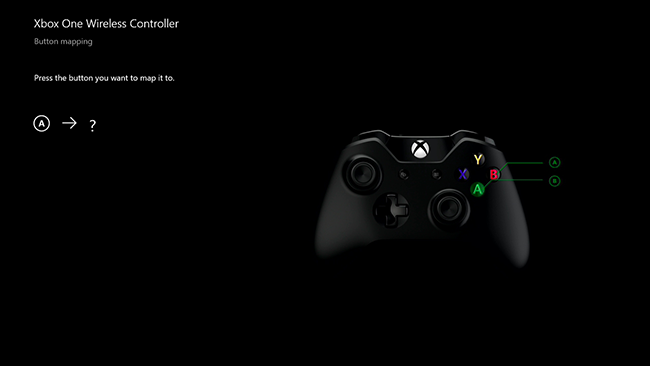
После завершения нажмите “Готово” (Done). Если забыли, какую раскладку задали, снова откройте приложение “Xbox Accessories” — там будет отображаться текущая схема.
Для сброса изменений: откройте “Настроить” и выберите “Восстановить по умолчанию”.
Когда это не сработает (контрпримеры и ограничения)
- Если вы подключили контроллер Xbox One к ПК без использования официального приложения “Xbox Accessories” (например, через простое Bluetooth-соединение), системное переназначение Xbox One не применяется — нужны отдельные инструменты для ПК.
- Некоторые игры имеют собственные внутренние схемы управления, которые могут конфликтовать с системным переназначением. Обычно системная перенастройка всё равно действует, но подсказки в игре будут неверными.
- Публичные турниры и официальные соревнования могут требовать стандартной раскладки — заранее уточняйте правила, чтобы не нарушить регламент.
Альтернативные подходы
- На ПК с Windows 10: используйте приложение “Xbox Accessories” из Microsoft Store для Elite-контроллера — там есть расширенные возможности и сохранение нескольких профилей.
- Сторонние программы на ПК (например, конфигураторы, поддерживающие XInput/DirectInput) могут предоставить более гибкие схемы и привязку профиля к конкретным играм.
- Аппаратные модификации и макро-контроллеры: существуют сторонние устройства и модифицированные контроллеры с собственными профилями и переключателями, но они могут не соответствовать правилам соревнований и аннулировать гарантию.
Ментальные модели и эвристики при настройке
- Правило одной задачи: меняйте по одной кнопку за раз и проверяйте поведение в игре. Так вы быстрее обнаружите, что не так.
- Карта соответствий: нарисуйте краткую схему клавиш (A → B, X → Y и т. п.), пока не запомните новую раскладку.
- Подушечное тестирование: сначала протестируйте в негромкой, безопасной игровой сессии (практический режим), чтобы не проиграть матч из-за непривычной раскладки.
Ролевые чеклисты (кто и как настраивает)
Казуальный игрок:
- Цель: упростить доступ к часто используемым кнопкам.
- Действия: переназначьте одну–две кнопки, протестируйте 10–20 минут в обучающей миссии.
Соревновательный игрок:
- Цель: оптимизировать комфорт и скорость реакций.
- Действия: создайте минимальные изменения, подробно протестируйте в тренировочных матчах, прогоните через 5–10 игр, зафиксируйте в документе изменения.
Игрок с особенностями доступности:
- Цель: адаптировать управление под физические ограничения.
- Действия: переназначьте критические функции на более удобные кнопки, включите дополнительную инверсию осей, протестируйте длительное время и при необходимости создайте напоминание с картой раскладки.
Пошаговый метод проверки (мини-методология)
- Сохраните текущую раскладку (сделайте фото экрана или запишите схему).
- Внесите одно изменение.
- Проверьте в игре базовую функцию (например, прыжок, прицеливание).
- Если всё нормально, добавьте следующее изменение.
- После финальной проверки сделайте короткую сессиию (15–30 мин) для адаптации.
- Если что-то пошло не так, верните стандартную схему через “Восстановить по умолчанию”.
Критерии приёмки
- Контроллер выполняет переназначенные команды корректно во всех проверенных играх.
- Раскладка сохраняется при переключении приложений и перезагрузке консоли.
- Пользователь способен выполнять базовые действия без существенного ухудшения результата.
Сценарий отката (быстрый runbook)
- Откройте “Xbox Accessories” → выберите контроллер → “Настроить”.
- Нажмите “Восстановить по умолчанию”.
- Убедитесь, что схема вернулась к заводским настройкам, протестируйте базовые действия.
Памятка: что запомнить
- Изменение глобальное — влияет на всё.
- Сохраняйте схемы (фото/заметки) при эксперименте.
- Elite-контроллер даёт больше гибкости и возможность хранить несколько профилей.
Вывод
Переназначение кнопок на Xbox One — простой способ адаптировать управление под себя. Это полезно для улучшения комфорта, доступности или компенсации физической неспособности использовать стандартную раскладку. Помните про ограничения: перенастройка системная и действует во всех играх, а автоматического переключения профилей у большинства контроллеров нет.
Краткое напоминание: если используете Elite и хотите менять раскладки для ПК, откройте приложение “Xbox Accessories” в Windows 10. Если что-то пошло не так — всегда можно восстановить стандартную схему.

Похожие материалы

Несколько аккаунтов Skype: Multi Skype Launcher

Журнал для работы: повысить продуктивность

Персональные звуки уведомлений на Android

Скачивание шоу Hulu для офлайн‑просмотра

Microsoft Start: персонализированная новостная лента
