
Как переназначить Cut/Copy/Paste между Windows и macOS

Быстрые ссылки
- На Mac
- На Windows
Почему это полезно
Переключение между macOS и Windows часто вызывает ошибки именно на базовых сочетаниях клавиш: на Mac привычно использовать Command (⌘) + C/V/X, а в Windows — Control (Ctrl) + C/V/X. Если вы работаете на двух системах, одинаковая логика клавиш сокращает ошибки и экономит время.
Важно: если у вас клавиатура не фирменная (например, с клавишей Windows), поведение по умолчанию может отличаться: клавиша Windows часто действует как Command на Mac, а Windows сама использует Control для основных сочетаний.
На Mac
На Mac переназначение модификаторов — самый прямой и безопасный способ. Это делается через системные настройки, без стороннего ПО.
Шаги:
- Откройте «Системные настройки» → «Клавиатура» (или «Настройки системы» → «Клавиатура» в новых версиях).
- Нажмите кнопку «Модификаторы…» (Modifier Keys…).
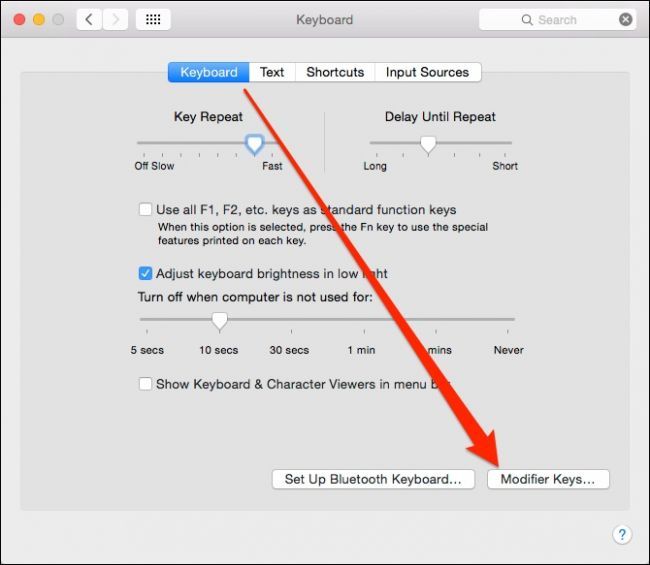
- В появившемся окне вы увидите четыре модификатора: Caps Lock, Control, Option и Command. Выберите устройство ввода (если подключено несколько клавиатур).
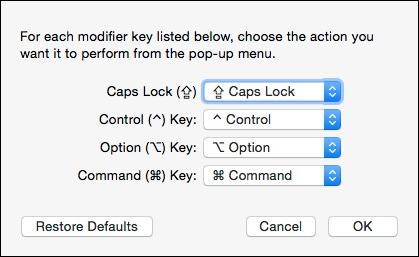
- Для поведения, аналогичного Windows, поменяйте местами Control и Command: присвойте Control действие Command, а Command — действие Control.
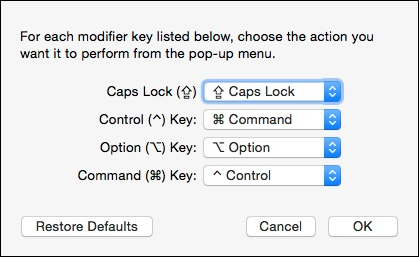
Результат: теперь привычные сочетания Ctrl+C/V/X на Windows будут срабатывать на Mac с использованием клавиши, где раньше был Command, и наоборот. Это удобно при частом переключении устройств.
Альтернатива: если вам нужны более гибкие конфигурации (настройки для отдельных приложений, условные сочетания, сложные макросы), используйте Karabiner-Elements — мощный сторонний инструмент для macOS.
Совет по совместимости: некоторые внешние клавиатуры могут иметь аппаратные особенности (например, отдельная клавиша Fn). Проверьте настройки конкретного устройства в Системных настройках.
На Windows
Windows не содержит встроенной графической панели для простого переназначения модификаторов, поэтому используют сторонние утилиты или правку реестра. Рекомендуемые безопасные варианты — SharpKeys и AutoHotkey.
Вариант 1 — SharpKeys (GUI, простая задача «swap»):
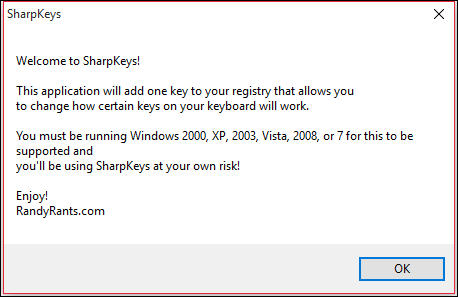
- Скачайте SharpKeys с официального репозитория (Microsoft Store или GitHub).
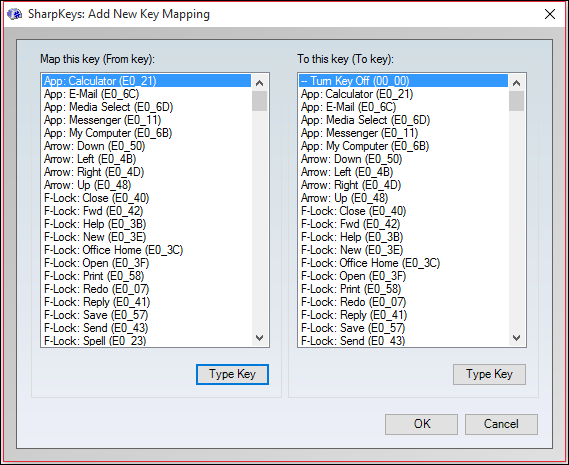
- Запустите программу и нажмите «Add» (Добавить).
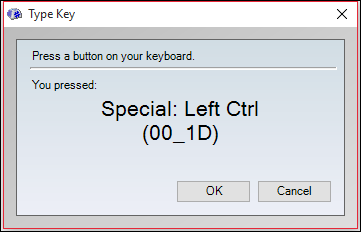
- Для удобства используйте кнопку «Type Key»: сначала нажмите слева левый Control, затем справа — клавишу Windows (Win).
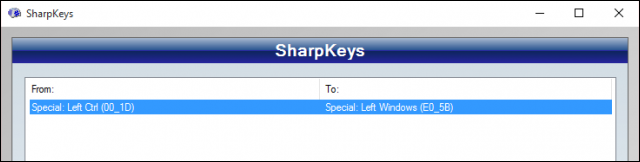
- Вы увидите запись, что левый Control будет действовать как клавиша Windows.
- Повторите процедуру в обратном направлении: назначьте Windows → Control. Иначе у вас останутся две клавиши с одинаковым действием.
- Нажмите «Write to Registry» (Записать в реестр). Программа запросит выход из учётной записи или перезагрузку.
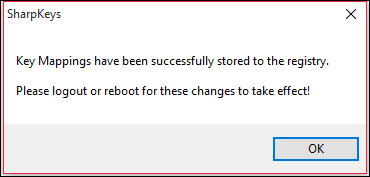
После выхода/входа в систему или перезагрузки новые сопоставления вступят в силу: клавиша, которая раньше была Windows, будет действовать как Control, и наоборот.
Вариант 2 — AutoHotkey (гибкость и сценарии):
- AutoHotkey позволяет создавать скрипты для любых сочетаний и условных правил (например, только в определённых приложениях). Пример простого скрипта для обмена левой клавиши Win и Ctrl:
LWin::LCtrl
LCtrl::LWin- Скрипт можно положить в автозагрузку, чтобы mapping применялся автоматически при старте.
Примечание по безопасности: редактирование реестра или запуск скриптов требуют прав администратора и осторожности. Всегда делайте точку восстановления системы перед массовыми изменениями.
Полезные сценарии и альтернативы
- Только временная смена: используйте AutoHotkey с условием (например, включать переключение только при запуске виртуальной машины).
- Переназначение для отдельных приложений: Karabiner-Elements (macOS) и AutoHotkey (Windows) поддерживают профили по приложению.
- Аппаратные переключатели: некоторые клавиатуры имеют переключатель раскладки/режима — это может быть проще и безопаснее.
Важно: после изменения сопоставлений все сочетания, зависящие от модификаторов (горячие клавиши в приложениях, игровые бинды), будут работать с новым назначением.
Проверка и устранение неполадок
Краткий чек-лист тестирования:
- Перезагрузите систему после внесения изменений.
- Откройте блокнот/текстовый редактор и проверьте Ctrl+C/V/X и Command+C/V/X соответственно.
- Проверьте поведение в наборе горячих клавиш в любимых приложениях (IDE, браузер, редактор изображений).
- Если не сработало: проверьте, не блокирует ли сторонняя утилита другие настройки клавиатуры.
- Для SharpKeys: убедитесь, что запись действительно «Write to Registry» была выполнена и система перезапущена.
- Для AutoHotkey: убедитесь, что скрипт запущен и не конфликтует с другими скриптами.
Типичные ошибки и как их решить:
- Дублирование функций (две клавиши ведут себя одинаково): убедитесь, что вы поменяли обе стороны (Control → Win и Win → Control).
- Отсутствие эффекта после перезапуска: проверьте права администратора и наличие сохранённой записи в реестре.
- Неожиданное поведение в играх: некоторые игры работают напрямую с HID-уровнем — в таких случаях программное переназначение может не сработать. Попробуйте аппаратный переключатель либо профиль клавиатуры.
Рекомендации по откату
- SharpKeys: откройте утилиту и удалите созданные правила, затем снова «Write to Registry» и перезагрузитесь.
- AutoHotkey: удалите или отключите скрипт из автозагрузки и завершите процесс AHK.
- macOS: верните значения модификаторов в «Модификаторы…» обратно в исходное состояние.
Проверочный план (мини‑тесты)
- Текстовый редактор: Ctrl/Command+C, V, X — работает? Да/Нет
- Браузер: Ctrl/Command+T/N — новые вкладки открываются? Да/Нет
- Приложение с глобальными хоткеями (IDE): основные сочетания работают? Да/Нет
- Игры: управление не нарушено? Да/Нет
Роли: что важно для кого
- Разработчик: убедитесь, что IDE и эмуляторы терминала корректно интерпретируют модификаторы.
- Автор/редактор: проверьте форматирование и сочетания для вставки текста и отступов.
- Дизайнер: проверьте сочетания в графических редакторах (Cmd/Ctrl+Z, Cmd/Ctrl+Shift+Z).
Ментальные модели
- «Swap» (обмен): думайте об этом как о физическом обмене действий двух клавиш — клавиша остаётся на месте, но выполняет другое действие.
- «Профильный подход»: вместо глобального переназначения настройте поведение по профилям (для каждой ОС или приложения).
Заключение
Переназначение клавиш между macOS и Windows — относительно простая операция, которая сильно снижает количество ошибок при переходе между платформами. Для большинства пользователей встроенные средства macOS и SharpKeys на Windows дают лёгкий и безопасный путь. Для продвинутых сценариев используйте Karabiner-Elements или AutoHotkey.
Важно: всегда сохраняйте резервные точки/копии конфигураций и тестируйте изменения в простых приложениях перед переходом к рабочим инструментам.
Краткое резюме:
- На Mac: Системные настройки → Клавиатура → Модификаторы — поменяйте Control ↔ Command.
- На Windows: SharpKeys для простого обмена; AutoHotkey для гибких скриптов.
Если у вас есть вопросы или комментарии, оставьте обратную связь в нашем форуме обсуждений.
Ключевые выводы
- Переназначение делает работу между системами предсказуемой.
- Тестируйте и имейте возможность быстро откатиться.
- Для сложных профилей используйте специализированные утилиты.

Похожие материалы

Несколько аккаунтов Skype: Multi Skype Launcher

Журнал для работы: повысить продуктивность

Персональные звуки уведомлений на Android

Скачивание шоу Hulu для офлайн‑просмотра

Microsoft Start: персонализированная новостная лента
