
Как настроить двойную загрузку Windows 10 и Windows 11
Важно: перед началом выполните резервное копирование всех важных данных. Ошибки при работе с разделами или загрузчиком могут привести к потере данных.
Кому пригодится эта инструкция
- Домашним пользователям, которые хотят опробовать Windows 11 без удаления Windows 10.
- Техническим специалистам и тестировщикам, которым нужно сравнивать ОС «на голом железе».
- Разработчикам, проверяющим совместимость приложений.
Краткое определение: двойная загрузка — установка двух ОС на одном компьютере с возможностью выбора нужной при старте.
Основные шаги (обзор)
- Проверить требования и сделать резервную копию.
- Подготовить раздел для Windows 11 (≈50 ГБ и больше).
- Создать установочную USB‑флешку или ISO и записать её.
- Установить Windows 11 на новый раздел.
- При необходимости подключить аккаунт в Windows Insider и обновить до сборки.
- Настроить систему по умолчанию и иметь план отката.
1. Подготовка перед установкой
Важно проверить несколько пунктов:
- Наличие свободного места: минимум 50 ГБ рекомендуется для комфортной установки и приложений.
- Тип загрузки: UEFI + GPT предпочтительнее; старые системы с Legacy/MBR потребуют дополнительных шагов.
- TPM и Secure Boot: многие сборки Windows 11 требуют TPM 2.0 и включённого Secure Boot; проверьте в BIOS/UEFI.
- Резервная копия: создайте образ системы или хотя бы резерв копий важных файлов на внешний диск или в облако.
Совет: если вы не уверены в совместимости оборудования, сначала запустите Windows 11 в виртуальной машине для быстрой проверки.
2. Подготовка отдельного раздела для Windows 11
Ниже — стандартный способ через встроенный «Управление дисками».
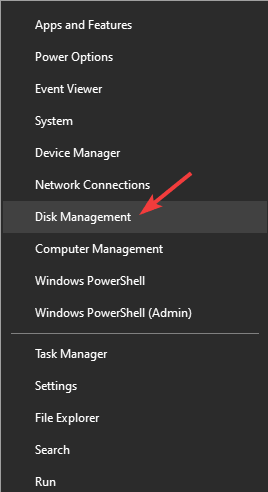
- Нажмите Windows Key + X и выберите “Управление дисками”.
- Найдите диск с доступным свободным местом (лучше на отдельном физическом диске, если есть). Рекомендуемое минимум — 50 ГБ.
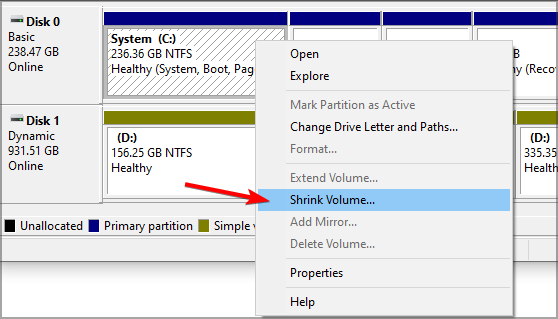
- Правой кнопкой по нужному разделу выберите “Сжать том”.
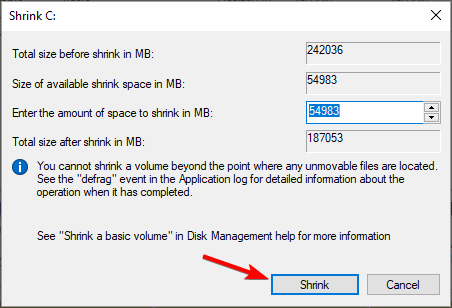
- В поле “Введите количество мегабайт для сжатия” укажите 50000 или больше и нажмите “Сжать”.
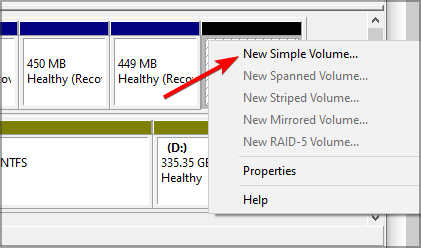
- После сжатия появится Пространство без распределения (Unallocated). Правой кнопкой по нему — “Создать простой том”.
- Следуйте мастеру: далее, далее, установите размер равным максимально доступному и назначьте букву диска.
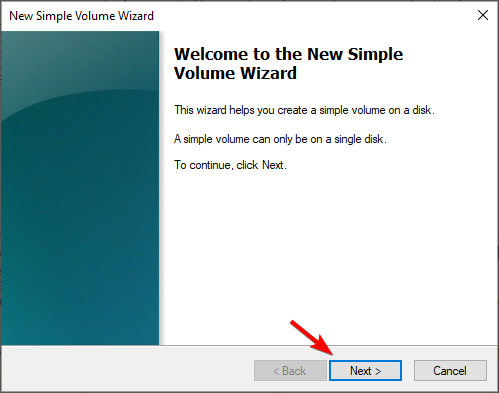
- Присвойте метку разделу (например, “Windows11”) и завершите работу мастера.
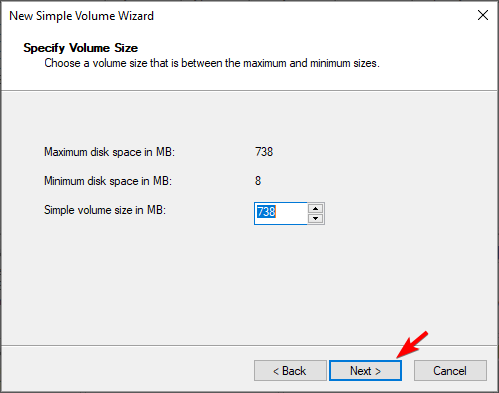
Альтернатива графическому интерфейсу: можно использовать Diskpart (командная строка). Пример:
diskpart
list disk
select disk 0   # выберите номер диска
list partition
select partition 3  # пример: раздел для сжатия
shrink desired=50000
create partition primary size=50000
format fs=ntfs label=Windows11 quick
assign letter=E
exit
Замечание: команды diskpart требуют внимательности — неверный выбор диска/раздела может стереть данные.
3. Создание установочной флешки
Вариант A — официальный Media Creation Tool
- Подключите USB‑накопитель (минимум 8 ГБ, лучше 16 ГБ).
- Скачайте Windows Media Creation Tool с официального сайта Microsoft и запустите.
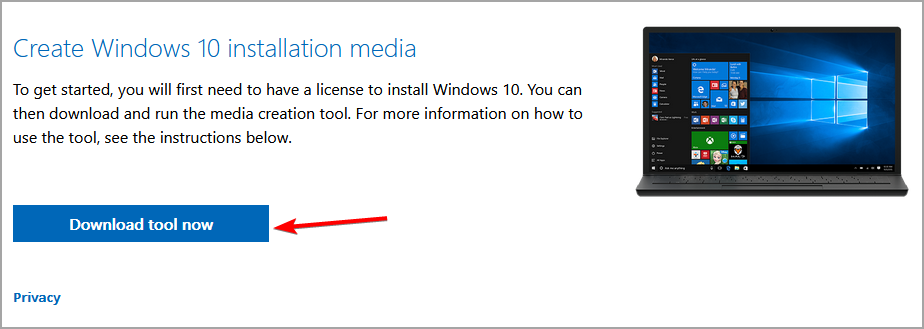
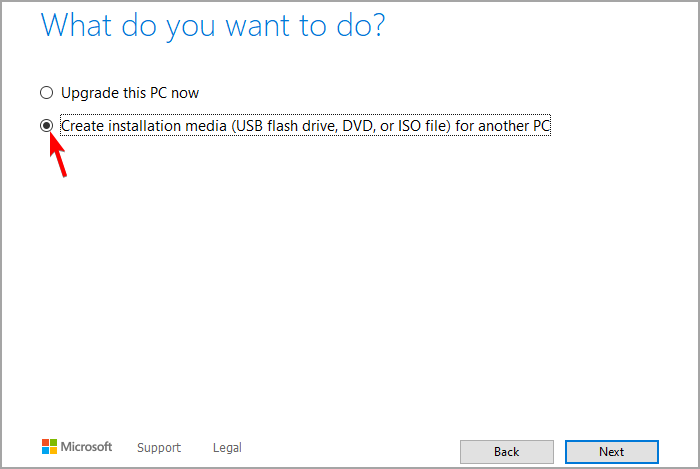
- Выберите “Создать установочный носитель (USB‑накопитель, DVD или ISO‑файл) для другого ПК” и далее.
- Проверьте настройки языка/архитектуры; при необходимости снимите галочку “Использовать рекомендуемые параметры”.
- Выберите USB‑накопитель и дождитесь завершения.
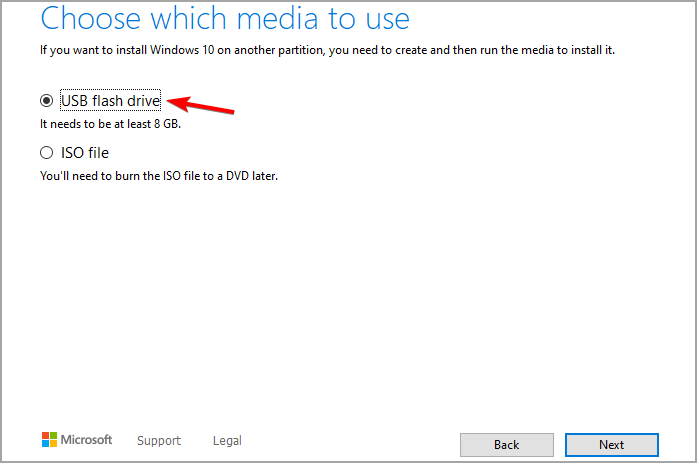
Вариант B — запись ISO через Rufus или другой инструмент
- Rufus позволяет записать ISO и при этом конвертировать образ под нужный режим загрузки (UEFI/GPT или BIOS/MBR). Это полезно, если требуется переносимость между старыми и новыми машинами.
Примечание: существуют сторонние способы создать загрузочную флешку (например, с модификацией образа для обхода требований TPM). Использовать их стоит только если вы понимаете риски и последствия.
4. Установка Windows 11 на новый раздел
- Перезагрузите ПК и войдите в BIOS/UEFI (обычно клавиши Del, F2, F11, F12 — зависят от производителя).
- В разделе Boot установите USB‑флешку первым загрузочным устройством и сохраните изменения.
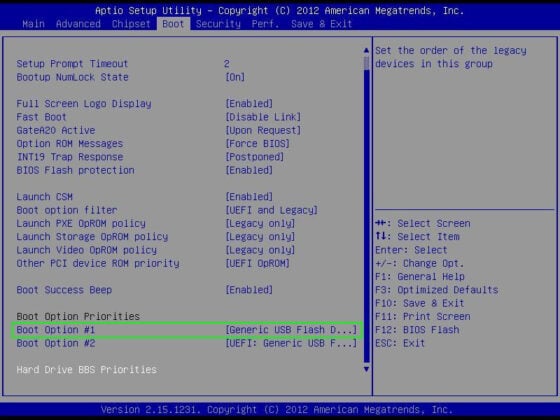
- При перезагрузке нажмите любую клавишу для загрузки с USB, если появится запрос.
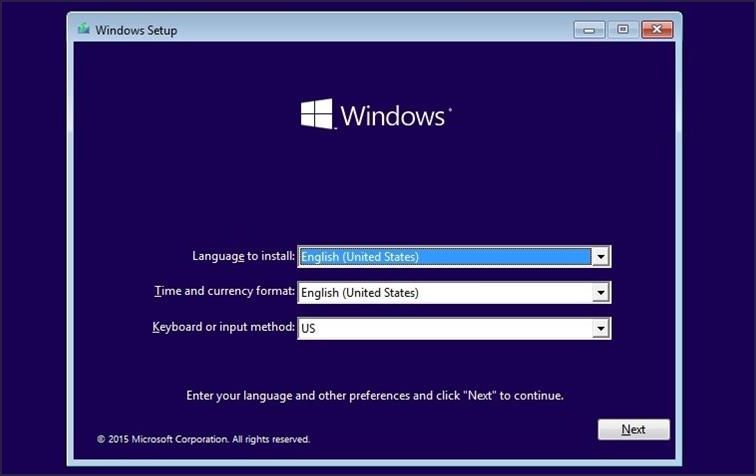
- Выберите язык и нажмите “Далее”.
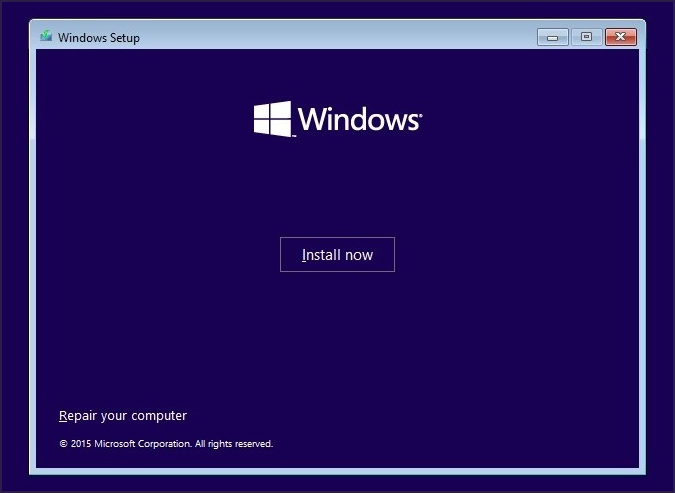
- Нажмите “Установить” и при выборе типа установки выберите “Выборочная: только установка Windows (для опытных пользователей)”.
- Выберите раздел, который вы подготовили ранее — ориентируйтесь по размеру и метке. Убедитесь, что не выбираете раздел с установленной Windows 10.
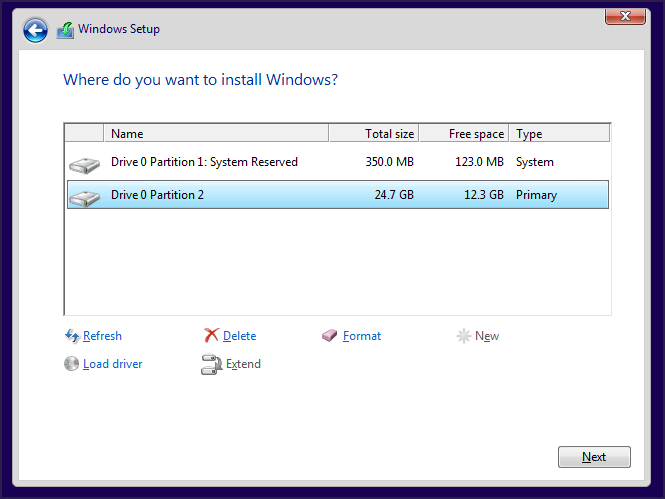
- Дождитесь установки и перезагрузки. После первого этапа установка может перезапускаться несколько раз.
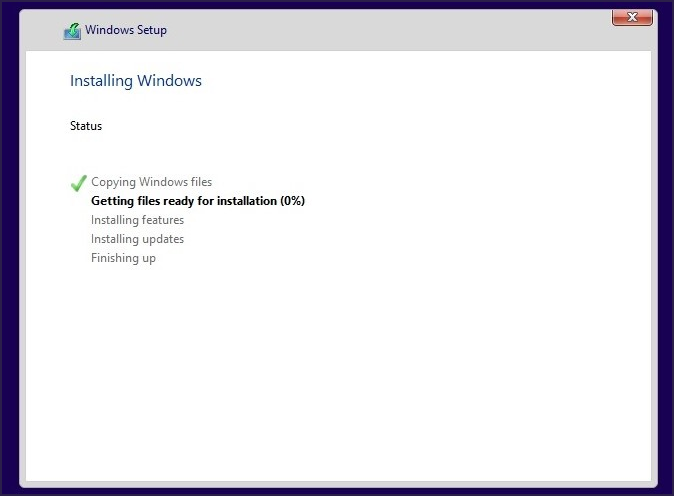
- После завершения вернитесь в BIOS и установите основной жёсткий диск/SSD как первое загрузочное устройство, чтобы менеджер загрузки показывал оба варианта при старте.
После этих действий у вас будет возможность выбирать Windows 10 или недавно установленную Windows 11 в меню загрузчика.
5. Обновление через Windows Insider (если нужно)
Если вы установили Windows 10 на отдельный раздел и хотите получить сборку Windows 11 через канал инсайдеров, выполните:
- Загрузитесь в нужную копию Windows 10 (через меню загрузчика).
- Откройте “Параметры” → “Обновление и безопасность”.
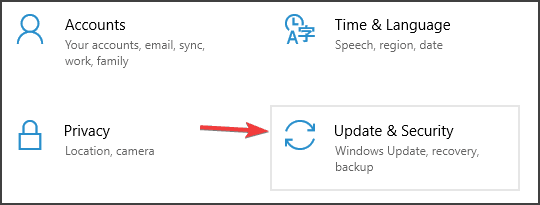
- Слева выберите “Программа предварительной оценки Windows” и нажмите “Начать”.
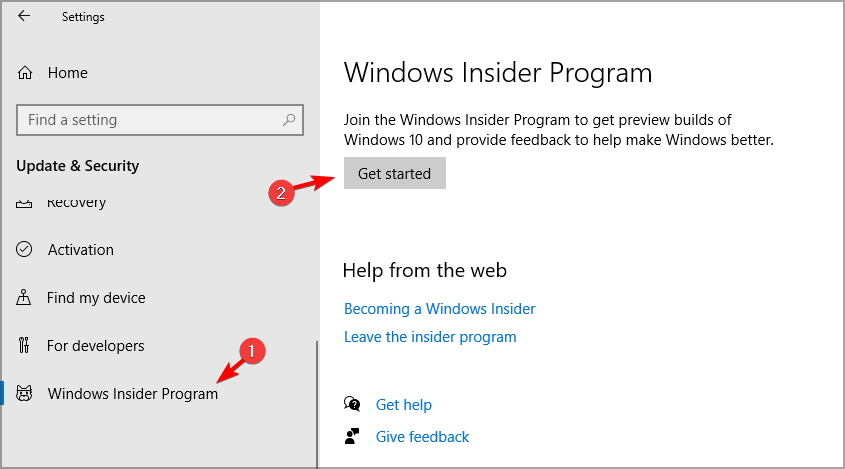
- Привяжите учётную запись Microsoft, затем выберите канал “Dev” (или другой доступный канал) и подтвердите.
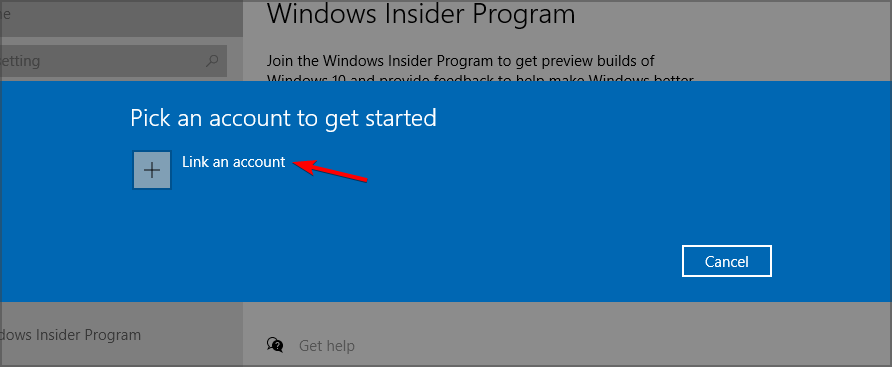
- Подтвердите конфиденциальность и перезагрузите ПК. В “Параметрах” нажмите “Проверить наличие обновлений”. Сборка должна начать скачиваться.
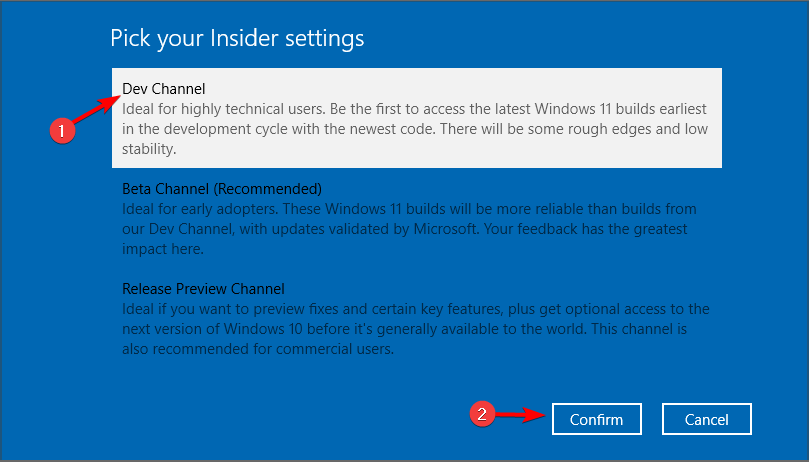
Примечание: обновления Insider могут быть нестабильными. Подключайте Insider‑каналы на тестовой установке, а не на рабочей машине с важными данными.
6. Настройка системы по умолчанию и выбор при загрузке
Чтобы задать ОС по умолчанию:
- Нажмите Win + R, введите msconfig и нажмите Enter.
msconfig- Перейдите на вкладку “Загрузка” (Boot), выберите ОС и нажмите “По умолчанию”. Затем примените изменения.
Совет: можно также настроить время ожидания выбора ОС.
Альтернативные подходы
- Виртуальная машина (Hyper‑V, VirtualBox, VMware): легче переключаться между ОС, безопаснее для тестирования, но уступает в производительности.
- VHD (виртуальный жесткий диск) и загрузка из VHD: позволяет хранить вторую ОС в файле и подключать её как диск при старте без выделения отдельного раздела.
- Windows To Go‑подобные решения на внешних SSD: мобильно, но сложнее и не всегда поддерживается.
Когда не стоит делать двойную загрузку:
- Если у вас мало места на диске.
- Если вы часто переключаетесь между ОС (лучше виртуальная машина).
- Если сложно восстановить систему — тогда сначала потренируйтесь на виртуальной машине.
Технические тонкости и случаи отказа
- BIOS vs UEFI
- На UEFI системах загрузчик управляется через BCD и порядок загрузки гибче. Windows 11 чаще требует UEFI + GPT.
- На старых BIOS/MBR системах может потребоваться конвертация диска в GPT, что несёт риск — заранее сделайте бэкап.
- Проблемы с загрузчиком
- Если после установки не видно второй ОС, загрузитесь в установленную систему и выполните в администраторской командной строке:
bcdedit /enum
bcdedit /set {bootmgr} displaybootmenu yes
bcdedit /timeout 10- В сложных случаях можно восстановить загрузчик с установочного носителя Windows: команда восстановления загрузки и автоматическое восстановление.
- Требования Windows 11
- Некоторые сборки Windows 11 требуют TPM 2.0, Secure Boot и совместимого CPU. Если ваше устройство не отвечает требованиям, придётся использовать обходные методы, которые не поддерживаются официально.
Чек-листы по ролям
Чек-лист для домашнего пользователя:
- Резервная копия файлов
- 50+ ГБ свободного места
- Создан установочный USB
- Проверен режим UEFI/Legacy
- План отката (образ системы)
Чек-лист для сисадмина:
- Тестовая машина для проверки сборок
- Политики безопасности и шифрование дисков учтены (BitLocker)
- Документирован план восстановления
- Обновления в группе устройств управляются централизованно
Чек-лист для разработчика:
- Среда разработки установлена и настроена на обеих ОС
- Тестовые сценарии покрывают функциональность, специфичную для ОС
- Логи и методы сбора данных включены
SOP: краткая инструкция «быстрая установка»
- Создайте резервную копию.
- Уменьшите существующий раздел на 50+ ГБ через “Управление дисками”.
- Запишите установочную флешку официальным инструментом или Rufus.
- Загрузитесь с USB и установите Windows на новый раздел.
- При необходимости подключитесь к Windows Insider и обновите.
- Настройте ОС по умолчанию через msconfig.
- Проверьте загрузку и работоспособность драйверов.
План отката и аварийный сценарий
Если установка пошла не так:
- Шаг 1: Восстановите образ системы или восстановите файлы из резервной копии.
- Шаг 2: Используйте установочную флешку Windows для восстановления загрузчика (Repair → Startup Repair).
- Шаг 3: Восстановите таблицу разделов с помощью дисковых утилит (только при наличии навыков).
Тестовые сценарии и критерии приёмки
Критерии приёмки:
- Оба варианта ОС загружаются и работают без ошибок.
- Одинаковый доступ к данным, если это предусмотрено политикой (монтируемые разделы).
- Приложения, критичные для работы, запускаются и выполняют основные функции.
Тесты:
- Переключение через меню загрузки: выбираем ОС и грузимся не дольше 2 минут.
- Проверка сети, звука, графики и драйверов.
- Проверка обновлений и их установки.
Риски и способы смягчения
Риск: потеря данных при работе с разделами. Митигатор: полная резервная копия перед началом.
Риск: несовместимость драйверов на Windows 11. Митигатор: сначала проверьте на виртуальной машине или на тестовой системе.
Риск: нестабильность Insider‑сборок. Митигатор: использовать канал Release Preview для более стабильных сборок или держать рабочую систему в канале Release.
Ментальные модели и рекомендации
- Модель «изолированного окружения»: рассматривайте вторую систему как отдельный рабочий слот — разделяйте данные и профили.
- Правило 50/50: держите как минимум 50 ГБ для ОС и ещё место для приложений и обновлений.
- Безопасность прежде всего: не используйте тестовые сборки для узкоспециализированной или конфиденциальной работы.
Диаграмма принятия решения
flowchart TD
  A[Хотите пробовать Windows 11?] --> B{У вас достаточно места и резервная копия?}
  B -- Да --> C{Нужна ли максимальная производительность?}
  B -- Нет --> Z[Сначала очистите место и сделайте бэкап]
  C -- Да --> D[Двойная загрузка]
  C -- Нет --> E[Виртуальная машина]
  D --> F{Требования TPM/SecureBoot выполнены?}
  F -- Да --> G[Установите напрямую]
  F -- Нет --> H[Рассмотрите VHD или VM или обходные методы]
  E --> I[Настройте VM с выделением ресурсов]
Сравнение вариантов: виртуальная машина vs двойная загрузка
- Производительность: двойная загрузка > виртуальная машина.
- Удобство переключения: виртуальная машина > двойная загрузка.
- Риск для основной системы: виртуальная машина меньше рисков.
- Подходит для тестирования драйверов и игр: двойная загрузка.
Короткие советы и уловки
- Если пытаетесь сохранить общий доступ к документам — заведите отдельный раздел данных и монтируйте его в обеих ОС.
- Для быстрого переключения тестов используйте VHD, который можно подключать/отключать.
- Если вы не хотите возиться с разделами, протестируйте Windows 11 в виртуальной машине сначала.
Глоссарий (коротко)
- UEFI: новый интерфейс прошивки заместо BIOS, поддерживает GPT и Secure Boot.
- GPT: таблица разделов, работающая с UEFI.
- TPM: модуль доверенной платформы, используется для безопасности ОС.
- VHD: файл виртуального жёсткого диска, на котором можно установить ОС.
Частые проблемы и их решения
Проблема: после установки не отображается меню выбора ОС. Решение: загрузитесь в любую систему и выполните bcdedit для включения меню загрузки или используйте утилиты восстановления.
Проблема: Windows 11 не устанавливается из‑за TPM. Решение: проверьте наличие TPM в BIOS и включите Secure Boot; при отсутствии — используйте VM или VHD.
Итог и рекомендации
Двойная загрузка — реалистичный и эффективный способ тестировать новую ОС с полной производительностью железа. Однако она требует места, осторожности при работе с разделами и понимания рисков. Если вам важна безопасность и удобство переключения — выбирайте виртуальную машину. Для тестирования производительности и драйверов — двойная загрузка предпочтительнее.
Короткое резюме:
- Подготовьте резервную копию и минимум 50 ГБ свободного места.
- Создайте отдельный раздел и установите Windows на него.
- Используйте официальные средства записи или проверенные инструменты.
- Настройте менеджер загрузки и задайте ОС по умолчанию через msconfig.
Если нужно, используйте чек-листы и SOP из этого руководства, а также план отката.
Полезные ресурсы
- Руководство по “Управлению дисками” и Diskpart — встроенная справка Windows.
- Инструменты для записи ISO: Rufus, официальная Media Creation Tool.
Краткое объявление: если хотите, я могу подготовить для вас персонализированный чек-лист под вашу конфигурацию — напишите модель ПК, объём диска и цель тестирования.

Похожие материалы

Несколько аккаунтов Skype: Multi Skype Launcher

Журнал для работы: повысить продуктивность

Персональные звуки уведомлений на Android

Скачивание шоу Hulu для офлайн‑просмотра

Microsoft Start: персонализированная новостная лента
