
Как переназначить кнопки на контроллере PS4
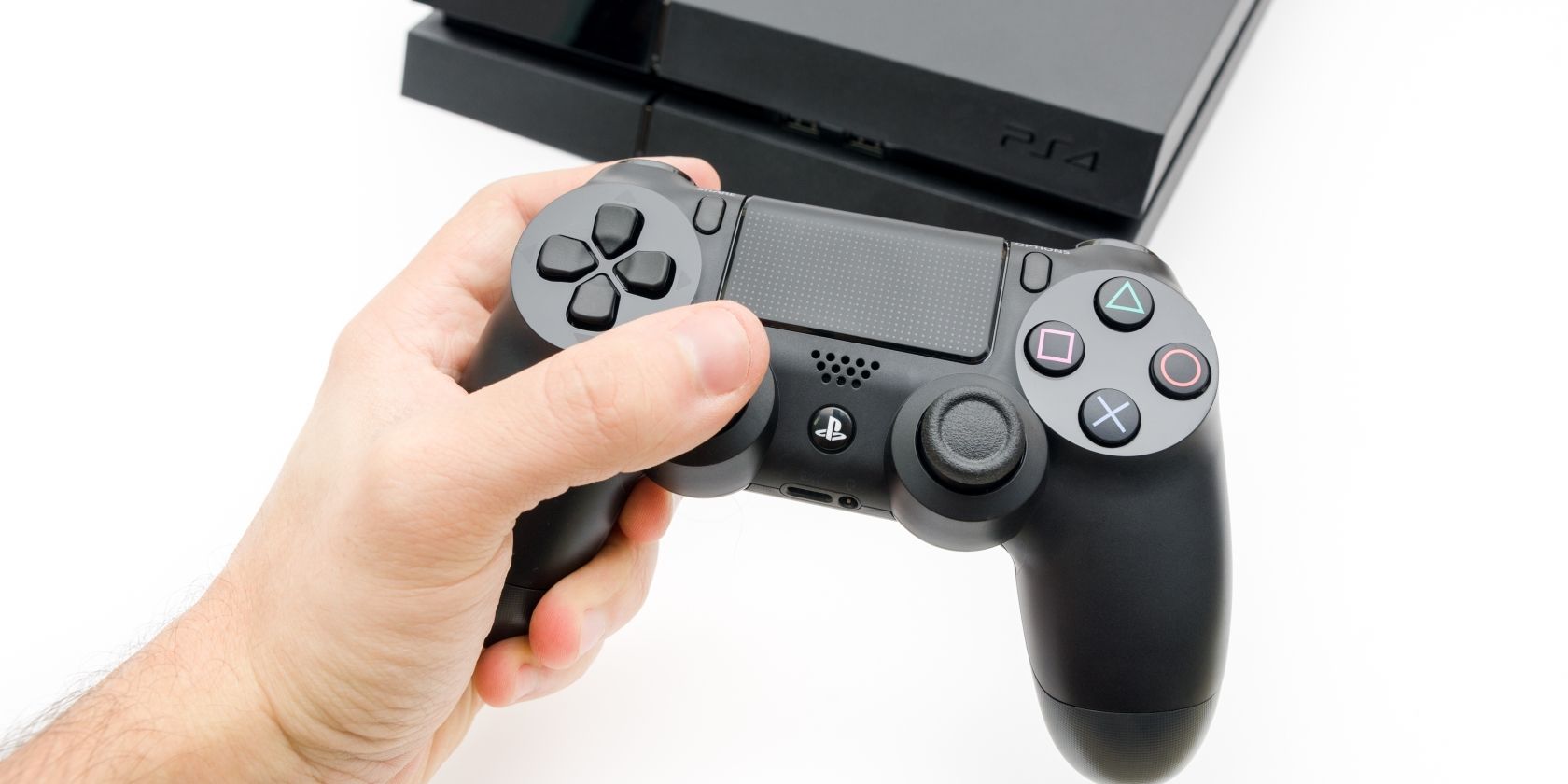
Кому это нужно и зачем
Переназначение кнопок полезно для людей с ограничениями подвижности, а также для тех, кому неудобна стандартная раскладка управления в конкретной игре. Это тривиальная системная функция, которая помогает:
- соответствовать личным предпочтениям управления;
- адаптировать управление под одну руку или ограниченные движения;
- обойти неудобные сочетания, если игра не поддерживает гибкую перенастройку.
Важно: переназначение действует глобально для подключённого контроллера, а не для конкретной игры.
Быстрый план действий
- На главном экране PS4 выберите пункт Настройки.
- Откройте Специальные возможности.
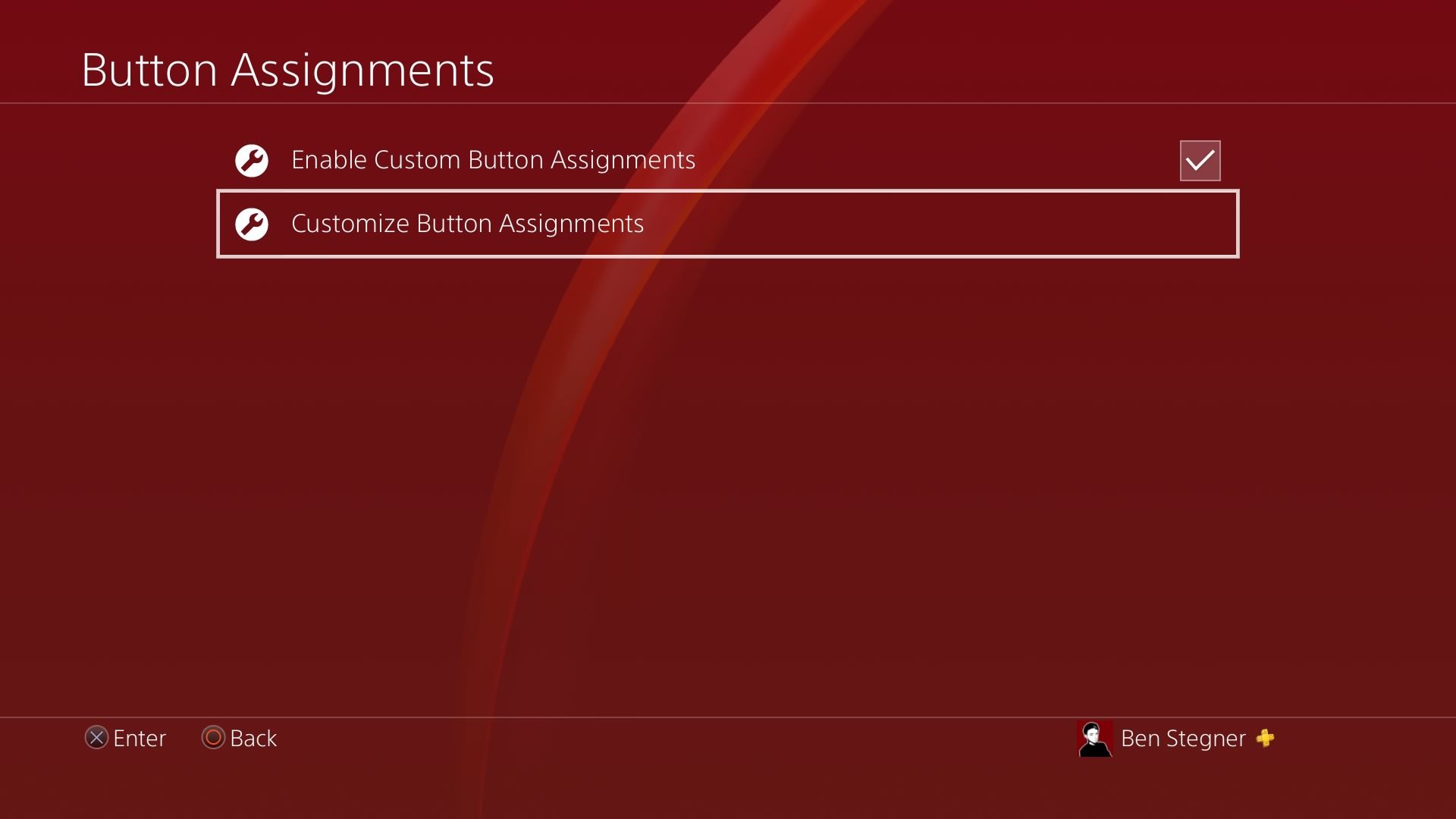
- Внизу меню выберите Назначения кнопок.
- Отметьте Включить пользовательские назначения кнопок.
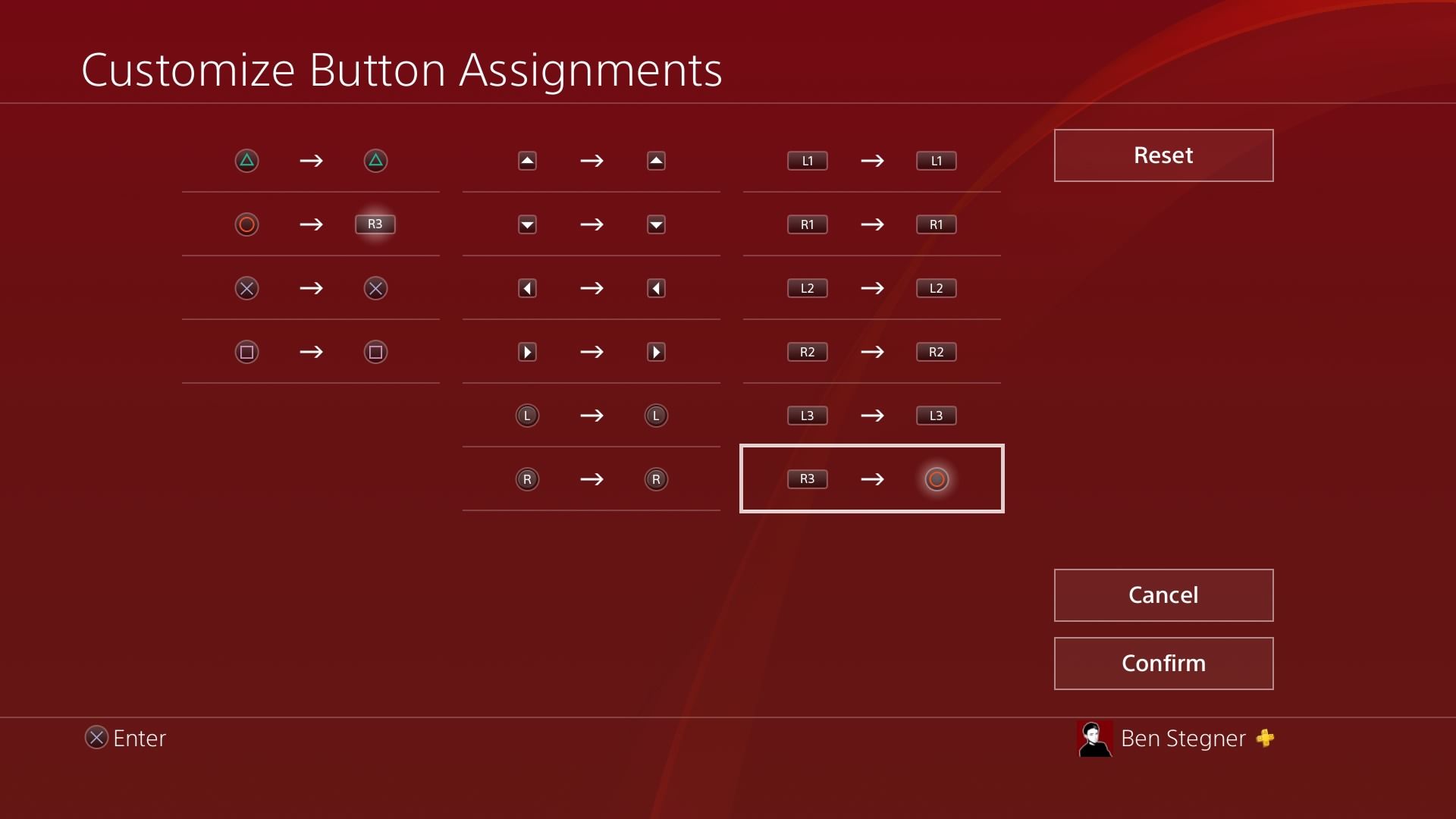
- Нажмите Настроить назначения кнопок и выберите, какую кнопку менять и на какую.
- При необходимости используйте Сброс, чтобы начать заново.
Подробные шаги и пояснения
- Зайдите в Настройки (иконка шестерёнки) в верхней строке главного меню.
- Перейдите в Специальные возможности. Это стандартный раздел для функций доступности.
- Найдите «Назначения кнопок» ближе к низу списка. Внешний вид меню может отличаться в зависимости от версии ПО.
- Поставьте галочку у Включить пользовательские назначения кнопок, затем выберите Настроить назначения кнопок.
- Откроется сетка с кнопками контроллера. Выберите кнопку, которую хотите переназначить, и укажите цель.
Примечание о кнопках: L3 и R3 — это нажатия стиков (когда вы толкаете левый или правый стик), а L и R чаще используются для обозначения самих стиков или плечевых кнопок в тексте. Кнопки вроде Circle, Cross, Square и Triangle остаются стандартными метками кнопок.
Что происходит после переназначения
- Переназначение применяется на уровне системы. Игра не видит, что вы изменили управление: она по-прежнему покажет подсказку «Нажмите Circle», но фактически сработает кнопка, на которую вы назначили Circle.
- Профилей для разных игр создать нельзя — только одна текущая конфигурация для контроллера. Чтобы переключиться, придётся снова открыть меню и менять соответствия.
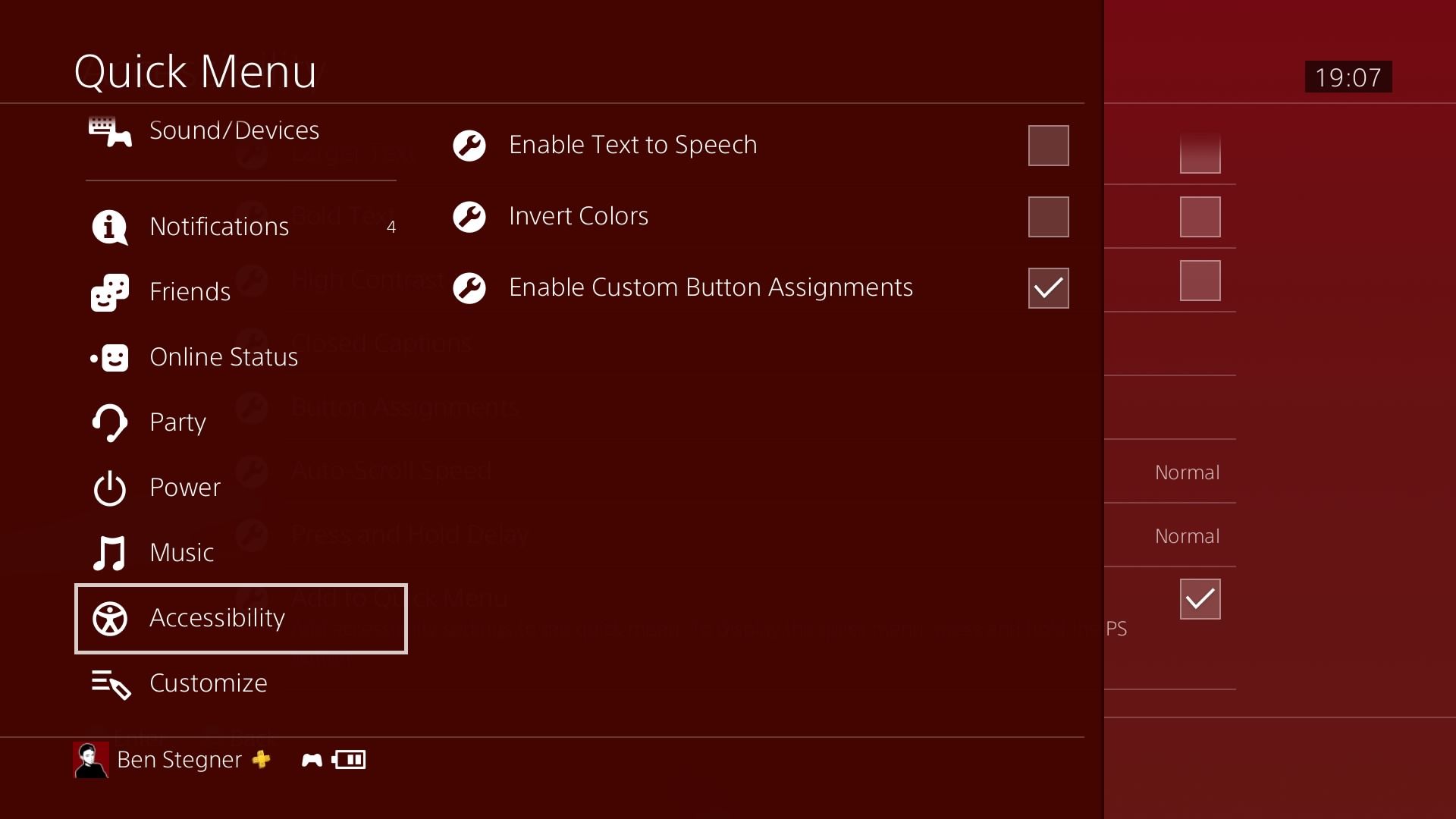
- Для удобства можно включить опцию Добавить в Быстрое меню, чтобы быстрее переключать назначения, удерживая кнопку PS и вызвав быстрые настройки.
Когда это не сработает — ограничения и контрпримеры
- Если у игры есть встроенная гибкая система управления, она может конфликтовать по удобству: внутриигровые изменения остаются предпочтительнее, потому что видны в подсказках и специфичны для режима.
- Переназначение не создаёт несколько профилей. Нельзя иметь отдельные настройки для разных игр одновременно.
- Аппаратные аксессуары с собственной логикой (например, специализированные контроллеры со своим ПО) могут вести себя иначе и не поддерживать системные назначения.
- В редких случаях (устаревшая версия ПО или неисправность контроллера) изменения могут не применяться — см. раздел «Устранение неполадок».
Альтернативные подходы
- Использовать внутриигровые настройки управления, если они есть — это самый прозрачный способ, подсказки и обучение будут работать корректно.
- Специализированные адаптивные контроллеры и переключатели сторонних производителей: подходят для сложных требований доступности, но требуют отдельной настройки.
- На ПК можно применять программы (например, для DualShock 4 есть утилиты переназначения), но они работают только при подключении контроллера к компьютеру и не влияют на консоль.
Примеры популярных схем переназначения (шаблоны)
- Для шутеров: поменять Circle и R3 (когда Circle используется для приседания, а R3 — для ближнего боя).
- Для гонок: перенести важные команды на более удобные плечевые кнопки для быстрого доступа.
- Для файтингов: перенести часто используемые атаки на кнопки, к которым легче дотянуться в напряжённой ситуации.
Используйте эти шаблоны как отправную точку и подгоняйте под свои ощущения.
Критерии приёмки
- Новая раскладка применена и срабатывает в игре (кнопка A теперь выполняет действие B).
- Управление удобно удерживать длительное время без дискомфорта.
- При возврате к стандартным настройкам (сброс) все возвращается к исходному состоянию.
Роль‑ориентированные чеклисты
Игрок:
- Проверить, что в конкретной игре настройки управлением не перекрывают системные.
- Попробовать схему в тренировочном режиме или в безопасной зоне игры.
- Оценить удобство через 15–30 минут игры.
Специалист по доступности / помощник:
- Документировать желаемые замены и протестировать с игроком.
- Настроить «Добавить в Быстрое меню» для быстрого переключения.
- Сохранить отметки о том, какие замены были использованы и почему.
Устранение неполадок
- Убедитесь, что системное ПО PS4 обновлено.
- Переподключите контроллер (отключите и подключите по USB/Bluetooth).
- Сбросьте назначения через кнопку Сброс и задайте заново.
- Проверьте контроллер на другом профиле или консоли, чтобы исключить аппаратную неисправность.
Если контроллер физически изношен (залипание кнопок, дребезг стиков), переназначение не исправит аппаратные дефекты — потребуется ремонт или замена.
Мини‑методология: как подобрать оптимальную раскладку за 4 шага
- Определите 3–4 ключевых действия в игре (прыжок, присесть, ближний бой, взаимодействие).
- Назначьте им приоритеты по удобству (1 — наиболее часто используемое).
- Сопоставьте приоритеты с физически удобными кнопками на контроллере.
- Проверьте в игре 20–30 минут и скорректируйте.
Небольшой глоссарий (в 1 строке)
- L3 / R3: нажатия левого/правого стика.
- PS-кнопка: центральная кнопка с логотипом PlayStation, открывает меню.
- Быстрое меню: контекстное меню, вызываемое удержанием PS-кнопки.
- Назначения кнопок: системная настройка переназначения ввода.
Решение «Да/Нет» — как понять, стоит ли переназначать
flowchart TD
  A[Нужна ли доступность или удобство управления?] -->|Да| B[Есть ли внутриигровая настройка?]
  A -->|Нет| Z[Скорее всего, менять не нужно]
  B -->|Да| C[Использовать внутриигровую настройку]
  B -->|Нет| D[Использовать системное переназначение PS4]
  D --> E[Проверка в игре]
  E -->|Удобно| F[Оставить]
  E -->|Неудобно| G[Отрегулировать или вернуть]
Подведение итогов
Переназначение кнопок на PS4 — простой и полезный инструмент для улучшения удобства игры и адаптации под устройства ввода. Оно выполняется через Настройки → Специальные возможности → Назначения кнопок, работает на уровне системы и меняет поведение контроллера глобально. По возможности используйте внутриигровые настройки для гибкости, а системное переназначение — когда нужно постоянное, простое решение.
Важно: если переносите назначения из-за технических проблем контроллера, сначала проверьте и при необходимости отремонтируйте устройство.
Короткое напоминание: PlayStation Store содержит метки доступности для игр — смотрите их при выборе покупки, чтобы понимать, какие опции доступны внутри конкретной игры.

Похожие материалы

Несколько аккаунтов Skype: Multi Skype Launcher

Журнал для работы: повысить продуктивность

Персональные звуки уведомлений на Android

Скачивание шоу Hulu для офлайн‑просмотра

Microsoft Start: персонализированная новостная лента
