
Как переназначить кнопки Joy-Con на Nintendo Switch

TL;DR
Переназначение кнопок Joy-Con и Pro Controller выполняется через меню «Контроллеры и датчики» в системных настройках Nintendo Switch. Это безопасно, сохраняется в один из пяти слотов и помогает адаптировать управление под мобильность, привычки или разные игровые жанры. Если кнопка физически неисправна, переназначение не заменит ремонт.
Краткое вступление
Joy-Con — уникальные контроллеры Nintendo Switch, которые можно подключать и использовать несколькими способами: отдельно, в паре или в качестве одного большого контроллера. У большинства пользователей возникает необходимость подстроить назначение кнопок — чтобы было удобнее играть, избегать случайных нажатий или сделать игру доступнее для людей с ограничениями моторики. Переназначение выполняется на уровне системы: изменения применимы в интерфейсе консоли и во всех играх, если только сама игра не переопределяет системные настройки.
Почему стоит переназначать кнопки
Переназначение полезно в нескольких ситуациях:
- Адаптация под личные привычки: игроки с опытом PlayStation или Xbox часто меняют местоположение A/B, чтобы избежать ошибок.
- Доступность: если трудно нажимать плечевые кнопки, можно сопоставить их с лицевыми кнопками.
- Универсальность: вы можете сохранять несколько профилей управления для разных игр (экшн, файтинг, гоночные симуляторы).
- Поддержка нескольких игроков: каждый член семьи может создать свой профиль управления.
Важно: переназначение работает на уровне программного обеспечения. Если кнопка физически изношена или залипает, лучше отремонтировать контроллер.
Кому это особенно полезно
- Игроки с ограниченной подвижностью рук.
- Родители, которым нужно настроить контроллер под ребёнка.
- Любители кросс-платформенной раскладки (например, привыкшие к Xbox/PlayStation).
- Хостинг локальных вечеринок — быстро переключать профили под разных игроков.
Навигация в меню Контроллеры и датчики
Этот раздел содержит все параметры для управления контроллерами и обновления прошивки. Пошагово:
- Нажмите кнопку HOME, чтобы открыть главное меню консоли.
- Выберите значок Системные настройки на нижней панели меню.
- В списке слева прокрутите вниз и выберите Контроллеры и датчики.
Через это меню можно подключить Joy-Con или Pro Controller, обновить их прошивку, включить или отключить вибрацию и, конечно, переназначить кнопки.
Как переназначить кнопки контроллера
Следуйте инструкции:
- Откройте Системные настройки → Контроллеры и датчики.
- Выберите Изменить хват/порядок контроллеров и выберите контроллер, который хотите перенастроить (Joy-Con L, Joy-Con R или Pro Controller). Подтвердите нажатием «L» + «R», затем «A».
- Выберите Изменить назначение кнопок.
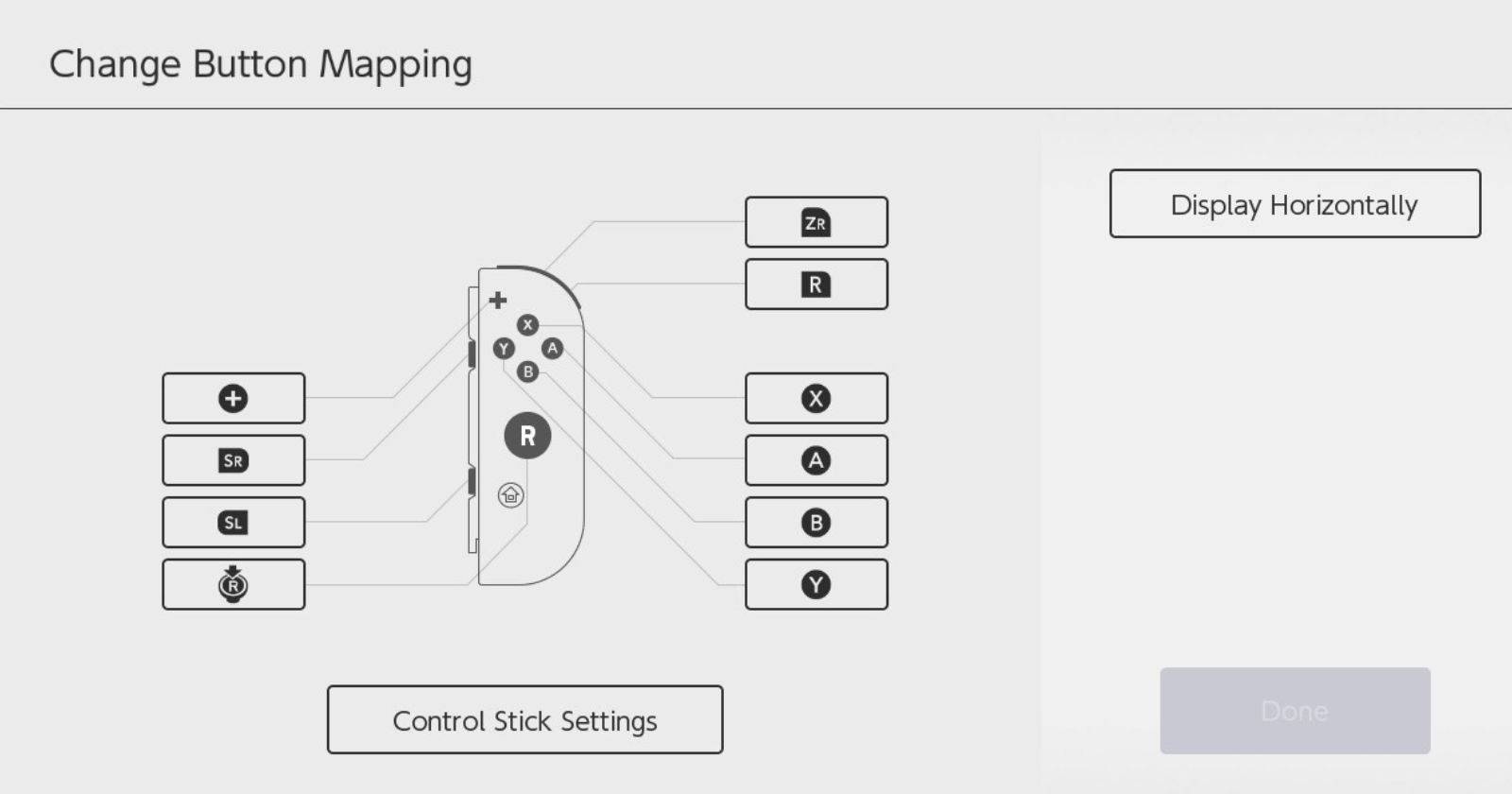
- На экране откроется схема кнопок. Нажмите кнопку, которую хотите изменить, затем назначьте ей новую функцию, выбрав из появившегося списка.
- При переназначении в правом верхнем углу отображается подсказка — какая кнопка теперь за что отвечает. Это помогает быстро проверить результат.
- После завершения выберите Сохранить и при желании сохраните изменения в один из пяти слотов предустановок.
Сохранённый профиль применяется автоматически; вы можете в любой момент загрузить другую предустановку или вернуть стандартную раскладку.
Как переключать профили контроллера
Если вы заранее сохранили несколько профилей, переключение займёт пару шагов:
- Нажмите HOME и откройте Системные настройки.
- Перейдите в Контроллеры и датчики → Назначение кнопок.
- Выберите Загрузить предустановку.
- Выберите нужный слот профиля и подтвердите.
Профиль применяется к контроллеру, под которым вы выполняли выбор.
Проверка и тестирование после переназначения
После сохранения профиля проверьте новую раскладку:
- Запустите игру, в которой часто нажимаете переназначаемые кнопки.
- В меню игры протестируйте действия: прыжок, взаимодействие, прицеливание, захват скриншота.
- Если игра не реагирует — проверьте, не переопределяет ли сама игра системное назначение кнопок.
Критерии приёмки
- Новые назначения работают в системных меню и в большинстве игр.
- Настройка сохранена в одном из пяти слотов и восстанавливается при выборе.
- Физические неисправности кнопок исключены (нет залипания/необычных срабатываний).
Когда переназначение не поможет
- Если кнопка физически повреждена или залипает — программное переназначение временно обходной путь, но не решение.
- Некоторые игры имеют собственные, жёстко заданные схемы управления, которые игнорируют системные переназначения.
- В онлайне против игроков с традиционной раскладкой переназначение может ухудшить скорость реакции, если вы не привыкли.
Альтернативные подходы
- Использовать сторонние контроллеры со собственной перенастройкой (например, специализированные адаптивные контроллеры).
- Применять внешние аксессуары: насадки на кнопки, удлинители или адаптеры.
- Временное решение — назначить часто используемые функции на более доступные кнопки, а затем вернуть стандартную раскладку для соревновательных матчей.
Мини-методология: быстрый план A/B теста управления
- Выберите игру и определите 3–5 ключевых действий (прыжок, атака, блок, прицел).
- Сохраните текущую раскладку как профиль A.
- Создайте профиль B с изменённой раскладкой.
- Играйте 3–5 сеансов по 20 минут в каждом профиле и фиксируйте удобство/ошибки.
- Выберите профиль, где количество ошибок минимально и реакция комфортнее.
Рекомендации по сохранению и организации профилей
- Дайте профилю осмысленное имя (например, «Файтинг», «Гонки», «Для ребёнка»).
- Храните стандартную раскладку неизменной как резерв.
- Обновляйте профили после значительных игровых сессий — вы можете заметить, что одна настройка лучше в долгосрочной перспективе.
Роль-ориентированные контрольные списки
Игрок с ограниченной подвижностью:
- Переназначьте тяжёлые для нажатия плечевые кнопки на лицевые.
- Настройте один профиль для большинства игр.
- Проверьте отклик в некритичных сценах игры.
Родитель:
- Создайте профиль с упрощённой раскладкой для ребёнка.
- Зафиксируйте ограничения доступа к системным настройкам.
Соревновательный игрок:
- Используйте стандартную раскладку в соревновательных матчах.
- Тестируйте изменения в одиночных играх перед переходом в онлайн.
Блок фактов
- Количество предустановок для сохранения: 5.
- Поддерживаемые контроллеры: Joy-Con L, Joy-Con R, Pro Controller.
- Переназначение действует на системном уровне, но не всегда на уровне отдельных игр.
Советы по устранению неисправностей
- Если при переназначении кнопки не реагируют, отсоедините и снова подключите контроллер.
- Обновите прошивку контроллера через Контроллеры и датчики.
- Попробуйте сбросить настройки контроллера к заводским, если поведение нестабильно.
Глоссарий (одной строкой)
- Joy-Con — съёмные контроллеры Nintendo Switch, которые могут работать отдельно или в паре.
- Pro Controller — полноразмерный контроллер Nintendo, похожий на классические геймпады.
- Предустановка — сохранённый профиль назначения кнопок.
Часто задаваемые вопросы
Можно ли переназначить кнопки для всех контроллеров одновременно?
Да, но переназначение сохраняется на уровне конкретного контроллера; вам нужно выбрать нужный контроллер и повторить процесс для каждого.
Сохраняются ли профили после обновления системы?
Обычно да — профили хранятся в системе, но перед крупным обновлением рекомендуется сделать резервную запись настроек вручную (запомнить параметры).
Можно ли экспортировать профили на другую консоль?
На текущей версии прошивки Nintendo Switch прямой функции экспорта профилей между консолями нет. Придётся воссоздать профиль вручную на другой консоли.
Ваш контроллер готов к использованию с новой раскладкой. Переназначение — быстрый и безопасный способ подстроить Nintendo Switch под личные потребности и сделать игры более комфортными для всех членов семьи.

Похожие материалы

Несколько аккаунтов Skype: Multi Skype Launcher

Журнал для работы: повысить продуктивность

Персональные звуки уведомлений на Android

Скачивание шоу Hulu для офлайн‑просмотра

Microsoft Start: персонализированная новостная лента
