
Как переназначить кнопки DualSense на PlayStation 5
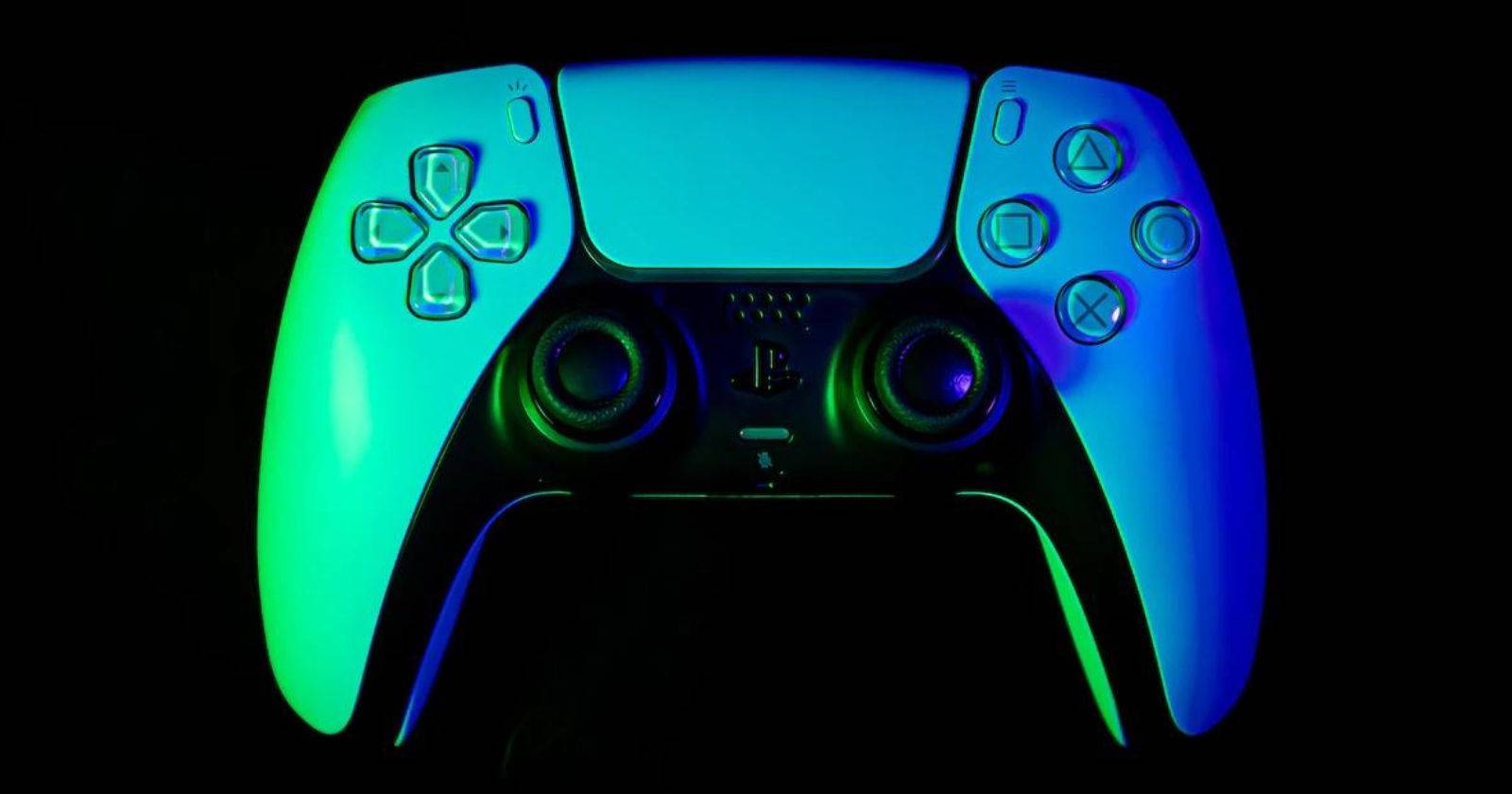

Вы купили PlayStation 5 и DualSense — и хотите, чтобы они работали именно так, как вам удобно. Переназначение кнопок — одна из самых простых и полезных настроек. Она помогает избежать путаницы между разными контроллерами и облегчает доступ к редко используемым, но важным кнопкам.
Зачем переназначать кнопки DualSense
Переназначение полезно в нескольких сценариях:
- Вы регулярно переключаетесь между консолями (PS5, Xbox, Nintendo) с разными раскладками кнопок. Переназначение сохраняет привычные действия.
- У вас ограниченная подвижность руки или неудобно нажимать определённую кнопку — её можно переместить на более доступное место.
- Вы хотите оптимизировать эргономику для конкретной игры (шутер, файтинг, гоночный сим).
Важно: переназначение изменяет только соответствие физических кнопок и команд на уровне системы. Некоторые игры могут иметь свои внутренние настройки, которые перекрывают системные назначения.
Как переназначить кнопки — пошаговая инструкция
Следуйте этим шагам прямо на вашей PS5:
- Откройте меню Настройки на PlayStation 5.
- Выберите Специальные возможности.
- Перейдите в раздел Контроллеры.
- Нажмите Пользовательские назначения кнопок.
- Включите Включить пользовательские назначения кнопок.
- Выберите Настроить назначения кнопок.
- Назначьте нужные соответствия: укажите, какая физическая кнопка должна выполнять какую команду.
- Нажмите Применить, чтобы сохранить изменения.
- Дополнительно: если хотите поменять местами стики, найдите опцию Поменять местами левый и правый аналоговые стики и включите её.
На экране «Настроить назначения кнопок» вы также можете нажать Сбросить, чтобы вернуть стандартную раскладку в любой момент.
Практические советы по переназначению
- Сохраняйте простые соответствия. Чем логичнее назначение, тем проще к нему привыкнуть.
- Тестируйте переназначения в игре, а не только в меню — некоторые игры используют дополнительные комбинации.
- Если часто переключаетесь между консолями, заведите ментальную схему (например, «A — подтверждение»), чтобы уменьшить путаницу.
- Для шутеров перемещайте команды, требующие быстрого доступа, ближе к большим кнопкам или задним триггерам (если контроллер поддерживает дополнения).
Когда переназначение может не помочь
- Если игра игнорирует системные назначения и предлагает собственные жестко зашитые схемы управления.
- Если проблема связана не с раскладкой кнопок, а с задержкой Bluetooth/проводного соединения или аппаратным сбоем контроллера.
- Если вам нужны разные схемы для разных игр одновременно — PS5 не предоставляет множественных профилей назначений; приходится менять вручную.
Альтернативные подходы
- Использовать программируемые аксессуары сторонних производителей (внешние клавиши, адаптеры) с собственными профилями.
- Подключать контроллер к ПК и настраивать назначения через ПО (если игра запускается на ПК).
- Для игроков с ограниченной подвижностью рассмотреть адаптивные контроллеры и профили от производителей доступного оборудования.
Быстрая методика принятия решения (мини-метод)
- Определите цель: уменьшить ошибки при переходе между консолями или улучшить доступность.
- Включите пользовательские назначения и сделайте минимальную замену (1–2 кнопки).
- Проверьте в игре 10–20 минут. Оцените снижение ошибок и удобство.
- Если нужно, скорректируйте и сохраните окончательный вариант.
Чек-листы по ролям
Игрок-шутер:
- Назначьте прицел и уклонение на удобные кнопки.
- Используйте переключение стика, если он мешает.
Игрок-казуал:
- Перенесите редко используемые действия на утилитарные кнопки.
- Сохраняйте привычные подтверждения (например, крестик/А).
Игрок с ограниченной подвижностью:
- Переносите часто используемые команды ближе к большим кнопкам.
- Тестируйте схему в коротких сессиях и корректируйте.
Критерии приёмки
- Назначения применяются и сохраняются после перезагрузки консоли.
- В играх основные действия выполняются без задержек и ошибок.
- Игрок отмечает улучшение в удобстве управления в течение 1–2 игровых сессий.
Частые проблемы и их решение
Проблема: изменения не применяются. Решение: убедитесь, что вы нажали Применить. Если это не помогло — перезагрузите консоль.
Проблема: игра использует собственную раскладку. Решение: проверьте внутриигровые настройки управления и синхронизируйте их с системными.
Проблема: хочется разные профили для разных игр. Решение: вручную меняйте назначения перед каждой сессией или используйте сторонние аксессуары с профилями.
Словарь в одну строку
- Переназначение: изменение соответствия между физической кнопкой и системной/игровой командой.
- Стик: аналоговый джойстик контроллера.
Короткое объявление для соцсетей (100–200 слов)
Переназначьте кнопки DualSense на PS5 и подгоните контроллер под себя. Через Настройки → Специальные возможности → Контроллеры → Пользовательские назначения кнопок включите опцию и задайте нужные соответствия. Это помогает при переходе между разными консолями, делает управление удобнее и повышает комфорт игры, особенно если есть ограничения по подвижности. Не забудьте нажать «Применить» и протестировать схему в игре — при необходимости можно вернуть стандартные настройки кнопкой «Сбросить».
Краткое резюме
Переназначение кнопок DualSense — простой, встроенный способ улучшить управление на PS5. Это занимает пару минут и помогает адаптировать контроллер под ваши привычки и потребности. Попробуйте небольшие изменения и тестируйте в игре.

Похожие материалы

Несколько аккаунтов Skype: Multi Skype Launcher

Журнал для работы: повысить продуктивность

Персональные звуки уведомлений на Android

Скачивание шоу Hulu для офлайн‑просмотра

Microsoft Start: персонализированная новостная лента
