
Как переназначить кнопки на умных часах
Коротко о терминах
- Digital Crown — механическая или вращающаяся кнопка на часах Apple для прокрутки и ввода.
- Кнопка Action — дополнительная программируемая кнопка на Apple Watch Ultra.
Переназначение аппаратных кнопок на Apple Watch
На обычных моделях Apple Watch и Apple Watch SE прямого переназначения физических кнопок нет. Тем не менее можно изменить поведение Digital Crown для ряда системных функций. Для Apple Watch Ultra доступна настройка Action Button.
Изменение действий Digital Crown
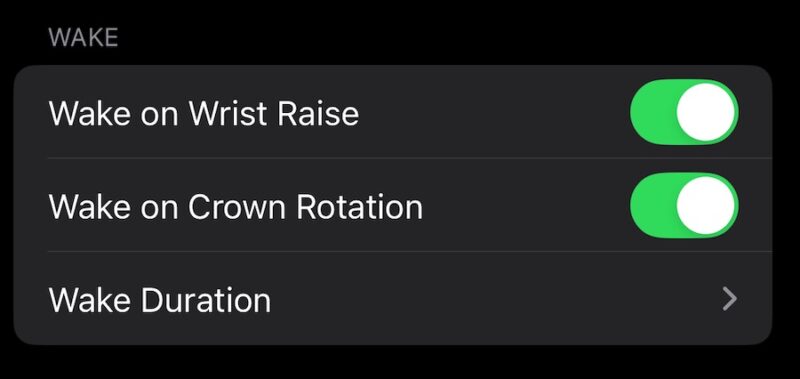
Digital Crown на Apple Watch управляет прокруткой, масштабом и некоторыми быстрыми функциями. Вы можете изменить его поведение для ограниченного числа системных разделов, например «Экран и яркость» и вызова Siri.
Как изменить:
- Откройте приложение «Watch» на iPhone.
- Перейдите в нужный раздел настроек, например «Экран и яркость».
- Выберите опцию, связанную с пробуждением экрана или другой функцией, и включите/выключите её.
Важно: Digital Crown нельзя переназначить для всех приложений — только для ограниченного набора системных функций.
Настройка кнопки Action на Apple Watch Ultra
Если у вас Apple Watch Ultra, вы можете перепрограммировать Action Button.
Способы:
- Нажмите и удерживайте Action Button, чтобы выбрать новое действие. Если нужной опции нет в списке, прокрутите перечень колесиком Digital Crown.
- Или откройте «Настройки» -> «Кнопка действия» и выберите действие.
Примеры доступных действий: запуск тренировки, таймер, фонарик, снимок экрана (зависит от версий watchOS).
Important: некоторые варианты действия зависят от версии watchOS и установленных приложений.
Переназначение кнопок на Samsung Galaxy Watch
На часах Samsung Galaxy переназначение встроено прямо в системные настройки. Это один из самых простых и быстрых способов изменить поведение физических кнопок.
Пошагово:
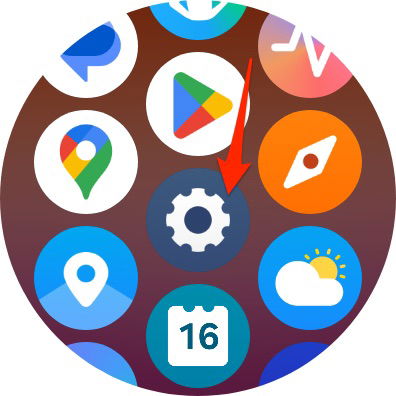
- Откройте библиотеку приложений и нажмите значок «Настройки».
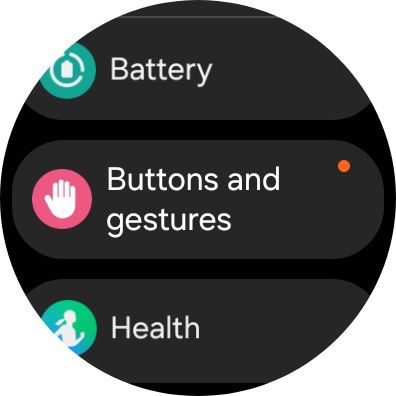
- Выберите раздел «Кнопки и жесты».
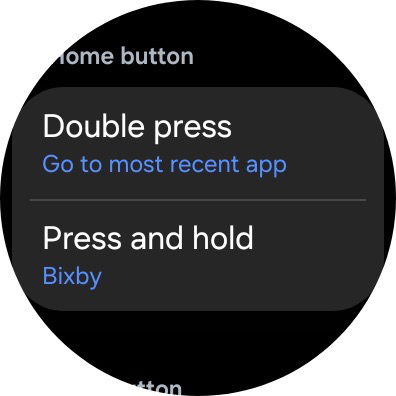
- Нажмите на кнопку, которую хотите настроить (например, Домой), и назначьте новое действие.
- Повторите для всех необходимых кнопок.
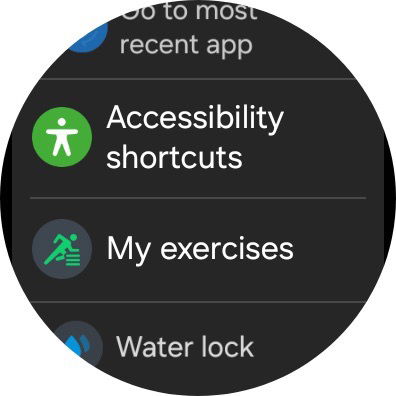
Совет: начните с кнопки «Домой», так как её действие чаще всего используется.
Примечание: интерфейсы и названия пунктов могут немного отличаться в зависимости от модели и версии One UI.
Переназначение кнопок на Pixel Watch
Официально Pixel Watch не поддерживают системное переназначение аппаратных кнопок. Тем не менее доступно стороннее решение: приложение Pixel Watch Button Remapper от Freepoc.
Инструкция по установке:
- Перейдите на сайт Freepoc и выберите Pixel Watch Remapper.
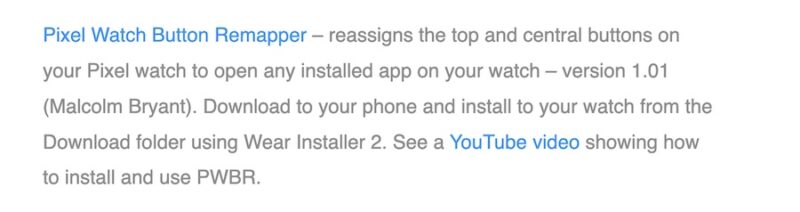
- Скачайте маппер и установите его согласно инструкциям на сайте.
- Выполните сопряжение через код Wi‑Fi, примите условия и настройте нужные действия.
Ограничения:
- Сторонние приложения могут требовать расширенных разрешений или наличия режима разработчика.
- Возможна потеря части функций после обновления системы.
Отменимо ли переназначение?
Да. Если часы поддерживают переназначение, вы можете вернуть настройки назад в любой момент, выполнив те же шаги, что и при настройке, или выбрав опцию «Сбросить по умолчанию» если она доступна.
Когда переназначение не сработает
- На моделях без встроенной поддержки (большинство базовых Apple Watch) нельзя изменить аппаратные кнопки.
- После обновления ОС схемы работы кнопок могут временно измениться или сброситься.
- Сторонние приложения иногда конфликтуют с системными правами и не работают на всех прошивках.
Альтернативные подходы
- Используйте жесты и элементы управления на экране, если физические кнопки нельзя переназначить.
- Настройте ярлыки в сопряжённом смартфоне (например, ярлыки доступа на Android) для вызова нужных функций.
- Для Apple Watch рассмотрите использование Siri или пользовательских complications для быстрого доступа.
Мини‑методология: как безопасно менять кнопки
- Задокументируйте текущее поведение кнопок (скриншот или запись).
- Изменяйте одну кнопку за раз.
- Тестируйте выбранное действие в реальных сценариях 24–48 часов.
- Если что‑то пошло не так — верните исходные настройки.
Критерии приёмки
- Новое действие срабатывает стабильно в 95% обычных сценариев использования.
- Нет конфликтов с другими жестами и системными функциями.
- Пользователь может быстро вернуть заводские настройки.
Чек‑лист для пользователя перед переназначением
- Убедиться, что версия watchOS/One UI/Wear OS обновлена.
- Сделать резервную копию настроек телефона или записать текущие параметры.
- Проверить требования сторонних приложений (разрешения, режимы разработчика).
- Тестировать изменения в безопасной обстановке (не за рулём, не при тренировке с повышенным риском).
Риски и меры предосторожности
- Риск: потеря доступа к экстренным функциям при ошибочном назначении.
Мера: не назначайте критичные функции (SOS, вызов экстренных служб) на нестабильные комбинации. - Риск: утечка данных через стороннее приложение.
Мера: проверяйте политику конфиденциальности и минимизируйте разрешения.
Конфиденциальность и сторонние приложения
При установке ремапперов даёте приложению доступ к управлению устройством. Это может включать доступ к жестам, уведомлениям и сетевым соединениям. Перед установкой:
- Читайте политику конфиденциальности.
- Ограничивайте разрешения, если это возможно.
- Удаляйте приложения, которым вы больше не доверяете.
Ментальные модели и эвристики
- Правило 80/20: переназначьте те кнопки, которые используете 80% времени.
- Минимальная необходимая сложность: одно действие — одна кнопка.
- Избегайте дублирования: не назначайте на разные кнопки одно и то же поведение.
Примеры неудачных случаев
- Пользователь переназначил кнопку «Назад» на быстрый запуск приложения и потерял удобство навигации в повседневных задачах.
- После обновления прошивки сторонний ремаппер перестал работать и заблокировал некоторые сочетания.
Визуальное руководство принятия решения
flowchart TD
  A[Нужна ли перенастройка?] -->|Да| B{Поддерживает ли модель}
  B -->|Да, нативно| C[Настройки устройства]
  B -->|Нет, но Android| D[Ищем стороннее приложение]
  B -->|Нет, Apple Watch стандарт| E[Изменяем Digital Crown / считаем ограничения]
  C --> F[Тест и мониторинг]
  D --> F
  E --> F
  F --> G[Сохранить / вернуть при необходимости]
Короткое резюме
Переназначение кнопок позволяет упростить повседневные сценарии и сэкономить время, но зависит от модели и операционной системы. Samsung предлагает самые простые встроенные инструменты. Apple ограничивает возможности на стандартных моделях, но Apple Watch Ultra предоставляет гибкую кнопку Action. Для Pixel Watch доступны сторонние решения, требующие осторожности по части безопасности.
Image credit: Unsplash. All screenshots by Danny Maiorca.

Похожие материалы

Несколько аккаунтов Skype: Multi Skype Launcher

Журнал для работы: повысить продуктивность

Персональные звуки уведомлений на Android

Скачивание шоу Hulu для офлайн‑просмотра

Microsoft Start: персонализированная новостная лента
