
Как переназначить функциональные клавиши на Mac

Что такое функциональные клавиши и зачем их переназначать
Функциональные клавиши (F‑клавиши) — это верхний ряд клавиш на клавиатуре, подписанных F1–F12. На Mac по умолчанию эти клавиши часто выполняют системные роли (яркость, громкость, Mission Control и т. п.). Многие из них остаются редко используемыми; переназначение позволяет превратить неиспользуемые клавиши в быстрые горячие клавиши для скриншотов, переключения окон, запуска приложений и автоматизаций.
Определение: переназначение клавиш — это замена стандартного поведения клавиши на другое действие или комбинацию.
Важно: на некоторых моделях Mac (особенно с Touch Bar) поведение и набор доступных физически клавиш может отличаться.
Быстрая структура статьи
- Базовая настройка: включение режима стандартных F‑клавиш
- Как переназначать через Системные настройки
- Примеры назначений (скриншоты, Центр уведомлений, Не беспокоить, переключение окон, запуск приложений, сервисы)
- Сторонние утилиты: сравнение и примеры использования
- Методологии, чек‑листы и критерии приёмки
- Откат, тесты, безопасность и совместимость
- Рекомендованные привязки и готовый cheat‑sheet
Как работает поведение F‑клавиш на Mac
По умолчанию клавиши F1–F12 на многих Mac действуют как специальные мультимедийные клавиши: прямое нажатие выполняет показ/скрытие яркости, громкости и других действий; для отправки «чистой» F‑функции требуется удержание клавиши fn. Если вы хотите, чтобы простое нажатие посылало F1–F12, сначала измените системное поведение.
Перевод F‑клавиш в режим стандартных функций
- Откройте «Системные настройки» и выберите «Клавиатура».
- На вкладке «Клавиатура» отметьте «Использовать клавиши F1, F2 и т. д. как стандартные функциональные клавиши».
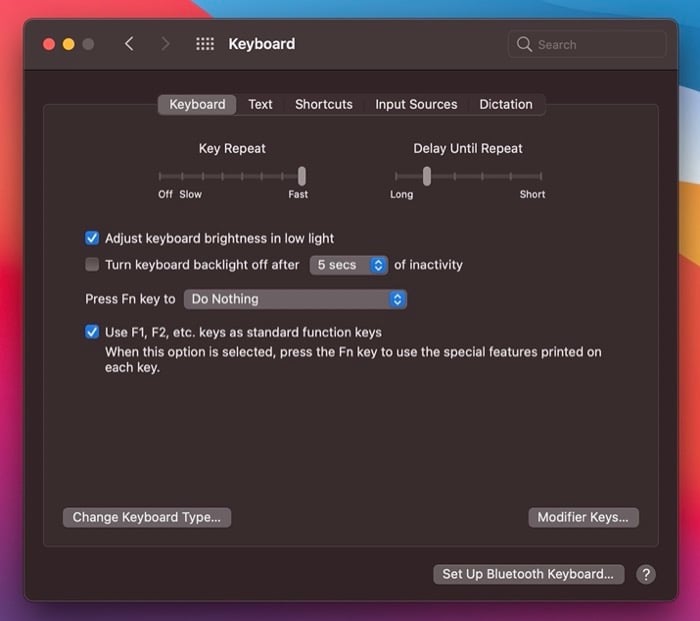
Примечание: в macOS Ventura и новее приложение «Системные настройки» переименовано в «Системные настройки» (или System Settings) — интерфейс отличается, но тот же параметр присутствует.
Как переназначать F‑клавиши через Системные настройки
- Откройте «Системные настройки» → «Клавиатура» → вкладка «Сочетания клавиш».
- В левой колонке выберите категорию (например, «Клавиатура», «Mission Control», «Spotlight», «Сервисы», «App Shortcuts»).
- Включите нужное действие галочкой.
- Нажмите на текущее сочетание справа от действия и затем нажмите ту F‑клавишу, которую хотите назначить.
Когда вы выбираете категорию, справа появится список действий с возможностью назначить для каждого собственное сочетание.
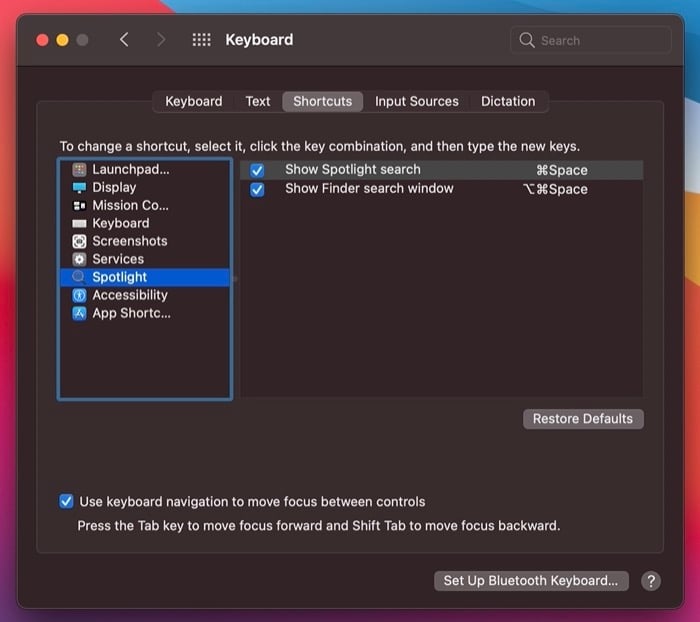
Ниже — подробные примеры распространённых назначений.
Примеры назначений функциональных клавиш
Все примеры предполагают, что вы уже включили режим стандартных F‑клавиш.
1. Сделать скриншот одной клавишей
- В «Сочетания клавиш» выберите «Скриншоты».
- Включите «Сохранить изображение экрана как файл» (полный скриншот) или «Сохранить изображение выбранной области как файл» (фрагмент экрана).
- Дважды щёлкните по полю справа и нажмите нужную F‑клавишу (например, F5).
Плюсы: быстрое одиночное нажатие, удобно при частой съёмке.
Минусы: теряете стандартную роль F‑клавиши (если она важна).
2. Открывать Центр уведомлений
- Выберите «Mission Control» в левой колонке.
- Включите «Показать Центр уведомлений» и нажмите нужную F‑клавишу.
3. Переключать режим Не беспокоить
- В «Mission Control» включите «Включить/Выключить режим Не беспокоить».
- Назначьте удобную F‑клавишу.
4. Перемещать фокус между окнами
- В разделе «Клавиатура» включите «Переместить фокус на активное или следующее окно».
- Назначьте F‑клавишу для быстрого переключения.

5. Запускать определённые пункты меню в приложениях
- Выберите «Пункты меню приложений» (App Shortcuts).
- Нажмите «+», выберите приложение или «Для всех программ», введите точное имя пункта меню в поле «Название меню», нажмите поле «Сочетание клавиш» и нажмите нужную F‑клавишу.
Пример: назначить F3 для «Справка» в конкретном приложении.
6. Запускать сервисы и автоматизации
- Выберите «Сервисы», найдите нужный сервис (включая те, что созданы вами через Automator/Команды).
- Активируйте сервис и назначьте F‑клавишу.
Пример: если у вас есть сервис, который пакетно конвертирует изображения, назначьте отдельную F‑клавишу для запуска.
Полезные идеи назначений (cheat‑sheet)
- F1 — Полный скриншот
- F2 — Скриншот выделенной области
- F3 — Поиск Spotlight
- F4 — Центр уведомлений
- F5 — Переключение «Не беспокоить»
- F6 — Следующее окно приложения
- F7 — Открыть почту или мессенджер
- F8 — Запустить терминал или iTerm
- F9 — Вставить шаблон / запуск макроса
- F10 — Нужная вам команда в конкретном приложении
- F11 — Включить/выключить VPN (через сервис или скрипт)
- F12 — Запустить рабочую автоматизацию
Выбирайте соответствие логически: системные и частые задачи — ближе к самому удобному расположению клавиш.
Сторонние утилиты: зачем и какие выбирать
Встроенные параметры macOS годятся для простых назначений, но имеют ограничения: нельзя имитировать сложные последовательности событий, работать с низкоуровневым картированием клавиш или гибко комбинировать условия (например, разные действия для одного F‑клавиш при удержании модификатора). Для расширенных сценариев используйте сторонние инструменты:
- Karabiner Elements — мощная и бесплатная утилита для низкоуровневого переназначения клавиш. Хороша для аппаратных перекомбинций и сложных правил.
- Ukelele — инструмент для создания пользовательских раскладок клавиатуры. Подходит, если нужно изменить саму раскладку ввода.
- Keyboard Maestro — коммерческое приложение для создания макросов и автоматизаций; умеет запускать скрипты, эмулировать ввод, управлять окнами.
Сравнение (кратко):
- Простота: встроенные настройки > Ukelele > Keyboard Maestro > Karabiner (крутая кривая обучения).
- Гибкость: Karabiner / Keyboard Maestro > Ukelele > встроенные настройки.
- Цена: встроенные настройки (бесплатно), Karabiner/Ukelele (бесплатно), Keyboard Maestro (платно).
Важно: Karabiner меняет поведение на уровне драйвера — может требовать доступа в «Конфиденциальность и безопасность» → «Доступность» и другие разрешения.
Примеры продвинутых сценариев
- Назначить F6 для запуска AppleScript, который открывает набор окон и подготавливает рабочее пространство.
- В Karabiner создавать правило, которое превращает нажатие F7 в комбинацию клавиш Cmd+Alt+T только в конкретном приложении.
- В Keyboard Maestro назначить F8 для последовательности: сохранить документ, экспортировать PDF, загрузить по SFTP и показать уведомление.
Метод принятия решения: как выбрать, что назначать на F‑клавиши
Модель принятия решения (коротко):
- Частота — назначайте на F‑клавиши те действия, которые вы выполняете чаще всего.
- Время — отдавайте предпочтение задачам, которые обычно занимают больше действий/щелчков.
- Контекст — если действие зависит от приложения, используйте привязки, специфичные для приложения.
- Безопасность — избегайте назначения действий, которые могут случайно привести к потере данных.
Mental heuristic: если для выполнения задачи нужно более двух кликов или комбинация из трёх клавиш — это кандидат для F‑клавиши.
Роли и чек‑листы
Чек‑лист для новичка:
- Включил «Использовать F‑клавиши как стандартные».
- Попробовал назначить одну простую задачу (скриншот).
- Убедился, что назначение работает и не конфликтует.
Чек‑лист для продвинутого пользователя:
- Проанализировал список повторяющихся задач.
- Сгруппировал задачи по приоритету.
- Назначил F‑клавиши и проверил в 3–5 реальных сценариях.
- Документировал назначения (таблица или файл).
Чек‑лист для администратора (развёртывание в команде):
- Подготовить стандартный набор назначений.
- Проверить совместимость с политиками безопасности.
- Предоставить инструкцию по откату и восстановлению.
- При необходимости использовать MDM для распространения настроек.
Стандартная операционная процедура для переназначения (SOP)
- Собрать требования: список задач и приоритеты.
- Выбрать подход: встроенные настройки vs Karabiner/Keyboard Maestro.
- Выполнить настройку на тестовой машине.
- Протестировать в реальных сценариях (см. ниже).
- Документировать и развернуть.
- Настроить план отката.
Критерии приёмки
- Назначение выполняется одним нажатием F‑клавиши и делает ожидаемое действие.
- Нет конфликта с системными сочетаниями или важными приложениями.
- Нет необратимых операций (например, удаление данных) без подтверждения.
Тесты и сценарии приёмки
Тестовые кейсы:
- Нажать назначенную F‑клавишу в нескольких приложениях и убедиться в правильном поведении там, где оно должно работать.
- Попробовать удержание fn (если используете гибридный режим) и проверить, что комбинации не конфликтуют.
- Проверить, что назначение сохраняется после перезагрузки и выхода из системы.
Критерии успеха: действие выполняется в 10/10 нажатий, нет ошибок безопасности, нет неожиданных коллизий.
Откат и восстановление
- Чтобы вернуть поведение по умолчанию, снимите галочки в «Сочетания клавиш», удалите пользовательские App Shortcuts и перезагрузите систему.
- В Karabiner отключите или удалите пользовательский профиль и перезапустите утилиту.
- При использовании MDM откат производите через профиль конфигурации.
Когда переназначение не сработает или не стоит его делать
- Если у вас очень ограниченная клавиатура (например, внешняя, спроектированная под Windows) и драйвер не поддерживает remap.
- Если действие требует подтверждения/ввода и вы рискуете потерять данные при случайном запуске.
- Если корпоративная политика запрещает сторонние утилиты или изменение системных сочетаний.
Совместимость и практические советы
- macOS Ventura и новее: интерфейс «Системных настроек» изменился — ищите «Клавиатура» в боковом меню.
- На Mac с Touch Bar: физические F‑клавиши могут быть динамическими; убедитесь, что вы знаете, какие клавиши доступны.
- Внешние клавиатуры: многие USB/Bluetooth-клавиатуры поддерживают переназначение, но поведение зависит от драйвера производителя.
Примечание о разрешениях: для работы сторонних утилит нужно предоставить доступ в «Конфиденциальность и безопасность» → «Доступность» и «Автоматизация».
Безопасность и конфиденциальность
- Назначая F‑клавиши для выполнения скриптов или автоматизаций, убедитесь, что скрипты безопасны и не выполняют непроверенный код.
- Для автоматизаций, которые работают с файлами и сетём, настройте проверки и подтверждения, чтобы предотвратить случайную потерю данных.
- Организации должны учитывать политику безопасности при разрешении сторонних приложений (Karabiner/Keyboard Maestro).
Примеры отказоустойчивости и резервного копирования
- Экспортируйте профиль Karabiner или сохраните документ с назначениями.
- Создайте текстовый файл с таблицей назначений (F‑клавиша → действие).
- Для массового развёртывания используйте Mobile Device Management (MDM) профили или скрипты, которые применяют настройки на рабочих станциях.
Частые вопросы и ответы
В: Вернёт ли перезагрузка настройки назначенных F‑клавиш?
О: Да, настройки, сделанные через «Сочетания клавиш» и большинство сторонних утилит, сохраняются между перезагрузками.
В: Можно ли назначить одно действие на несколько клавиш?
О: Да — просто назначьте одно и то же действие на несколько F‑клавиш через соответствующий пункт в «Сочетания клавиш» или через стороннюю утилиту.
В: Что если F‑клавиша уже занята системной функцией?
О: Вы можете отключить системную функцию или переприсвоить её на другую клавишу, прежде чем назначать новую.
Рекомендации по внедрению в рабочей среде
- Начните с пилотной группы и соберите обратную связь.
- Документируйте все назначения и объясняйте цель каждой привязки.
- Предусмотрите способ отката и обновления инструкций при смене macOS.
Короткое руководство с примерами команд для Power Users
- Для запуска AppleScript: создайте скрипт через Script Editor, сохраните как приложение и назначьте этот файл через App Shortcuts или Keyboard Maestro.
- Для интеграции с Shell: используйте Keyboard Maestro или запуск shell‑скрипта из Automator/Команд и назначьте сервису F‑клавишу.
Краткое резюме
Переназначение функциональных клавиш на Mac — эффективный способ ускорить повторяющиеся действия. Для простых задач достаточно встроенных «Сочетаний клавиш», для сложных — Karabiner Elements или Keyboard Maestro. Планируйте назначения, тестируйте, документируйте и обеспечьте резервное копирование.
Важно: перед массовым развертыванием убедитесь в соответствии корпоративным политикам безопасности и наличии плана отката.

Похожие материалы

Несколько аккаунтов Skype: Multi Skype Launcher

Журнал для работы: повысить продуктивность

Персональные звуки уведомлений на Android

Скачивание шоу Hulu для офлайн‑просмотра

Microsoft Start: персонализированная новостная лента
