
Как переназначить клавиши в Windows с помощью SharpKeys
Обновление
- SharpKeys по-прежнему работает на всех поддерживаемых версиях Windows; для Windows 10 и 11 также доступен Microsoft PowerToys с похожим функционалом.
Для чего это нужно
Переназначение клавиш полезно, если:
- некоторые клавиши неудобно расположены или часто нажимаются по ошибке (например, Caps Lock);
- вы используете Windows на Mac через Boot Camp и клавиши Opt/Cmd не мапятся на Windows/Alt;
- у вашей клавиатуры есть мультимедийные клавиши, которые вы хотите назначить другим функциям.
Краткое определение: SharpKeys — это графическая оболочка для создания специальных записей в реестре Windows, которые переназначают скан-коды клавиш.
Поддерживаемые версии Windows
Мы протестировали SharpKeys на Windows 11, 10, 8, 7 и Vista — утилита работает везде. Точный набор клавиш, доступных для переназначения, зависит от вашей клавиатуры и от того, какие скан-коды она посылает.
Установка
- Зайдите на страницу релизов проекта SharpKeys и скачайте последнюю версию.
- Можно установить через MSI или скачать ZIP-версию как портативное приложение.
- Запустите SharpKeys, когда будете готовы.
Быстрая инструкция — пошагово
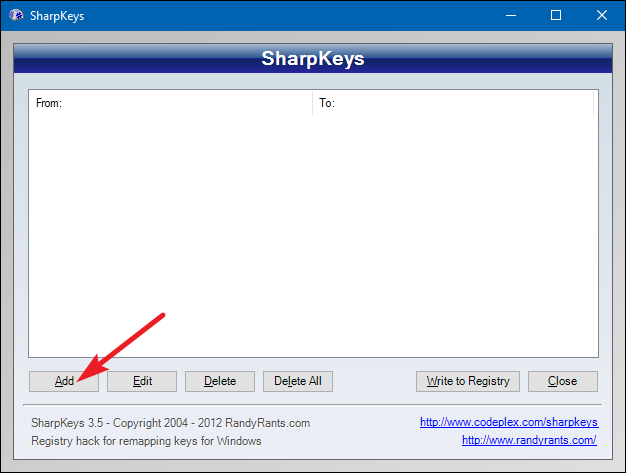
- Откройте SharpKeys. Главное окно покажет уже созданные сопоставления. Если вы начинаете с нуля, список будет пуст.
- Нажмите ««Add»» чтобы добавить новое сопоставление.
- В окне сопоставления вы увидите два списка: слева — клавиша, которую вы хотите изменить («From»), справа — функция, которую хотите назначить («To»).
- Выберите клавишу слева и функцию справа. Для удобства можно нажать кнопку ««Type Key»» под любым списком и просто нажать нужную клавишу на клавиатуре.

- Если вы хотите полностью отключить клавишу, в правом списке выберите верхнюю запись «Turn Key Off».
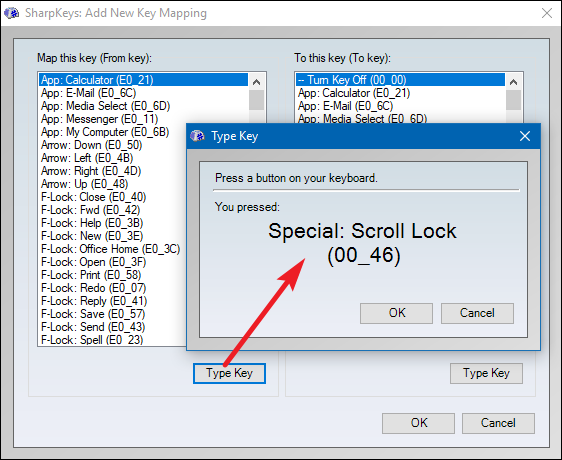
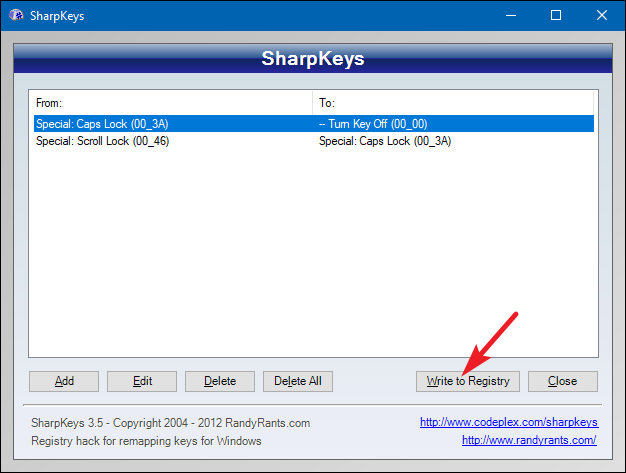
- После добавления всех нужных сопоставлений вернитесь в главное окно и нажмите ««Write to Registry»».
- SharpKeys попросит вас выйти из системы или перезагрузить компьютер. Сделайте это, чтобы изменения вступили в силу.
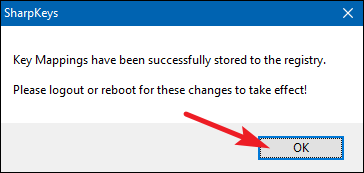
После перезагрузки клавиши будут работать согласно новым сопоставлениям.
Примеры использования
- Переназначить Scroll Lock на Caps Lock, если вы никогда не используете Scroll Lock.
- Отключить Caps Lock, чтобы перестать случайно включать режим набора заглавных букв.
- Назначить мультимедийным кнопкам другие функции (например, запуск приложения).
Альтернативы и когда SharpKeys может не подойти
- Microsoft PowerToys — более современный инструмент от Microsoft с визуальным интерфейсом и дополнительными функциями, хорош для Windows 10/11.
- Ручные правки реестра — дают тот же результат, но требуют знаний и осторожности.
- Драйверы клавиатуры или фирменные утилиты (Logitech, Razer и т. п.) иногда предоставляют собственные средства переназначения, которые работают на уровне драйвера и могут быть предпочтительнее для игровых профилей.
Когда SharpKeys не сработает:
- Клавиши, обрабатываемые аппаратно в клавиатуре (без отправки стандартного скан-кода), могут не отображаться.
- Некоторые сочетания в играх или системные сочетания могут переопределять назначение до того, как сработает сопоставление реестра.
Мини-методология: как безопасно менять клавиши
- Делайте одно изменение за раз и проверяйте результат после перезагрузки.
- Если меняете важную клавишу (например, Ctrl или Alt), заранее подготовьте альтернативный способ её восстановления (например, мышь на экранной клавиатуре или точные инструкции для отката).
- Перед массовыми изменениями экспортируйте реестр или создайте точку восстановления системы.
Диагностика и устранение неполадок
- Изменения не вступили в силу: перезагрузите компьютер — запись в реестре активируется после выхода из сеанса.
- Новая клавиша не работает в играх: попробуйте переназначить через драйверы клавиатуры или PowerToys.
- Клавиша не отображается в списке: возможно, она использует нестандартный скан-код; проверьте документацию клавиатуры или используйте утилиты, которые читают низкоуровневые события клавиатуры.
Решение: какой инструмент выбрать? (диаграмма)
flowchart TD
  A[Нужна простая замена/отключение клавиши?] -->|Да| B[SharpKeys]
  A -->|Нет, нужен профиль/макрос| C[Утилиты производителя]
  B --> D{Windows 10/11 и хочется GUI}
  D -->|Да| E[Можно использовать PowerToys вместо SharpKeys]
  D -->|Нет| F[SharpKeys остаётся простым решением]
  C --> G[Используйте софт производителя или PowerToys]
Чек‑лист по ролям
- Обычный пользователь:
- Сделать одно изменение: отключить Caps Lock.
- Нажать ««Write to Registry»», перезагрузить и проверить.
- Продвинутый пользователь / админ:
- Экспортировать реестр перед изменениями.
- Подготовить сценарий отката (удаление записей SharpKeys).
- Пользователь Mac через Boot Camp:
- Переназначить Opt/Cmd на Win/Alt для удобства в Windows.
Критерии приёмки
- Клавиша выполняет новую функцию после перезагрузки.
- Отключённая клавиша не генерирует случайных действий.
- В случае проблем откат к предыдущему состоянию возможен за 1–2 шага.
Безопасность и приватность
SharpKeys изменяет только записи реестра Windows, которые отвечают за сопоставление скан-кодов. Утилита не отправляет данные в сеть и не требует учётной записи.
Краткое резюме
SharpKeys — быстрый и бесплатный способ переназначить или отключить клавиши в Windows без ручной работы в реестре. Для простых задач он удобнее и безопаснее, чем правка реестра вручную. Если нужны профили или макросы, рассмотрите PowerToys или утилиты производителя клавиатуры.
Важно: всегда делайте резервную копию реестра или создавайте точку восстановления перед массовыми изменениями.

Похожие материалы

Несколько аккаунтов Skype: Multi Skype Launcher

Журнал для работы: повысить продуктивность

Персональные звуки уведомлений на Android

Скачивание шоу Hulu для офлайн‑просмотра

Microsoft Start: персонализированная новостная лента
