
Переназначение кнопок контроллера на PS5
Краткое содержание
- Системное переназначение доступно во всех играх и меню консоли, но применяется только к текущему профилю.
- Можно переназначать триггеры, бамперы, крестовину, основные игровые кнопки и нажатия стиков; есть ограничения (нельзя изменить Create, Options, сенсорную панель и кнопку отключения микрофона).
- Внутри игровых настроек чаще всего доступны более гибкие и визуально корректные варианты переназначения.
Как открыть меню переназначения кнопок
Чтобы изменить назначения кнопок на PS5:
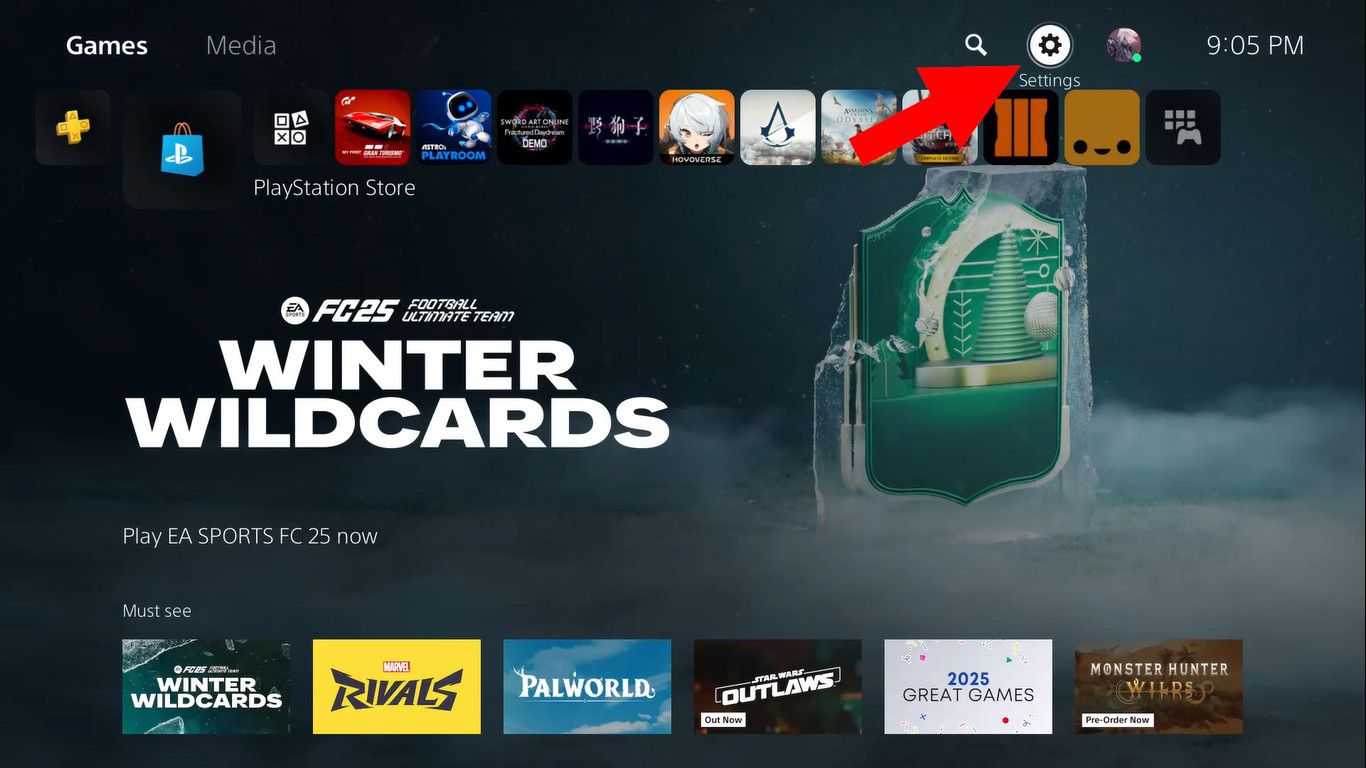
- Откройте «Настройки» (значок шестерёнки) в правом верхнем углу домашнего экрана.
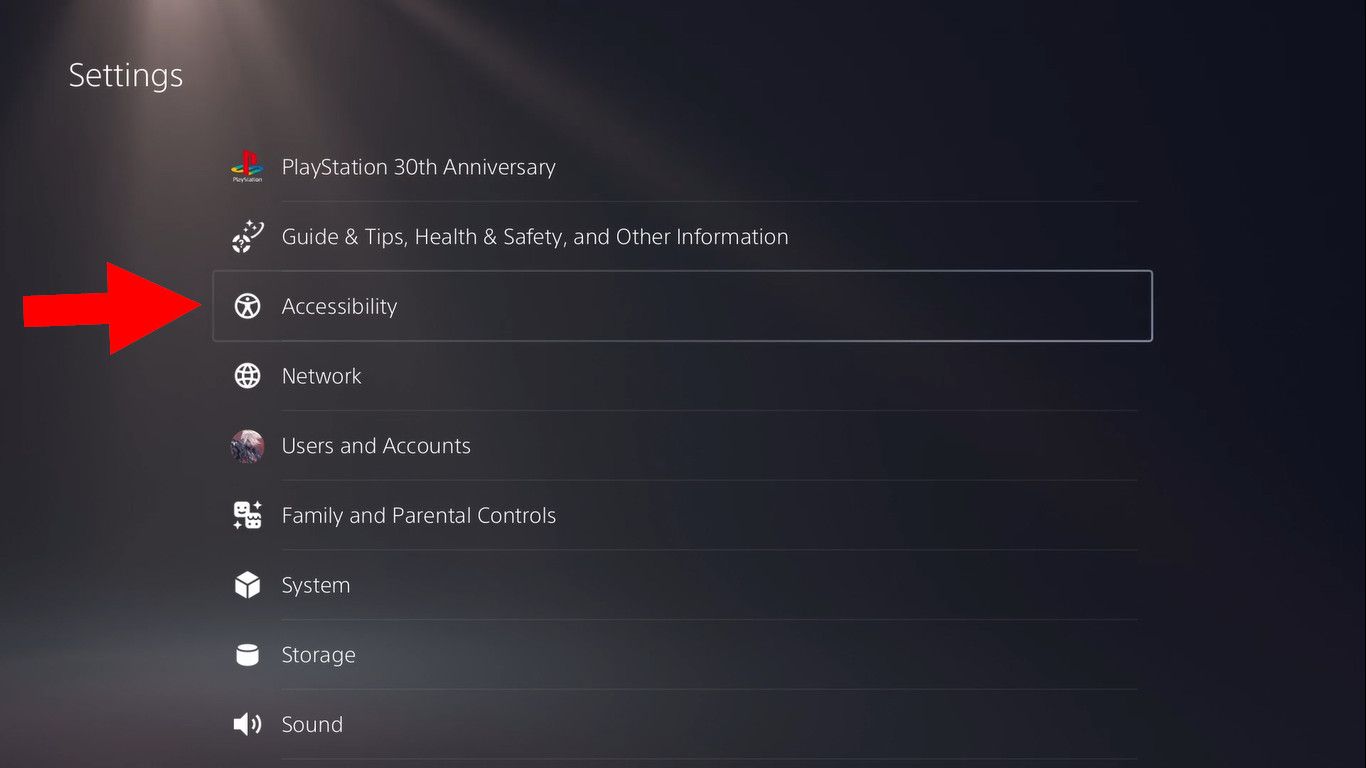
- Прокрутите вниз и выберите «Доступность».
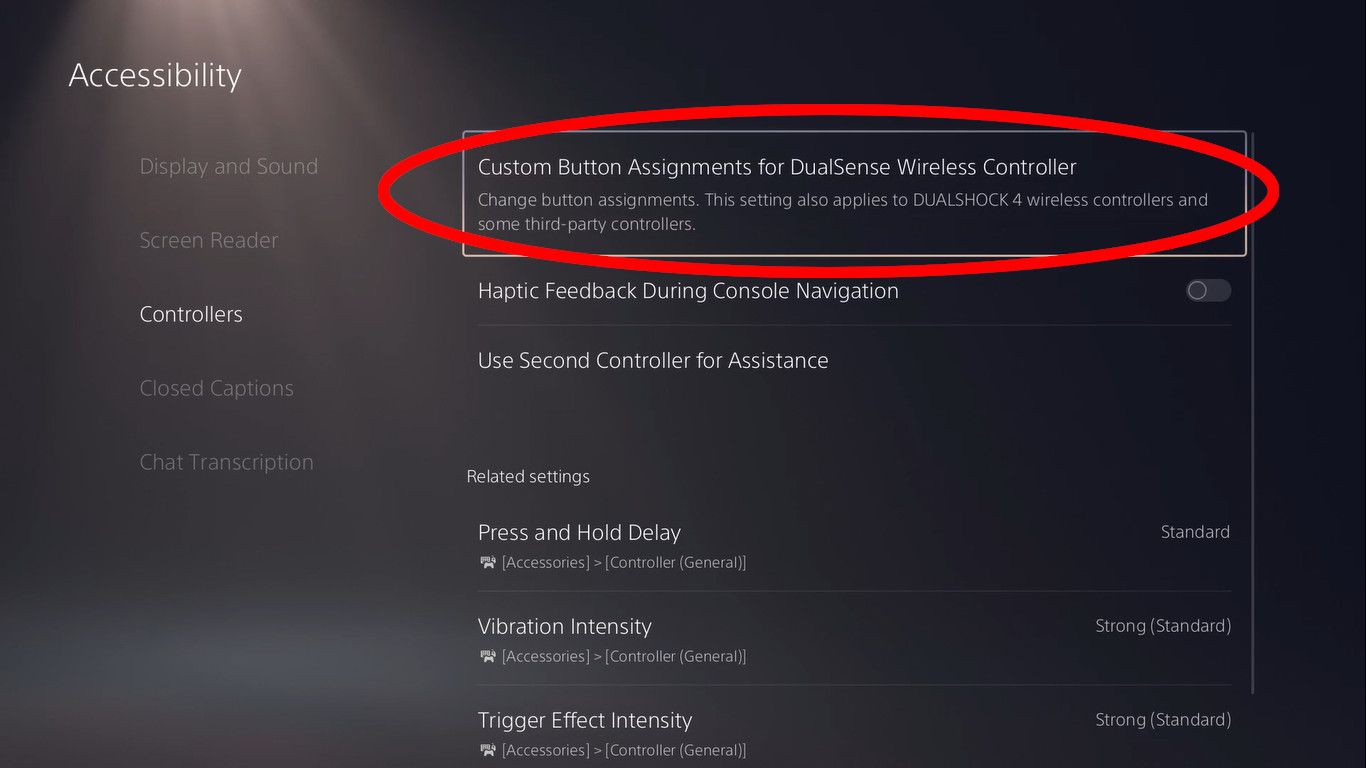
- Перейдите в раздел «Контроллеры», затем выберите «Пользовательские назначения кнопок для контроллера DualSense». (Опция работает и для DualShock 4 и для сторонних контроллеров, хотя в названии упомянут DualSense.)
- Включите «Включить пользовательские назначения кнопок», чтобы открыть возможность менять текущую раскладку.
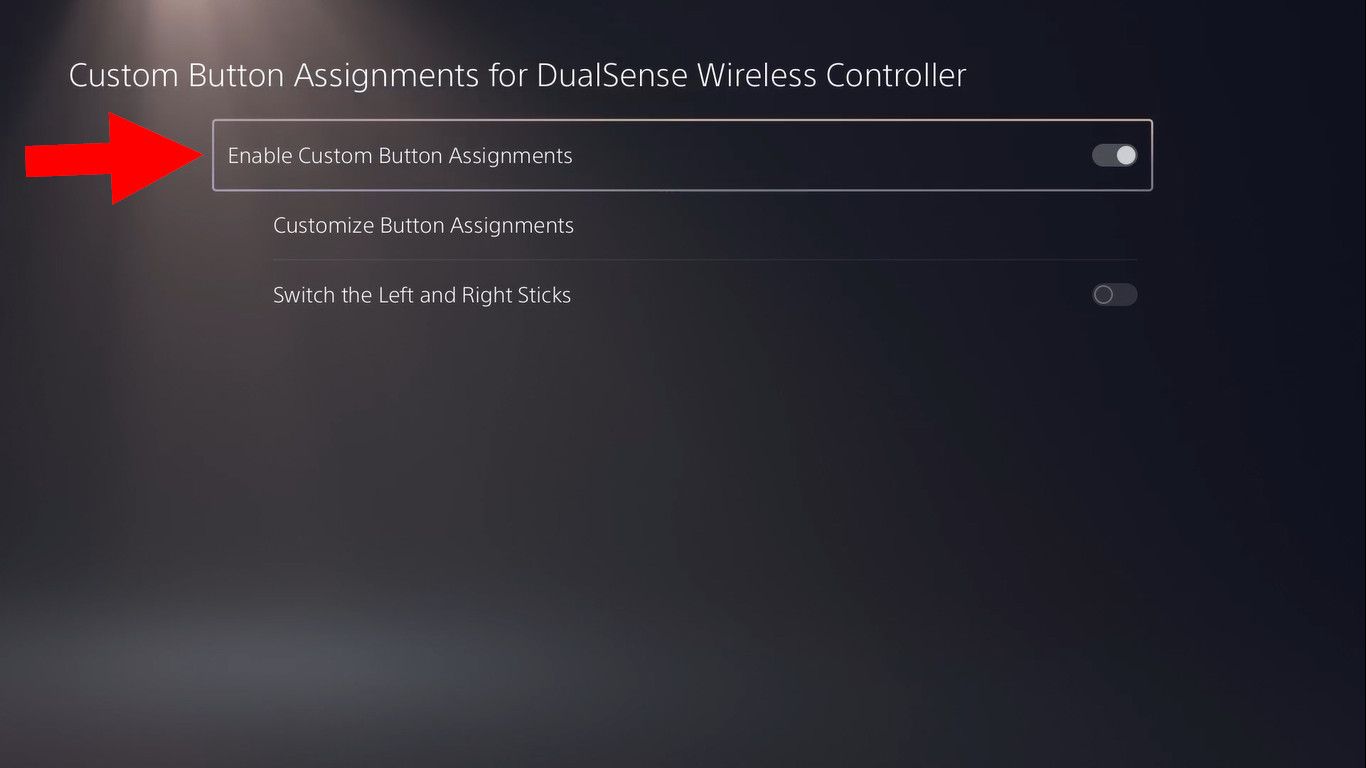
Важно: изменения применяются только к активному профилю. Для других пользователей на той же консоли требуется вход в их учётную запись и повторное включение/настройка функции.
Установка пользовательской раскладки
Перейдите в «Пользовательские назначения кнопок» и выберите «Настроить назначения кнопок», чтобы менять назначение большинства входов контроллера.
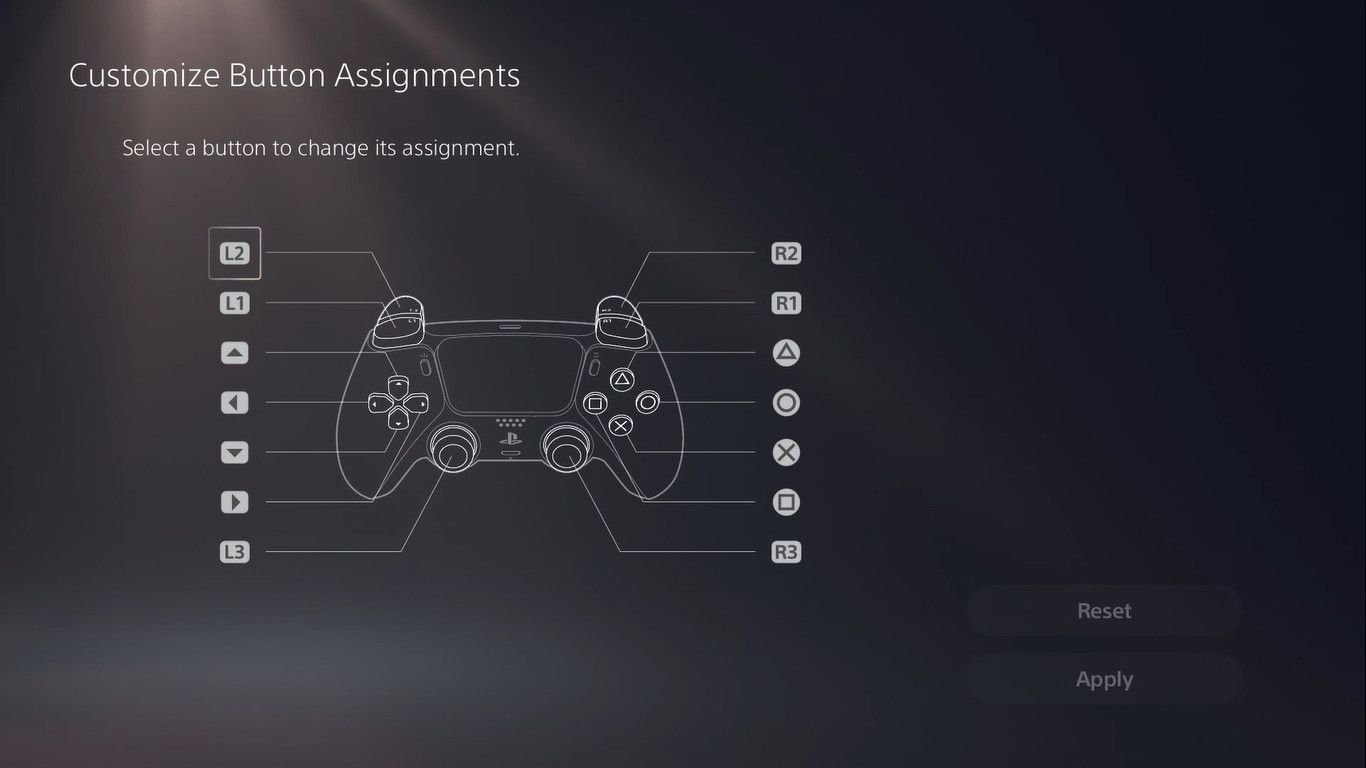
Какие элементы можно переназначать:
- Триггеры: L2, R2
- Бамперы: L1, R1
- Крестовина: Вверх, Вниз, Влево, Вправо
- Основные кнопки: Triangle (△), Circle (○), Cross (×), Square (□)
- Нажатия стиков: L3 (нажатие левого стика), R3 (нажатие правого стика)
Ограничения и поведение системы:
- Нельзя переназначить: Create (Share), Options, сенсорную панель, кнопку отключения микрофона.
- Нельзя присвоить одному действию несколько физических кнопок или полностью отключить кнопку.
- Нельзя сохранить несколько пользовательских пресетов; доступен только последний сохранённый макет.
- Переключение с пользовательской схемы на стандартную и обратно возможно: кнопка «Сброс» возвращает значения по умолчанию; отключение функции возращает стандартную схему, повторное включение восстановит последний пользовательский макет.
Переключение левого и правого стиков
Опция «Поменять местами левый и правый стики» меняет направления стиков: функции, которые обычно работают через левый стик, перейдут на правый, и наоборот. Эта опция не затрагивает L3 и R3: нажатия стиков меняются отдельно через «Настроить назначения кнопок».
Поведение подсказок на экране
Изменения раскладки не обновляют иконки кнопок в подсказках интерфейса. Если вы поменяли местами Square и Triangle, игра всё равно покажет иконку Square для действия, которое теперь выполняется нажатием Triangle. Это важный нюанс, который следует учитывать при настройке — пользователю придётся запомнить соответствие, пока разработчики не реализуют динамическую смену подсказок.
Переназначение в играх
Часто лучше использовать встроенные возможности каждой игры. Причины:
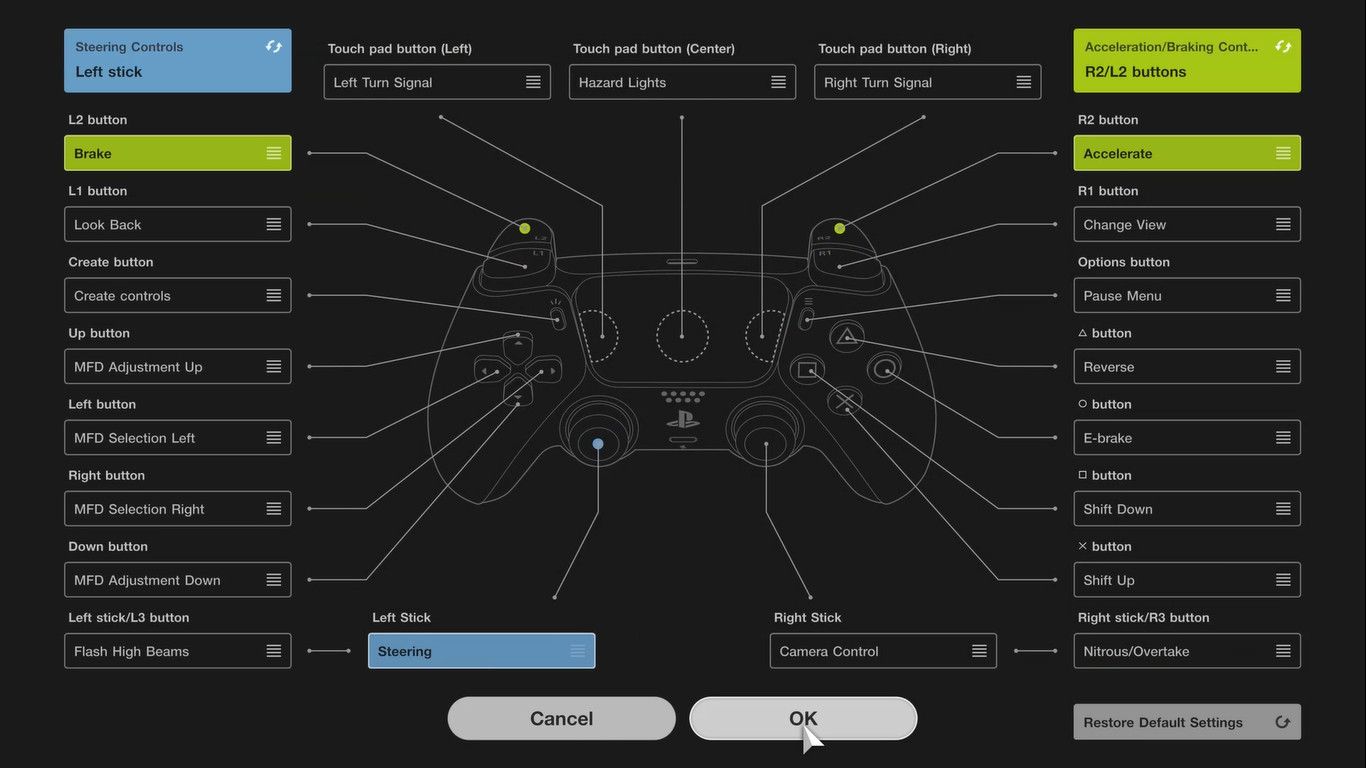
- Внутриигровые настройки обычно показывают, какие функции привязаны к кнопкам, и меняют подсказки на экране.
- Некоторые игры дают более гибкие варианты (несколько пресетов, отдельные схемы для транспортных средств/стрельбы и т. п.).
- Если игра не поддерживает переназначение — системная опция PS5 решает задачу для всего интерфейса и всех приложений.
Когда это не сработает
- Если вам нужно, чтобы подсказки на экране соответствовали вашей схеме — системная смена не обновит иконки.
- Нельзя настроить Create/Options/сенсорную панель — ограничения аппаратного/системного уровня.
- Для игр с жёсткими аппаратными требованиями клавиш (например, эмуляторы с уникальной связью) системная замена может конфликтовать с логикой игры.
- Если нужна поддержка нескольких пресетов для разных игроков или задач (стрим, прохождение, обучение), PS5 не предоставляет удобной системы пресетов.
Альтернативные подходы и советы
- Используйте внутриигровое переназначение, если оно есть — это единственный способ, чтобы подсказки соответствовали реальным нажатиям.
- Рассмотрите DualSense Edge или профессиональные контроллеры с аппаратными профилями — они позволяют создавать и переключать пресеты на лету.
- На ПК и некоторых адаптерах доступны расширенные remap-решения (например, программное обеспечение адаптера), но при использовании сторонних устройств будьте внимательны к совместимости и задержке ввода.
- Если играет ребёнок или человек с особенностями, добавьте простую легенду (краткий лист соответствий) рядом с консолью — это решит проблему с несоответствием подсказок.
Пошаговое руководство (SOP) — быстрое выполнение
- Откройте Настройки → Доступность → Контроллеры.
- Включите «Пользовательские назначения кнопок».
- Выберите «Настроить назначения кнопок».
- Выберите кнопку, затем назначьте ей новую функцию.
- Проверьте поведение в игре; при необходимости вернитесь и подправьте.
- Для возврата к стандартной схеме нажмите «Сброс» или выключите функцию.
Чек-листы по ролям
Игрок:
- Проверить, что новая схема упрощает управление.
- Протестировать в самой требовательной игре.
Ответственный за настройку (родитель/опекун):
- Убедиться, что профиль пользователя правильный.
- Сохранить короткую подсказку с соответствиями.
Стример:
- Проверить соответствие подсказок и при необходимости предупредить зрителей.
- Рассмотреть контроллер с аппаратными профилями.
Разработчик/тестер:
- Проверить, что системное переназначение не ломает игровые сценарии и не создаёт конфликтов с внутриигровыми пресетами.
Критерии приёмки
- Физические нажатия соответствуют назначенным действиям во всех проверенных играх.
- Изменения применяются только к текущему профилю и не влияют на других пользователей.
- Пользователь понимает несоответствие наэкранных подсказок и подтверждает готовность работать с ним или отменяет изменения.
Краткий справочник
- DualSense — официальный контроллер PS5 с адаптивными триггерами и тактильной отдачей.
- DualShock 4 — контроллер предыдущего поколения, совместим с PS5 для игр прошлой генерации и системных функций.
- Create / Share — кнопка захвата/трансляции контента; системой не переназначается.
Модель принятия решения — когда менять систему, а когда игру
Mermaid диаграмма помогает выбрать путь:
flowchart TD
  A[Нужна смена управления?] --> B{Игра поддерживает ремап}
  B -- Да --> C[Использовать внутриигровое переназначение]
  B -- Нет --> D[Использовать системное переназначение PS5]
  D --> E{Нужны пресеты или подсказки}
  E -- Да --> F[Рассмотреть DualSense Edge или сторонний контроллер]
  E -- Нет --> G[Оставить системную настройку]
Когда стоит выбрать профессиональный контроллер
Выберите DualSense Edge или аналогичный аппарат, если вы:
- Нуждаетeсь в быстром переключении профилей.
- Требуете аппаратных пресетов (без зависимости от ОС и игр).
- Ходите на турниры или стримите и хотите единообразие управления.
Итог
Системное переназначение PS5 — полезный и доступный инструмент для тех, кому нужно изменить управление сразу во всех играх и меню. Оно хорошо подходит, когда внутренняя опция игры отсутствует, но имеет ограничения: отсутствие поддержки Create/Options/падуа, отсутствие нескольких пресетов и несоответствие подсказок. Для максимальной гибкости рассматривайте сочетание внутриигровых настроек и аппаратных контроллеров с профилями.
Важно: если вы настраиваете раскладку для другого человека, убедитесь, что они вошли под своей учётной записью до изменения настроек.

Похожие материалы

Несколько аккаунтов Skype: Multi Skype Launcher

Журнал для работы: повысить продуктивность

Персональные звуки уведомлений на Android

Скачивание шоу Hulu для офлайн‑просмотра

Microsoft Start: персонализированная новостная лента
