
Как изменить назначение кнопок на Nintendo Switch
Быстрые ссылки
- Изменение назначения кнопок: требования и возможности
- Как переназначить кнопки контроллера в Системных настройках
- Как сохранить своё назначение кнопок в быстрый профиль
- Как сбросить назначение контроллера
- Если что-то пошло не так: предупреждающее сообщение Nintendo
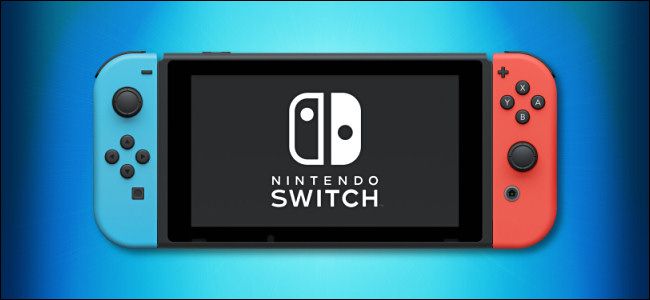
Описание изображения: консоль Nintendo Switch на фоне нейтральной поверхности с подключёнными контроллерами.
Изменение назначения кнопок: требования и возможности
Начиная с версии системы 10.0.0, Nintendo добавила встроенную функцию переназначения кнопок, доступную в Системных настройках. Это системный уровень — изменения применяются вне зависимости от игры, пока активен выбранный профиль.
Ключевые возможности:
- Поддерживаемые типы контроллеров: Joy-Con (L), Joy-Con (R) и Pro Controller. Третьесторонние контроллеры, эмулирующие один из этих типов, также могут подвергаться переназначению.
- На каждый из трёх типов контроллеров можно сохранить до пяти уникальных пользовательских схем (профилей).
- Некоторые кнопки можно полностью отключить (например, скриншот) — полезно, если кнопки мешают во время игры.
- Для Joy-Con доступна смена ориентации стика между вертикальной и горизонтальной — можно играть одной рукой в проектах, которые ранее требовали горизонтальной ориентации Joy-Con.
- Можно поменять местами левый и правый стики — удобная опция для пользователей с особыми потребностями.
Важно: функция затрагивает только назначение функций кнопок; аппаратные ограничения контроллера (поломанные кнопки, дребезг) не исправляет.
Как переназначить кнопки контроллера в Системных настройках
- Убедитесь, что контроллер, который вы хотите настроить, подключён к консоли.
- На главном экране Switch откройте «Системные настройки» — значок шестерёнки.
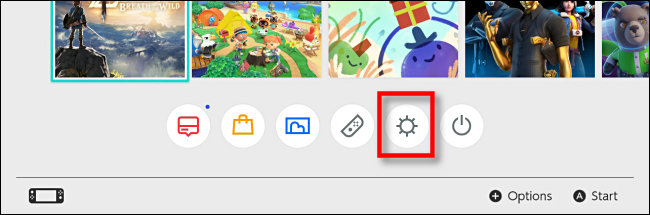
Описание изображения: главный экран Nintendo Switch с выделенным значком «Системные настройки» в нижнем меню.
- В «Системных настройках» перейдите в «Контроллеры и датчики», затем выберите «Изменить назначение кнопок».

Описание изображения: меню «Контроллеры и датчики» с опцией «Изменить назначение кнопок».
- На экране «Изменить назначение кнопок» слева показан список подключённых контроллеров. Выберите контроллер, который хотите изменить, и нажмите «Изменить».
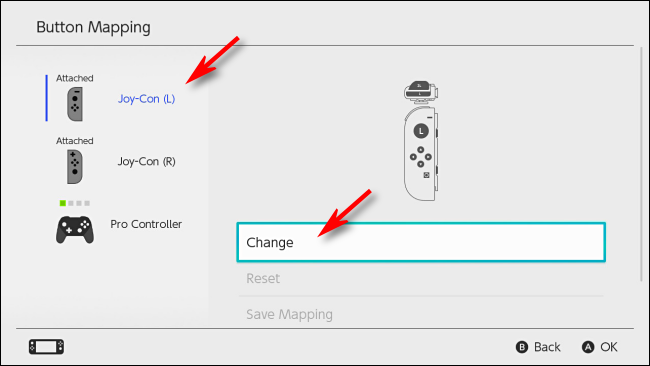
Описание изображения: список подключённых контроллеров с выбранным Joy-Con (L).
- Появится визуальная схема выбранного контроллера. Наведите курсор стиком на кнопку, которую хотите переназначить, и нажмите A.
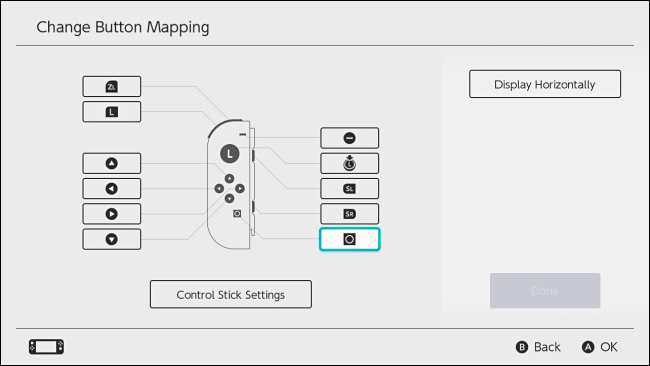
Описание изображения: диаграмма контроллера с выделенной кнопкой для изменения назначения.
- В появившемся меню выберите новую функцию для кнопки или «Отключить» если нужно полностью деактивировать кнопку. Подтвердите нажатием A.
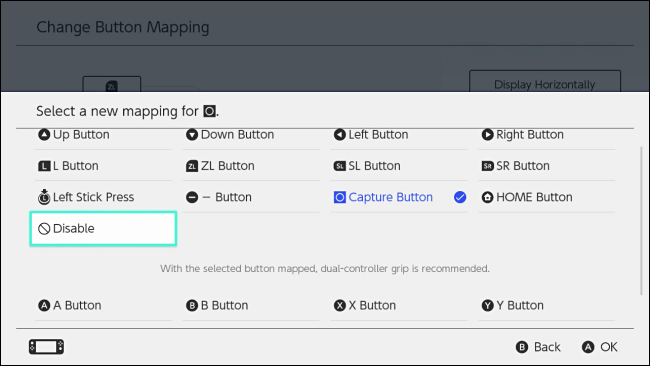
Описание изображения: меню выбора новой функции для кнопки, включая вариант «Отключить».
На экране «Изменить назначение кнопок» можно увидеть обновлённую схему. Повторите для всех требуемых кнопок.
Также можно изменить настройки стиков: перейти в «Настройки стиков» и нажать A.
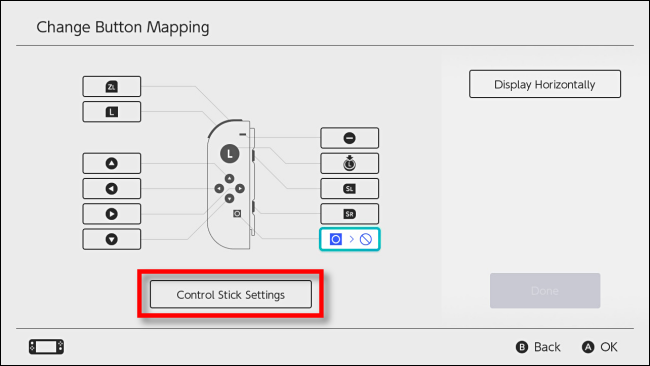
Описание изображения: меню с опциями настройки работы стиков.
- В этом меню доступны опции: поменять местами левый и правый стик (для Joy-Con и Pro Controller) и поменять ориентацию стика (только для Joy-Con).
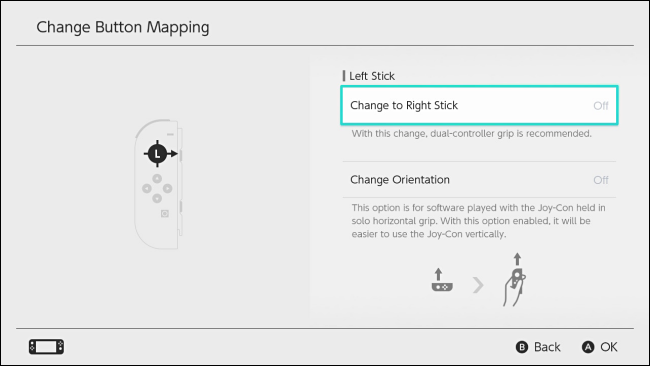
Описание изображения: экран выбора ориентации Joy-Con между вертикальной и горизонтальной.
- Когда все изменения завершены, нажмите B, чтобы вернуться на экран «Изменить назначение кнопок», затем выберите «Готово».
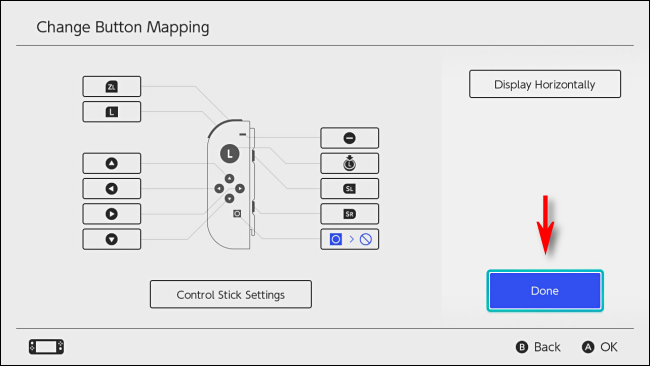
Описание изображения: кнопка «Готово» для подтверждения изменений.
- Появится подтверждающее окно — выберите «ОК».
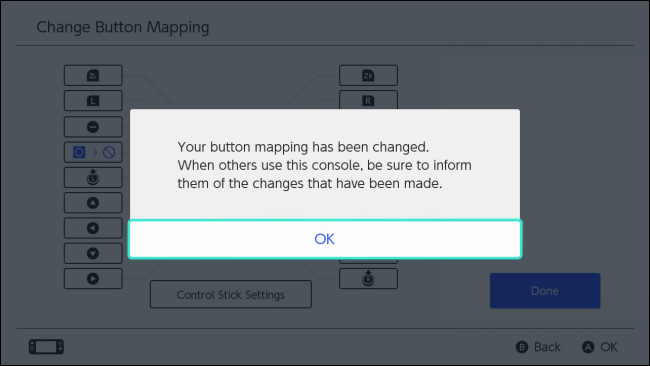
Описание изображения: подтверждение успешного изменения назначения кнопок.
После этого можно выйти из Системных настроек и продолжить игру с новой схемой.
Как сохранить своё назначение кнопок в быстрый профиль
Если хотите быстро переключаться между схемами, сохраните настройку в один из пяти слотов для каждого типа контроллера.
- Откройте «Системные настройки» → «Контроллеры и датчики» → «Изменить назначение кнопок».
- Выберите контроллер с внесёнными изменениями и нажмите «Сохранить назначение».
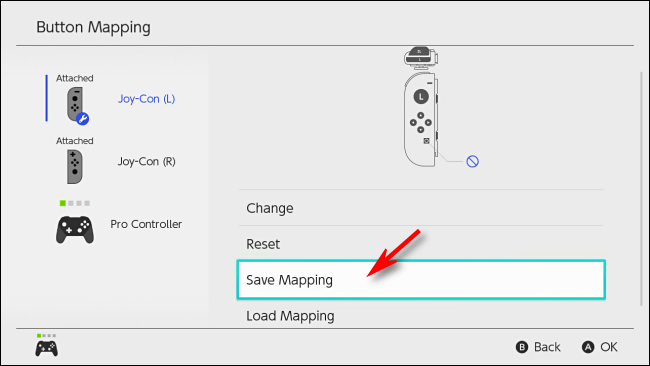
Описание изображения: опция «Сохранить назначение» в меню изменений.
- Выберите номер слота (1–5) и подтвердите нажатием A.
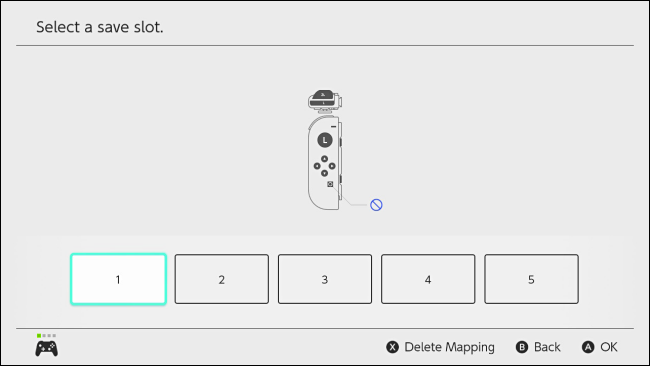
Описание изображения: выбор номера слота для сохранения пользовательской схемы.
- Позднее профиль можно загрузить через «Загрузить назначение» в том же меню.
Как сбросить назначение контроллера
Если нужно вернуть стандартную схему:
- Откройте «Системные настройки» → «Контроллеры и датчики» → «Изменить назначение кнопок».
- Выберите контроллер с изменёнными настройками и нажмите «Сбросить».

Описание изображения: кнопка «Сбросить» для восстановления заводских настроек кнопок.
- Подтвердите сброс в диалоговом окне. После этого карта кнопок вернётся к значениям по умолчанию.
Если что-то пошло не так: предупреждающее сообщение Nintendo
После изменения и перезапуска консоли или выхода из режима сна при возврате на домашний экран система покажет уведомление о том, что схема управления отличается от стандартной. Отсюда можно сразу сбросить назначение или продолжить использовать пользовательскую схему.

Описание изображения: предупреждающее сообщение о том, что назначение кнопок изменено, с опциями «Сбросить назначение» и «Использовать без сброса».
Если у вас возникли проблемы с новой схемой — на экране уведомления выберите «Сбросить назначение», чтобы вернуть заводские настройки.
Советы по доступности и удобству использования
- Отключение редко используемых кнопок (например, захвата экрана) помогает избежать случайных нажатий у игроков с конвульсиями или тремором рук.
- Перестановка стиков и смена ориентации Joy-Con полезны игрокам, использующим одну руку или ограниченную подвижность.
- Сохраняйте отдельные профили для разных игр (например, профиль для шутеров с прицеливанием и профиль для платформеров).
- Тестируйте профили в тренировочном режиме игры перед онлайн-матчем.
Важно: сообщайте судьям турниров о нестандартных настройках, так как в некоторых соревнованиях разрешены только стандартные схемы.
Когда переназначение может не сработать (контрпримеры)
- Аппаратная неисправность: если кнопка физически ломана или «залипает», переназначение не исправит аппаратную проблему.
- Игры с собственным локальным переназначением: некоторые игры могут игнорировать системные изменения и использовать свои внутренние настройки контроля.
- Третий контроллер не полностью совместим: если устройство неправильно эмулирует тип контроллера, некоторые функции могут быть недоступны.
Альтернативные подходы
- Внешние аксессуары: специальные контроллеры и адаптеры с аппаратными переключателями (например, аксессуары для игроков с ограниченными возможностями) дают более гибкие аппаратные переназначения.
- Программные решения на ПК: при подключении Xbox контроллера к компьютеру можно использовать программы (например, встроенные средства Windows или сторонние) для переназначения кнопок на уровне ОС.
- Аппаратная прошивка и кастомное ПО: для продвинутых пользователей существуют модифицированные прошивки и утилиты, но они могут нарушать гарантию и правила Nintendo.
Ментальные модели и эвристики при выборе схемы
- Минимизируйте количество изменений: переназначайте только те кнопки, которые мешают или значительно повышают комфорт.
- Создавайте профили по контексту: «игра для одного игрока», «сетевая игра», «стрим» — это разные сценарии, где нужны разные схемы.
- Проверяйте управление глазами: сначала переназначьте 1–2 кнопки и протестируйте, затем расширяйте набор изменений.
Ролевые чеклисты (кто и что проверяет)
- Игрок (домашняя игра): проверить базовые действия (прыжок, атака, прицел) в тренировочном раунде.
- Стример: протестировать схемы в записи и убедиться, что на экране правильно отображаются действия (если используете оверлеи).
- Турнирный администратор: запросить явное подтверждение, что игрок использует только разрешённые схемы; проверить, не даёт ли схема нечестного преимущества.
Маленький набор для быстрого старта (чек-лист)
- Подключить контроллер → Открыть Системные настройки → Контроллеры и датчики → Изменить назначение кнопок.
- Выбрать контроллер → Изменить нужную кнопку → Сохранить или проверить.
- Сохранить профиль в одном из 5 слотов (если потребуется быстрый откат).
- Если что-то пошло не так, использовать «Сбросить» или «Сбросить назначение» на предупреждении после перезагрузки.
Критерии приёмки (тесты и чек-листы)
- После переназначения кнопки A выполняет назначенное действие в системном меню и в тестовой игре.
- Отключённая кнопка не генерирует ввод в тестовых сценариях.
- При переключении профиля — схема загружается корректно, и все ранее сохранённые кнопки соответствуют ожиданиям.
- После «Сбросить» все кнопки возвращаются к заводским значениям.
Короткий шпаргалка (cheat sheet)
- Путь: Системные настройки → Контроллеры и датчики → Изменить назначение кнопок.
- Сохранение: Сохранить назначение → Выбрать слот 1–5.
- Сброс: Сбросить → Подтвердить.
- Быстрый откат: при запуске консоли выбрать «Сбросить назначение» в предупреждении.
Безопасность и приватность
Переназначление кнопок не отправляет никаких персональных данных наружу — это локальная настройка консоли. Тем не менее, при использовании сторонних утилит или изменении прошивки будьте осторожны: это может повлиять на гарантию и безопасность устройства.
Часто задаваемые вопросы
Можно ли переназначить кнопки индивидуально для каждой игры?
Системная функция переназначения действует на уровне системы и применяется во всех играх. Некоторые игры могут иметь собственные настройки управления, которые работают независимо от системного уровня.
Сколько профилей можно сохранить для одного типа контроллера?
До пяти пользовательских профилей на каждый тип контроллера: Joy-Con (L), Joy-Con (R) и Pro Controller.
Что делать, если после изменения назначений контроллер перестал нормально работать?
При перезагрузке консоли появится предупреждение. Выберите «Сбросить назначение» или зайдите в Системные настройки и нажмите «Сбросить» для этого контроллера.
Итог и рекомендации
Изменение назначения кнопок на Nintendo Switch — полезная встроенная функция для доступности, удобства и настройки под конкретные игры. Начните с малого: переназначьте одну или две функции, проверьте в игре, сохраните профиль. Для соревновательных игр уточняйте правила турнира: нестандартные схемы иногда запрещены.
Короткие выводы:
- Функция доступна с версии системы 10.0.0 и выше.
- Поддерживаются Joy-Con (L), Joy-Con (R) и Pro Controller.
- Можно сохранять до пяти профилей на каждый тип контроллера.
- В экстренной ситуации используйте «Сбросить» или соответствующий пункт на предупреждении после перезапуска.
Приятной игры!
Дополнительно: вы также можете переназначать кнопки на DualShock 4 для PlayStation и на геймпады Xbox One; у Xbox One есть возможности для переназначения на ПК при подключении контроллера к компьютеру.

Похожие материалы

Несколько аккаунтов Skype: Multi Skype Launcher

Журнал для работы: повысить продуктивность

Персональные звуки уведомлений на Android

Скачивание шоу Hulu для офлайн‑просмотра

Microsoft Start: персонализированная новостная лента
