
Как переназначить кнопки контроллера PlayStation 4
Кратко
Переназначение кнопок — системная возможность PS4, которая позволяет назначать функции одной кнопки другой на уровне операционной системы. Это работает во всех играх и для каждого профиля отдельно; подсказки в игре останутся прежними, но физическая кнопка будет отличаться.
Быстрые ссылки
- Как переназначить кнопки контроллера PS4
- Как проверить текущие назначения кнопок
- Как отключить пользовательские назначения кнопок
Sony включает переназначение кнопок в раздел «Доступность». Оно полезно, если вы предпочитаете другой расклад или игра не поддерживает собственную настройку управления.
Важное замечание: изменение выполняется на уровне системы. Игра получает «виртуальные» нажатия — она не знает о том, что вы нажали другую физическую кнопку.
Что такое переназначение кнопок
Переназначение кнопок — это перенаправление нажатия с одной физической кнопки контроллера на другую на уровне системы. Коротко: вы нажимаете A, а консоль отправляет B.
Краткие определения терминов:
- DualShock 4 — официальная модель контроллера для PS4.
- Назначение кнопки — соответствие между физической кнопкой и виртуальным сигналом, который получает игра.
Как переназначить кнопки контроллера PS4 — пошагово
- Войдите в профиль на PS4.
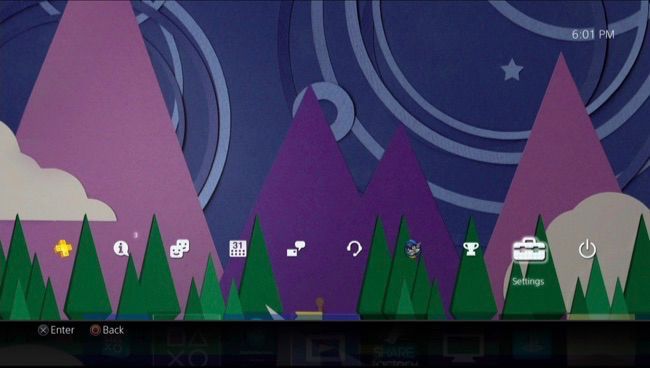
- Нажмите кнопку PlayStation на контроллере, чтобы перейти на домашний экран.
- Нажмите “Вверх” на контроллере, чтобы открыть верхнюю панель значков.
- Выберите значок “Настройки” и нажмите “X”.
- В меню Настроек выберите раздел “Доступность” и нажмите “X”.
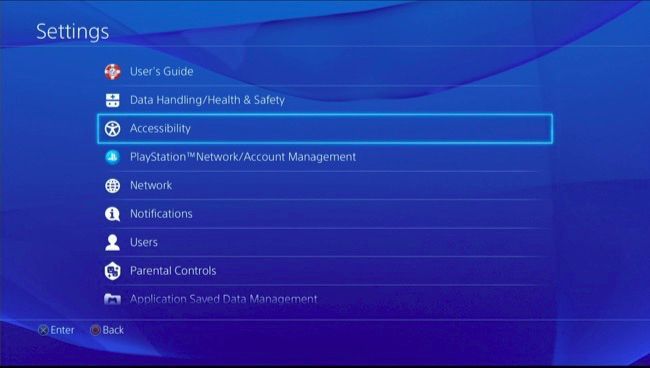
- Пролистайте вниз до пункта “Назначения кнопок” и выберите его.
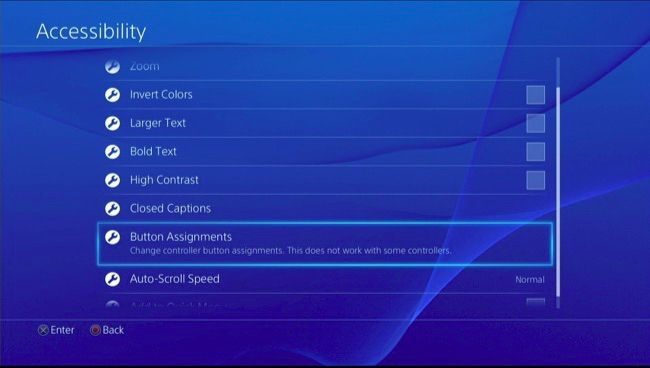
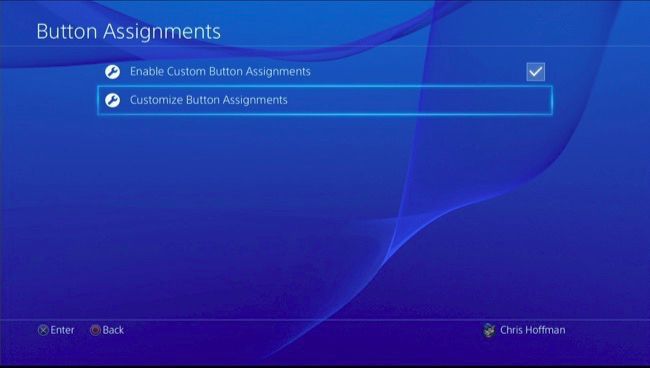
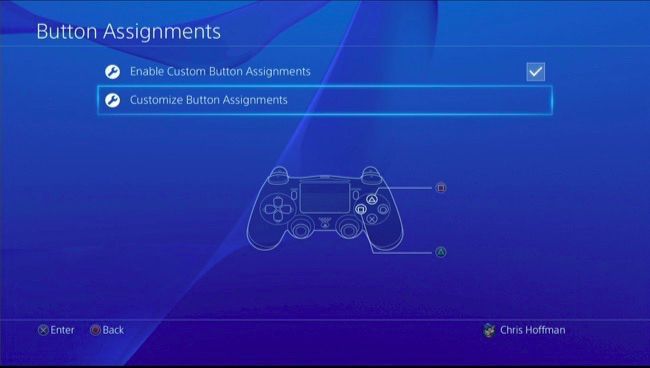
Активируйте опцию “Включить пользовательские назначения кнопок” (Enable Custom Button Assignments) и подтвердите.
Выберите “Настроить назначения кнопок” и нажмите “X”.
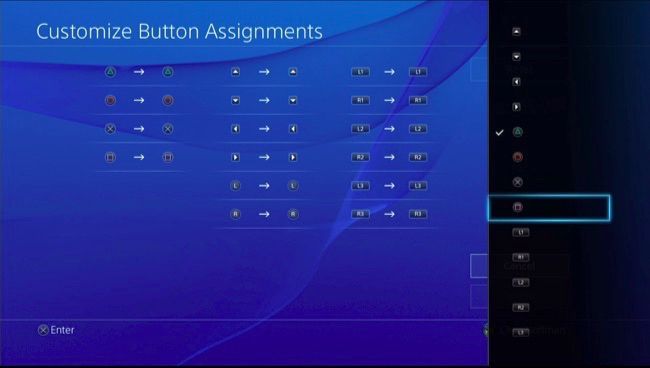
На экране “Настройка назначений” выберите строку с кнопкой, которую хотите изменить. Слева показана физическая кнопка, справа — её текущее виртуальное значение. Нажмите “X” на выбранной строке и выберите новую функцию из списка.
После завершения выберите “Подтвердить”, чтобы сохранить изменения.
Какие кнопки можно переназначить
PS4 позволяет переназначать следующие элементы:
- Лицевые кнопки: Triangle, Circle, X, Square
- Направления: Up, Down, Left, Right
- Аналоговые стики: Left stick, Right stick (можно обменять только функции самих стиков)
- Бамперы и триггеры: L1, R1, L2, R2
- Нажатия стиков: L3, R3
Примечание: L3 и R3 — это нажатия самих стиков (клик внутрь), а не их перемещения.
Примеры применения
- Обмен Triangle и Square, если вы предпочитаете более удобное расположение для прыжка и взаимодействия.
- Назначение R1 на L2 для игроков с ограниченной подвижностью пальцев.
- Переключение левого стика на правый в играх, где артикуляция стик-управления отличается.
Как проверить текущие назначения во время игры
Вы можете быстро посмотреть текущие назначения: нажмите кнопку PlayStation → Настройки → Доступность → Назначения кнопок. Игра при этом будет оставаться приостановленной, и вы вернётесь к ней в любой момент.
Как отключить пользовательские назначения
Чтобы временно вернуть стандартную раскладку, деактивируйте опцию “Включить пользовательские назначения кнопок”. Система сохранит последний профиль, поэтому вы сможете снова включить его без повторной настройки.
Рекомендации и лучшие практики
- Тестируйте изменения в меню игры или в режиме обучения перед длительными сессиями.
- Меняйте не более 2–3 важных кнопок за раз, чтобы быстрее привыкнуть.
- Делайте снимок или записывайте схему в заметке, если используете сложные схемы.
- Возвращайте стандартную раскладку перед передачей контроллера другому игроку.
Важно: игра всегда будет показывать оригинальные подсказки кнопок. Запомните, какая физическая кнопка теперь что делает.
Когда это не подходит или не работает
- Переназначение не позволяет загружать профиль автоматически при запуске конкретной игры. Изменение действует глобально для профиля.
- Некоторые внешние адаптеры или сторонние контроллеры могут игнорировать системные назначения.
- В редких случаях отдельные игры с собственными средствами управления могут конфликтовать с системной логикой (обычно проблемы возникают у неофициальных периферий).
Альтернативные подходы
- Использовать встроенное переназначение внутри самой игры, если оно есть. Это предпочтительнее, если требуется профиль, специфичный для одной игры.
- Приобрести адаптеры для контроллеров (например, специализированные хардвер-адаптеры) с поддержкой профилей по игре.
- На ПК можно использовать программное обеспечение (например, эмуляторы/мапперы) для более гибкой маршрутизации сигналов.
Метод выбора оптимальной схемы за 5 шагов
- Определите 3–5 ключевых действий в игре (прыжок, прицеливание, взаимодействие, перезарядка).
- Поставьте эти действия на самые удобные физические кнопки.
- Сравните новую схему с привычной: сохраняйте согласованность с рефлексами.
- Протестируйте 15–30 минут и внесите одну-две правки.
- Фиксируйте окончательную конфигурацию в заметке.
Проверка и принятие изменений
Критерии приёмки:
- Основные действия выполняются без замедления или ошибок.
- Вы не задумываетесь, какая кнопка за что отвечает в течение 10 минут игры.
- Нет конфликтов с функциональностью меню или быстрыми командами.
Роли и чек-листы
Чек‑лист для обычного игрока:
- Выбраны 2–3 наиболее используемые кнопки
- Проверено в меню игры
- Сохранена заметка со схемой
Чек‑лист для стримера:
- Изменения протестированы перед трансляцией
- Сигнальные горячие клавиши стрима не конфликтуют с переназначением
- Переключаемые профили доступны (если используются внешние адаптеры)
Чек‑лист для пользователя с ограниченными возможностями:
- Удобные кнопки назначены на легкодоступные элементы
- Проверена совместимость с адаптированными перифериями
- Сообщена конфигурация опекуну или товарищу по игре
Отладка и частые проблемы
- Проблема: переназначение не сохраняется. Решение: проверьте, вошли ли вы в профиль; настройки привязаны к профилю.
- Проблема: игра не реагирует правильно. Решение: отключите пользовательские назначения и проверьте, работает ли стандартная раскладка; попробуйте другой контроллер.
- Проблема: конфликт с внешним адаптером. Решение: временно отключите адаптер и попробуйте нативный DualShock 4.
Совместимость и ограничения
- Настройки применяются к профилю PS4; они не переносятся между профилями автоматически.
- PS4 не поддерживает загрузку профилей по приложению или по времени запуска игры.
- Переназначение действует для всех игр, пока опция включена.
Когда нужны сторонние решения
- Если вы хотите автоматическую загрузку профилей для каждой игры.
- Если вам нужны сложные макросы или одновременные комбинации, которых нет в системной функции.
Итог
Переназначение кнопок на PS4 — простой и надёжный способ адаптировать управление под себя. Это полезно для удобства, доступности и личных предпочтений, хотя и не заменяет игровые внутренние профили или сторонние адаптеры.
Краткое резюме:
- Настройка находится в Настройки → Доступность → Назначения кнопок.
- Изменения действуют на уровне системы и для всего профиля.
- Сохраните и протестируйте схему перед длительной игрой.
Коротко: переназначение полезно, когда нужно настроить контроллер под себя. Оно глобально для профиля и сохраняет предыдущее состояние для повторного использования.

Похожие материалы

Несколько аккаунтов Skype: Multi Skype Launcher

Журнал для работы: повысить продуктивность

Персональные звуки уведомлений на Android

Скачивание шоу Hulu для офлайн‑просмотра

Microsoft Start: персонализированная новостная лента
