
Как переназначить кнопки на пульте Chromecast с Google TV
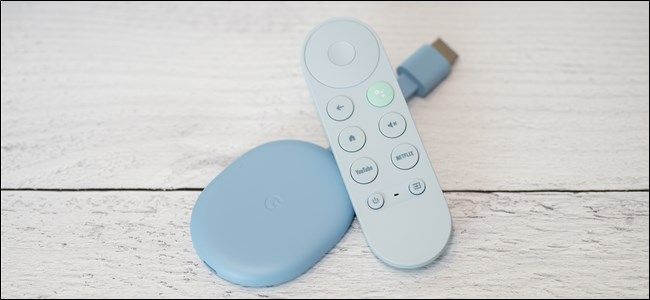
Быстрые ссылки
- Переназначить кнопку YouTube
- Переназначить кнопку Netflix и другие кнопки
Что делает этот материал
В этой статье описано, как переназначить аппаратные кнопки на пульте Chromecast с Google TV. Пояснение терминов в одну строку:
- Chromecast с Google TV — потоковое устройство от Google с фирменным интерфейсом Google TV.
- Button Mapper — стороннее приложение для переназначения функций аппаратных кнопок в Android-подобных системах.
Переназначение кнопки YouTube
Кнопка YouTube на пульте Chromecast с Google TV поддерживает переназначение на любую из версий YouTube: стандартное приложение YouTube, YouTube TV, YouTube Kids и YouTube Music.
Шаги:
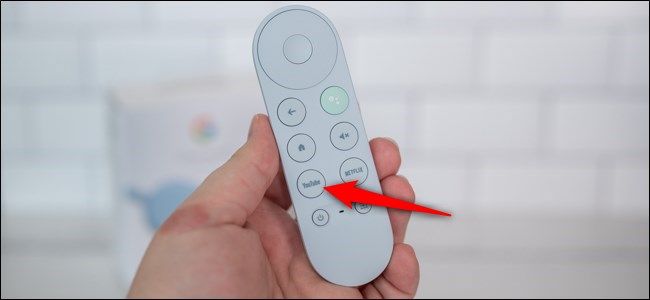
- На пульте нажмите и удерживайте кнопку “YouTube”.
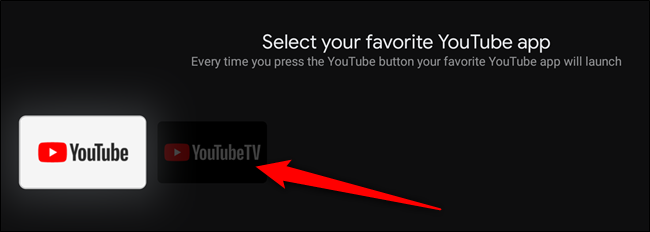
- В появившемся меню выберите ту версию YouTube, которую хотите привязать к этой кнопке.
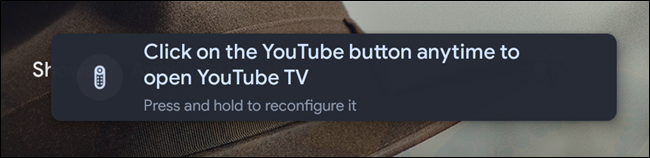
- После выбора вы вернётесь на домашний экран Google TV. В правом верхнем углу появится подтверждающее уведомление о смене назначения кнопки.
Советы:
- Вы в любой момент можете повторить удержание кнопки YouTube, чтобы выбрать другую версию приложения.
- Это встроенная функция, поэтому дополнительные приложения или покупки не требуются.
Переназначение кнопки Netflix и других кнопок
Важно: встроенного инструмента для переназначения кнопки Netflix или других аппаратных кнопок в системных настройках Google TV нет. Для этого потребуется стороннее приложение, например Button Mapper.
Шаг 1. Найдите и установите Button Mapper
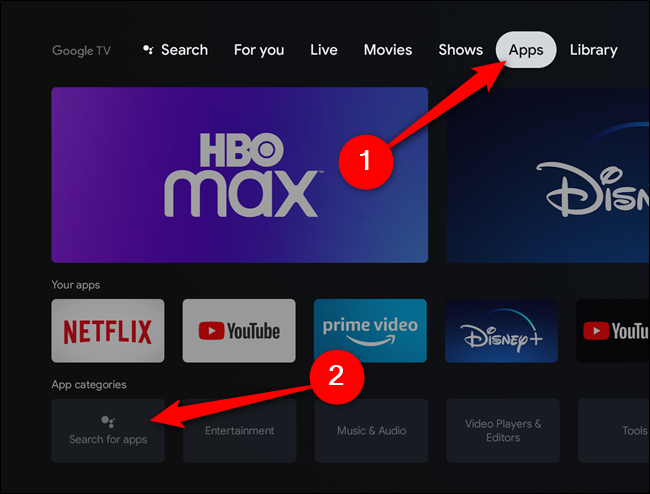
- Откройте приложение “Apps” (Приложения) на вашем устройстве и нажмите “Search For Apps” (Поиск приложений).
- Введите “Button Mapper” с экранной клавиатуры или нажмите и удерживайте кнопку Google Assistant на пульте, чтобы начать голосовой поиск. Нажмите “Install” (Установить) и дождитесь установки.
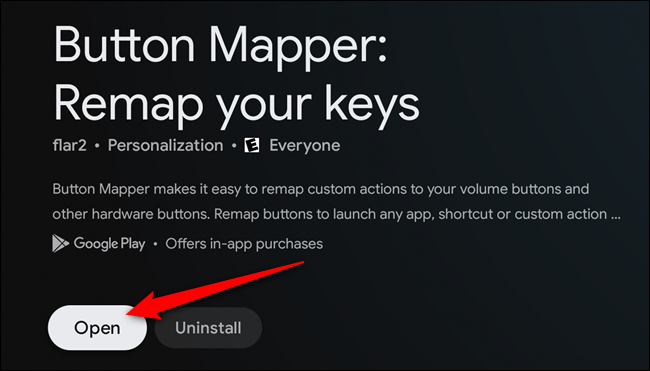
Альтернатива установки: откройте страницу Button Mapper в Google Play Store на компьютере, нажмите “Install” и выберите свой Chromecast как целевое устройство.
Шаг 2. Дайте разрешения и активируйте про-версию
- Откройте Button Mapper. Приложение попросит дать доступ к настройкам специальных возможностей (Accessibility). Следуйте подсказкам: Настройки > Система > Специальные возможности > Button Mapper и включите разрешение.
- Для разблокировки всех функций потребуется внутренняя покупка — примерно $4.99 плюс налоги. Это единовременная покупка в приложении.
Шаг 3. Переназначьте кнопку
- В Button Mapper выберите “Add Button” (Добавить кнопку).
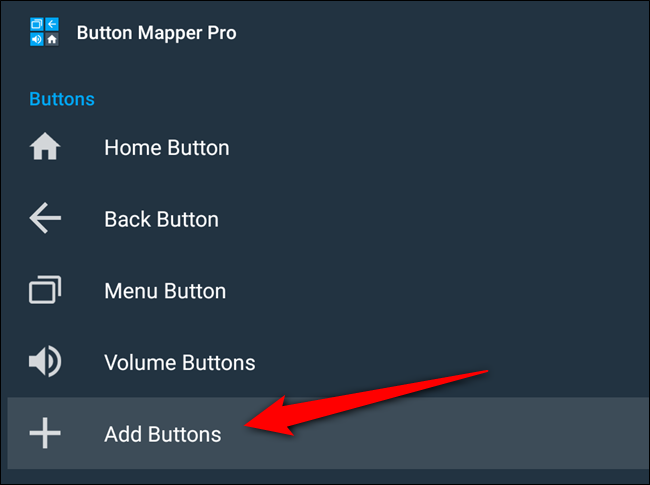
Нажмите элемент “Add Buttons” и затем нажмите на желаемую кнопку на пульте — например, кнопку Netflix. В списке она появится как “Button_3” или аналогичный идентификатор. Выберите её.
Задайте новое действие: запуск приложения (Disney+, Hulu, HBO Max и т. п.), системная команда (снятие скриншота) или последовательность действий.
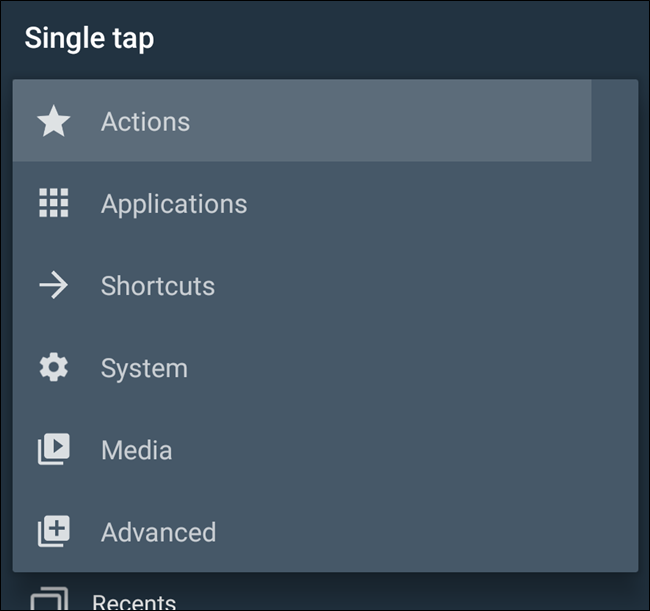
- Сохраните настройки и протестируйте кнопку на пульте.
Важно: после обновлений прошивки устройства или обновлений Button Mapper может потребоваться повторная активация разрешений.
Когда это не сработает
- Модель пульта или версия ОС Google TV не распознаётся сторонним приложением — тогда кнопка может не появиться в списке.
- Ограничения производителя: некоторые аппаратные кнопки обрабатываются на уровне микропрограмм и недоступны для перехвата.
- Приложение Button Mapper может требовать повторной активации после обновлений — проверьте разрешения в настройках специальных возможностей.
Альтернативные подходы
- ADB-сценарии: продвинутые пользователи могут использовать ADB-команды для перехвата или проброса событий кнопок, но это требует включённой отладки по USB/ADB и знаний командной строки.
- Универсальные пульты или приложения для смартфонов: вместо переназначения аппаратного пульта используйте приложение-замену на телефоне, если оно поддерживает кастомизацию.
Мини-методология: быстрый чек-лист перед началом
- Убедитесь, что Chromecast подключён и обновлён до последней версии ПО.
- Подключены ли вы к той же Google-учётной записи, в которую можно ставить приложения?
- Есть ли у вас доступ к интернету и возможность оплаты внутри приложения?
- Готовы ли вы дать доступ к специальным возможностям (Accessibility)?
Критерии приёмки
- Кнопка YouTube перенаправляет на выбранное приложение YouTube без ошибок.
- Кнопка Netflix (или другая) запускает назначенное приложение или действие при нажатии.
- Переназначение сохраняется после перезагрузки устройства и проверено в течение 24 часов.
Рекомендации по безопасности и приватности
- Button Mapper запрашивает доступ к функциям специальных возможностей. Это требуется, чтобы приложение могло перехватывать и переназначать события кнопок. Давайте доступ только проверенным приложениям.
- Проверьте политику конфиденциальности Button Mapper в Google Play перед покупкой. Не давайте лишних разрешений приложениям с низким рейтингом.
Устранение неполадок
Если переназначение не работает:
- Проверьте, включено ли разрешение специальных возможностей для Button Mapper.
- Перезапустите Chromecast и приложение Button Mapper.
- Убедитесь, что вы купили про-версию и вход выполнен под той же учетной записью Google.
- Попробуйте удалить и заново добавить кнопку в списке Button Mapper.
- Если кнопка вообще не распознаётся, проверьте совместимость пульта с приложением или задайте другой тип действия.
Откат изменений:
- Для кнопки YouTube — удерживайте кнопку YouTube и выберите снова нужное приложение или верните стандартное.
- В Button Mapper откройте конкретную кнопку и отключите её сопоставление либо удалите правило.
Роли и чек-листы
Пользователь — что сделать:
- Проверить обновления системы.
- Установить Button Mapper или другое приложение.
- Дать разрешения и оплатить про-версию.
- Настроить и протестировать кнопку.
Администратор (если у вас несколько устройств в доме):
- Убедиться, что учётная запись Google на устройстве позволяет устанавливать приложения.
- Настроить приложение централизованно через Play Store (если применимо).
Совместимость и замечания
- Инструкция актуальна для пультов Chromecast с Google TV. Для старых Chromecast без Google TV или устройств с кастомной оболочкой шаги могут отличаться.
- Обновления Google TV или Button Mapper могут повлиять на работу переназначения; периодически проверяйте настройки после крупных обновлений.
Часто задаваемые вопросы
В: Нужно ли платить за Button Mapper? О: Да, для разблокировки всех функций потребуется внутренняя покупка (в тексте указана цена $4.99). Без покупки функциональность ограничена.
В: Можно ли вернуть кнопку к заводским функциям? О: Да. Для кнопки YouTube используйте стандартное удержание кнопки и выбор приложения. В Button Mapper удалите правило или отключите назначение.
Краткое резюме
Переназначить кнопку YouTube просто: удержите кнопку и выберите нужный YouTube-апк. Для переназначения кнопки Netflix или других потребуется стороннее приложение (Button Mapper) с разрешением специальных возможностей и оплатой про-версии. Тщательно проверьте разрешения, совместимость модели пульта и сохранность настроек после обновлений.
Важно: предоставляйте права только проверенным приложениям и храните информацию о покупках, чтобы в будущем не возникло проблем с повторной активацией.

Похожие материалы

Несколько аккаунтов Skype: Multi Skype Launcher

Журнал для работы: повысить продуктивность

Персональные звуки уведомлений на Android

Скачивание шоу Hulu для офлайн‑просмотра

Microsoft Start: персонализированная новостная лента
