
Переназначение клавиш в Windows: PowerToys, SharpKeys и программное обеспечение клавиатуры
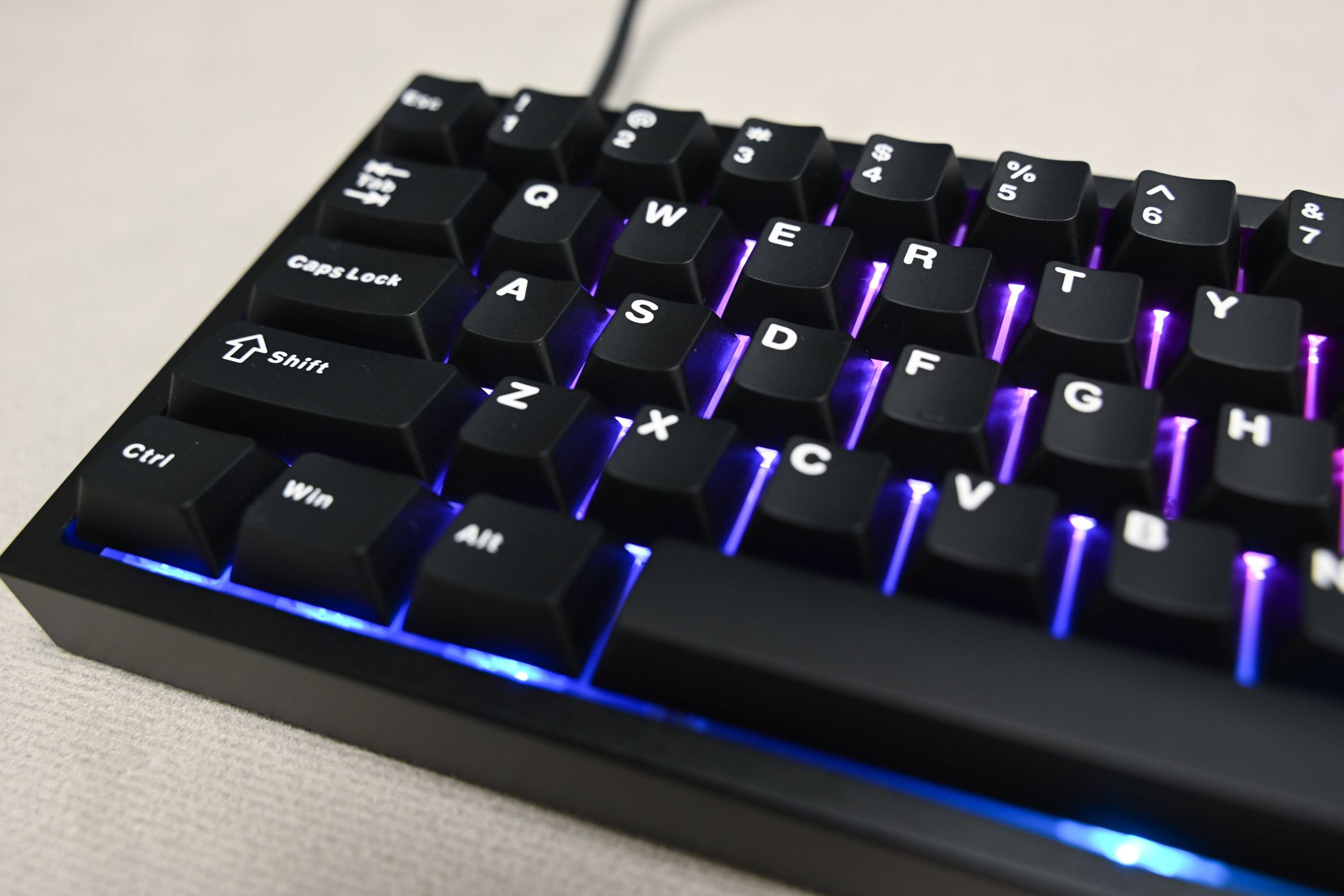
Установите Microsoft PowerToys и откройте «Keyboard Manager» → “Remap a Key”. Нажмите +, выберите клавишу, укажите, на что её переназначить, подтвердите. Если нужен постоянный уровень ниже (вне запущенного приложения) — используйте SharpKeys или редактор реестра. В статье — пошагово, обходные пути и чек-листы для восстановления.
Быстрые ссылки
- Переназначение клавиш с помощью PowerToys
- Как удалить переназначение
- Отключение или переназначение клавиш через SharpKeys — альтернативный метод
- Использование фирменного ПО клавиатуры для переназначения
Краткое введение
PowerToys — это бесплатный набор инструментов от Microsoft, который включает менеджер клавиатуры и позволяет быстро переназначать клавиши и сочетания. Если вам нужно временно изменить поведение клавиши (пока PowerToys запущен), это простой способ. Если требуется, чтобы изменения работали даже до входа в систему или в играх, лучше использовать SharpKeys (редактирование реестра) или ПО производителя.
Важно: переназначение меняет поведение исходной клавиши. Если вы переназначаете важную клавишу, подумайте об экспорте настроек и резервной копии реестра.
Переназначение клавиш с помощью PowerToys
PowerToys делает задачу быстрой и безопасной для большинства пользователей.
- Скачайте PowerToys с официального репозитория на GitHub и установите программу.
- Запустите PowerToys Settings.
- В боковом меню выберите «Keyboard Manager» или “Keyboard Manager” (менеджер клавиатуры).
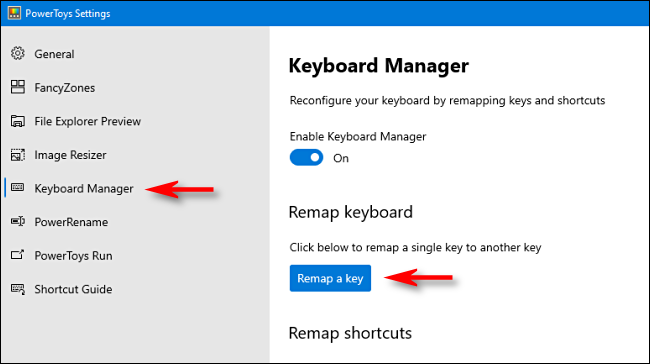
- Нажмите “Remap a Key”.
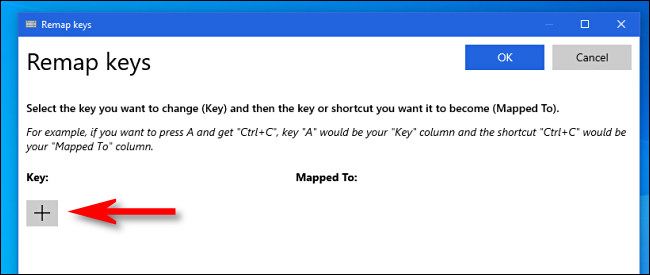
- В появившемся окне нажмите плюс, чтобы добавить правило.
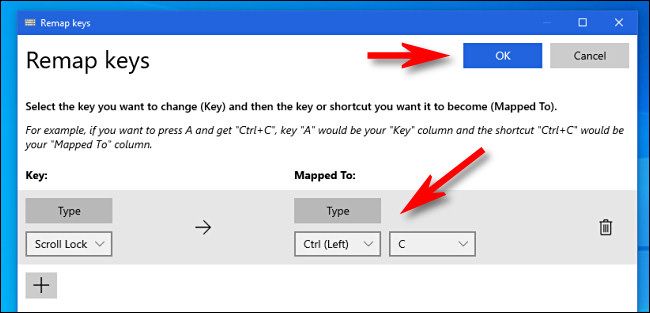
- В колонке “Key” укажите исходную клавишу. Можно нажать кнопку “Type” и физически нажать клавишу или выбрать из выпадающего списка. Пример: Scroll Lock часто не используется — можно назначить её на другую функцию.
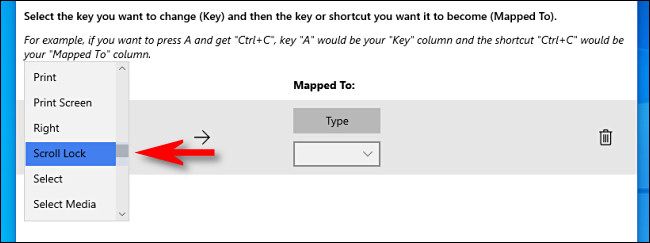
- В колонке “Mapped To” укажите целевую клавишу или сочетание. Для сочетаний нажмите “Type” и введите комбинацию, например Ctrl+C.
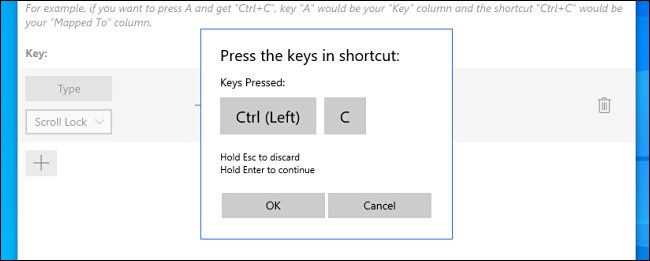
- Нажмите “OK” и подтвердите. Если появится предупреждение о том, что исходная клавиша станет не назначенной, нажмите “Continue Anyway” — это нормально, если вы понимаете последствия.
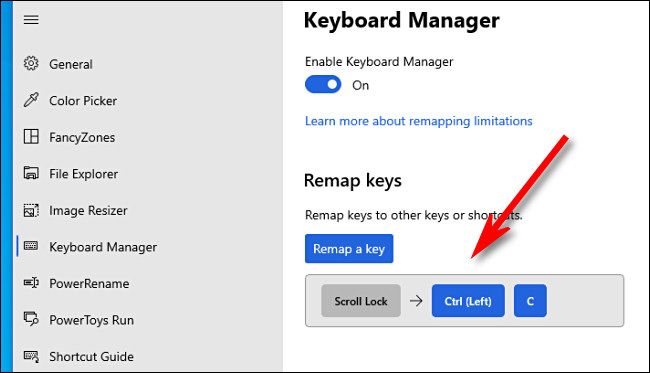
- Новое правило появится в списке “Keyboard Manager” — оно активно до тех пор, пока запущен PowerToys.
- Чтобы добавить ещё правила — повторите шаги. Чтобы завершить работу — полностью закройте PowerToys Settings (правила перестанут действовать, если служба не настроена на автозапуск).
Совет: включите автозапуск PowerToys в параметрах, если хотите, чтобы переназначения были активны после перезагрузки.
Как удалить переназначение
- Откройте PowerToys Settings → “Keyboard Manager” → “Remap a Key”.
- В списке правил нажмите иконку корзины рядом с тем правилом, которое хотите удалить.
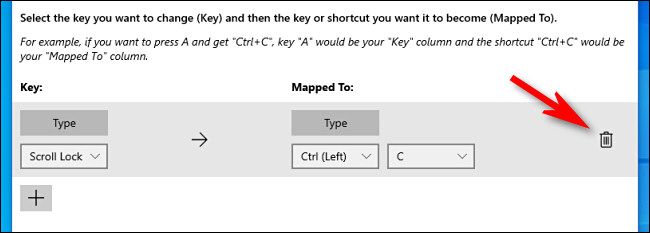
- Нажмите “OK” и закройте настройки. Правило удалено.
Альтернативный метод: SharpKeys (редактирование реестра)
PowerToys удобен, но его переназначения действуют только при запущенном приложении. Если нужно, чтобы изменения применялись на уровне системы (включая экран входа и некоторые игры), используйте SharpKeys — графический фронтенд для записи ключа Scancode Map в реестр Windows.
- SharpKeys не поддерживает сложные сочетания (например, ALT+C → CTRL+C). Он работает с простыми переназначениями клавиш по сканкодам.
- Установка: скачайте SharpKeys с GitHub или Microsoft Store и установите.
- Запустите программу, нажмите Add, выберите исходную и целевую клавишу, затем Write to Registry.
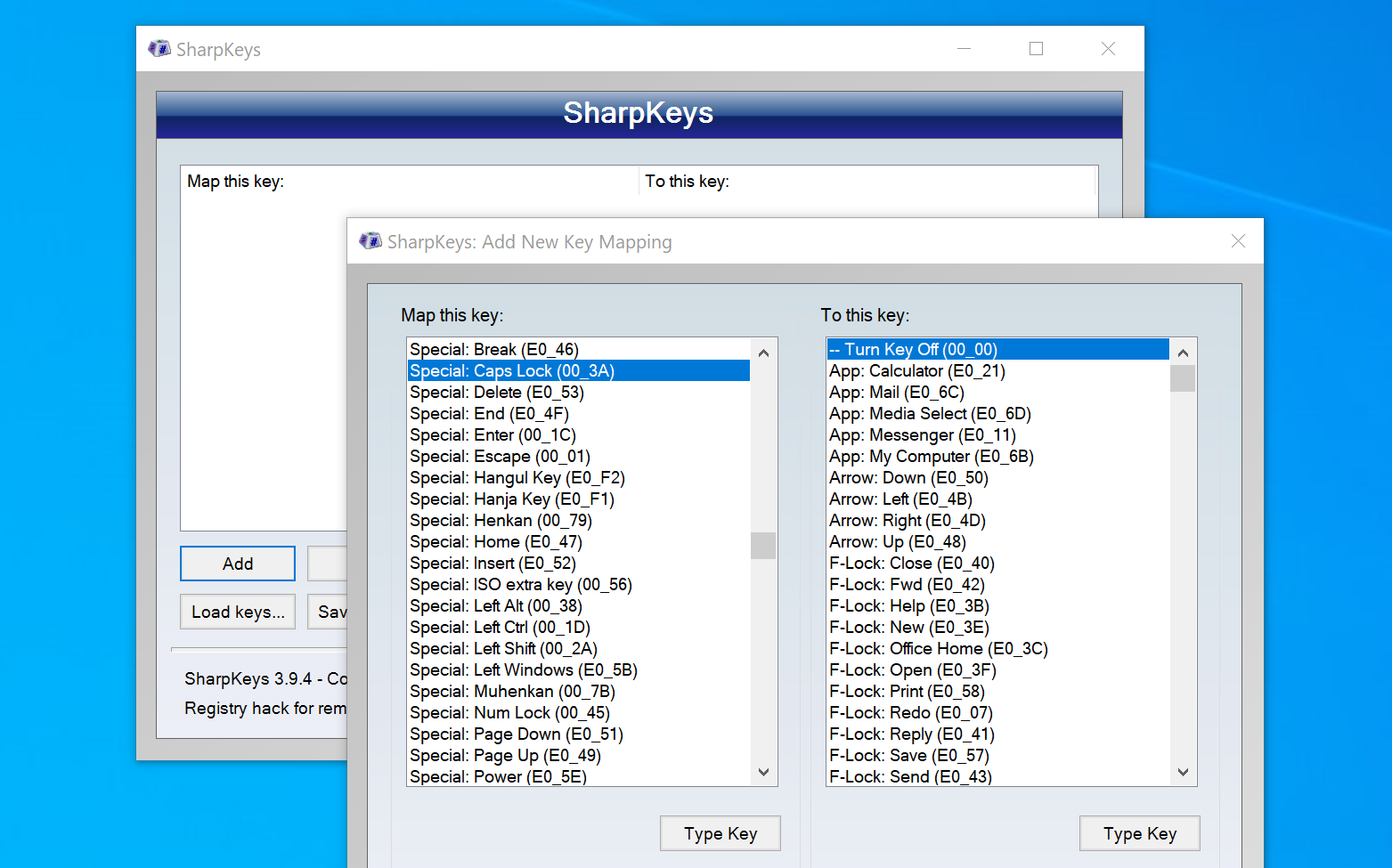
После записи в реестр перезагрузите компьютер — изменения вступят в силу.
Важно: SharpKeys редактирует ключ HKLM\SYSTEM\CurrentControlSet\Control\Keyboard Layout и добавляет значение Scancode Map. Если вы не уверены, сделайте экспорт этого ключа перед изменениями.
Пример альтернативы: вручную создать значение Scancode Map в реестре. Это для опытных пользователей. Прежде чем менять реестр — создайте точку восстановления и экспорт ключа.
Пример формата (техническая справка, не изменяйте без резервной копии):
Windows Registry Editor Version 5.00

[HKEY_LOCAL_MACHINE\SYSTEM\CurrentControlSet\Control\Keyboard Layout]
"Scancode Map"=hex:00,00,00,00,00,00,00,00,02,00,00,00,00,00,3a,00,00,00,00,00
В примере показано отключение Caps Lock (вместо 0x3A можно использовать другие сканкоды). Не используйте данный блок без понимания и резервной копии.
Использование фирменного ПО клавиатуры
Многие современные игровые или профессиональные клавиатуры поставляются с собственным ПО, которое позволяет переназначать клавиши, назначать макросы и управлять RGB.
Примеры ПО (не исчерпывающий список):
- Logitech G Hub
- Corsair iCUE
- SteelSeries Engine
- Razer Synapse
- HyperX NGENUITY
- Roccat Swarm
Каждое приложение уникально. Ищите разделы «Customize», «Keybinds», «Remap», «Macro» или похожие. Обычно эти утилиты создают профиль, который применяется в драйвере, поэтому переназначения работают глубже, чем в PowerToys, и часто корректно работают в играх.
Замечание: если клавиатура хранит профили в устройстве (on-board memory), переназначения будут работать независимо от установленного ПО.
Когда переназначение может не работать
- PowerToys не запущен. Правила действуют только при активном процессе.
- Права администратора. Некоторые системные места (экран входа) не используют пользовательские процессы. Для системных переназначений нужен реестр или драйвер.
- Игры и программы с собственным перехватом клавиатуры. Некоторые игры используют низкоуровневый ввод и игнорируют часть пользовательских переопределений.
- Антивирус/защитное ПО блокирует автозапуск или модуль PowerToys.
- Конфликт с фирменным ПО клавиатуры — одно ПО может перехватывать сигналы другого.
Что делать:
- Обновите PowerToys и драйверы клавиатуры.
- Включите автозапуск и предоставьте необходимые права.
- Используйте SharpKeys или профиль в прошивке клавиатуры для работы до входа в систему.
- Проверьте логи PowerToys (Settings → About → Open logs).
Пошаговая методика для администраторов и продвинутых пользователей
- Оценка потребности: временное переназначение (PowerToys) или системное (SharpKeys/реестр/прошивка).
- Резервное копирование: экспорт ключа реестра HKLM\SYSTEM\CurrentControlSet\Control\Keyboard Layout.
- Настройка и тестирование на тестовом профиле/машине.
- Документирование изменений: какие клавиши переназначены, почему, кто одобрил.
- Внедрение: развертывание PowerToys с автозапуском или запись в реестр через скрипт/политику.
- Мониторинг: сбор обратной связи от пользователей и откат при инцидентах.
Чек-лист для ролей
Администратор:
- Сделать резервную копию реестра.
- Протестировать на чистой учетной записи.
- Подготовить скрипт отката.
Пользователь:
- Объяснить причину переназначения.
- Проверить, работает ли в приложениях, которые вы используете.
Техподдержка:
- Спросить, запущен ли PowerToys.
- Проверить наличие конфликтующих утилит.
- Запросить журнал PowerToys.
Критерии приёмки
- Переназначение выполняет заданную функцию в 95% рабочих сценариев (обычная проверка пользователем).
- Изменения не нарушают другие сочетания или системные функции.
- При необходимости возможен быстрый откат (в PowerToys — удалить правило, в реестре — восстановить экспорт).
Резервное копирование и восстановление
Резервная копия реестра:
- Откройте regedit.
- Перейдите к HKEY_LOCAL_MACHINE\SYSTEM\CurrentControlSet\Control\Keyboard Layout.
- Экспортируйте этот ключ в .reg файл.
Восстановление: Дважды кликните .reg файл или импортируйте через regedit, затем перезагрузите систему.
Совместимость и примечания по версиям Windows
- PowerToys официально поддерживается на Windows 10 и Windows 11. Обновления PowerToys улучшают совместимость.
- SharpKeys/Scancode Map работает на большинстве версий Windows, начиная с Windows 7 и выше, так как использует встроенный реестр.
- Фирменное ПО клавиатуры может иметь версии для разных ОС; проверяйте совместимость с вашей версией Windows.
Частые вопросы
Q: Можно ли переназначить сочетания, например ALT+C → CTRL+C? A: PowerToys поддерживает переназначение сочетаний. SharpKeys — нет (только одиночные клавиши по сканкодам).
Q: Работает ли переназначение на экране входа? A: Переназначения PowerToys действуют только при запущенном процессе текущего пользователя, поэтому на экране входа они обычно не работают. Для этого используйте SharpKeys или профиль в памяти клавиатуры.
Q: Как быстро вернуть всё обратно? A: В PowerToys удалите правило. В реестре — импортируйте сохранённую копию или удалите значение Scancode Map и перезагрузите.
Риски и меры предосторожности
- Неправильное изменение реестра может привести к потере функциональности клавиатуры. Всегда делайте резервную копию.
- Убедитесь, что у вас есть способ войти в систему после изменений (внешняя клавиатура, восстановление через безопасный режим).
Краткое резюме
PowerToys — быстрый и безопасный способ временно переназначать клавиши в Windows. Если нужны системные изменения, которые действуют до входа в систему или в специфичных приложениях, используйте SharpKeys или настройки прошивки клавиатуры. Всегда делайте резервные копии и тестируйте изменения.
Важно: выбирайте инструмент в зависимости от требований: гибкость и удобство — PowerToys; постоянство и уровень системы — SharpKeys/реестр; специфические функции — фирменное ПО клавиатуры.

Похожие материалы

Несколько аккаунтов Skype: Multi Skype Launcher

Журнал для работы: повысить продуктивность

Персональные звуки уведомлений на Android

Скачивание шоу Hulu для офлайн‑просмотра

Microsoft Start: персонализированная новостная лента
