
Как переназначить кнопки геймпада на клавиатуру (Windows, macOS, Linux)
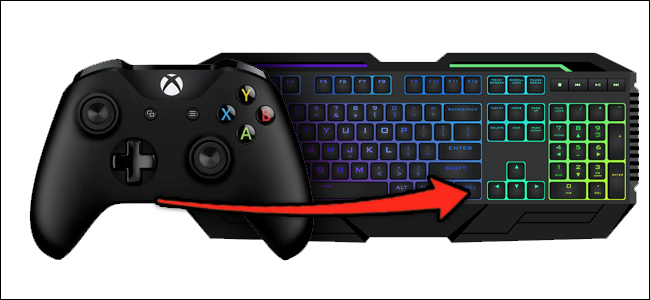
Важно: для игр в Steam сначала проверьте встроенную настройку контроллера в режиме Big Picture — это проще и стабильнее для многих случаев.
Быстрые ссылки
- Подключить контроллер
- Настройка для Windows и Linux — AntiMicro
- Настройка для macOS — Enjoyable
Зачем переназначать кнопки геймпада на клавиатуру
Многие ПК- и Mac-игры оптимизированы под клавиатуру и плохо работают с контроллерами. Переназначение кнопок геймпада на клавиши клавиатуры решает эту проблему и позволяет играть в такие игры без изменения исходного управления.
Коротко о компромиссе: аналоговые оси (джойстики) теряют свою градацию и превращаются в цифровые направления, если вы мапите их на клавиши. Если игра требует точного прицеливания, лучше мапить джойстики на движение мыши, где это возможно.
Краткие определения
- Переназначение (remapping): сопоставление кнопки контроллера с действием клавиатуры или мыши.
- Аналоговый ввод: вход с диапазоном значений (например, джойстик).
- Цифровой ввод: вкл/выкл (например, клавиша стрелки).
Подключите контроллер
Подключение — очевидный шаг, но нюансы зависят от модели и ОС. Современные контроллеры обычно работают по USB и Bluetooth «из коробки» на Windows и macOS. Контроллеры предыдущих поколений могут требовать драйверов.
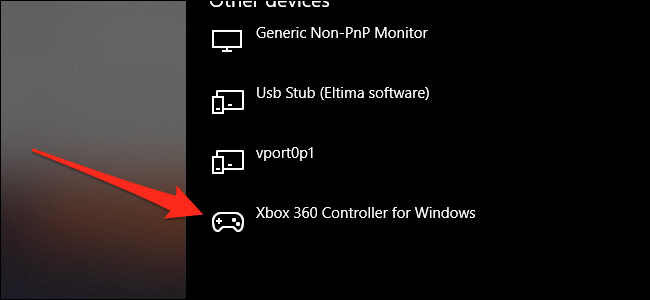
На Windows проверьте, что контроллер виден в Параметры > Устройства > Bluetooth и другие устройства. Ищите устройство в разделе «Другие устройства».
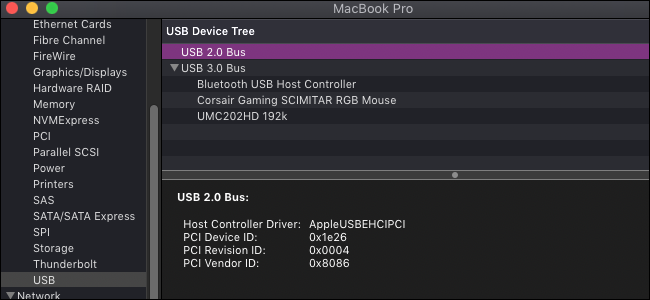
На macOS USB-контроллеры можно увидеть в приложении «Отчёт о системе» в разделе USB. Bluetooth-контроллеры отображаются в меню Bluetooth в строке меню.
Если контроллер не обнаружен
- Попробуйте другой USB-порт или кабель.
- Перезагрузите компьютер после установки драйвера.
- Для Bluetooth — убедитесь, что устройство в режиме сопряжения.
Windows и Linux — AntiMicro
AntiMicro — бесплатное и открытое ПО для сопоставления кнопок контроллера с клавишами и мышью. Оно работает на Windows и Linux и подойдёт, если вы хотите простое и гибкое решение.
- Скачайте последнюю сборку с GitHub или используйте портативную версию, если не хотите устанавливать программу.
- Запустите AntiMicro и убедитесь, что контроллер подключён.
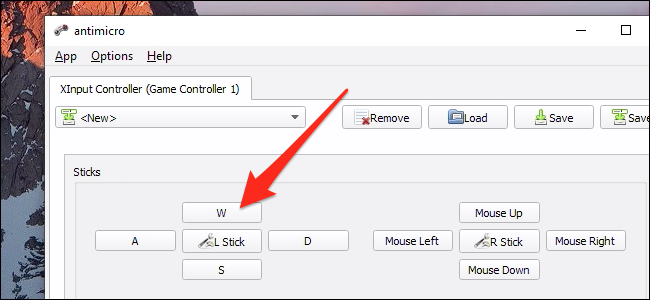
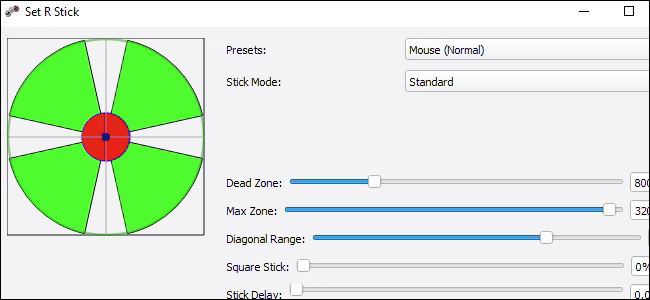
Интерфейс отображает все стики и кнопки. Нажмите на любую область, чтобы привязать её к клавиатуре или мыши. При нажимании кнопки на самом контроллере соответствующий элемент подсветится — удобно для определения нужной кнопки.
Если нужно мапить джойстик на WASD или стрелки, имейте в виду, что это сделает вход цифровым. Чтобы вернуть часть аналогичности, можно настроить зоны мёртвых точек (dead zones) и чувствительность в настройках кнопки — нажмите на «L Stick» или аналогичную область, чтобы открыть дополнительные параметры.
Преимущества AntiMicro
- Бесплатно и с открытым исходным кодом.
- Поддержка макросов и переключения профилей.
- Работает в фоновом режиме и применяет маппинг во всех приложениях.
Ограничения
- Интерфейс может казаться устаревшим.
- Для полного сохранения аналогичности иногда требуются дополнительные настройки.
macOS — Enjoyable
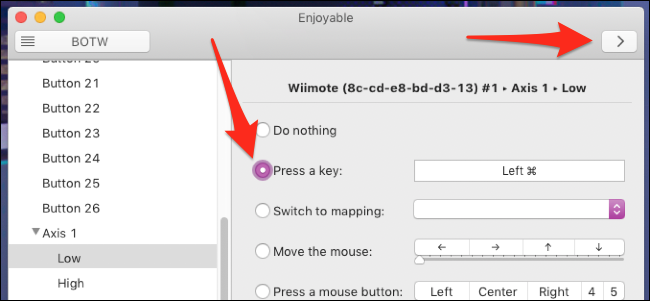
Enjoyable — простое приложение для macOS. Алгоритм действий:
- Запустите Enjoyable.
- Нажмите кнопку на контроллере, затем нажмите соответствующую клавишу на клавиатуре. Повторите для каждой кнопки.
- Нажмите кнопку запуска (символ “>”) в правом верхнем углу, чтобы включить профиль.
Особенности Enjoyable
- Поддержка нескольких профилей и переключения профилей кнопками контроллера.
- Поддержка управления мышью и некоторых осей.
- Приложение не висит в строке меню — окно должно быть открыто, пока вы хотите использовать контроллер.
Проблемы с джойстиками на macOS
Джойстики иногда «перескакивают» между осями — это распространённое поведение из‑за того, как система сообщает данные о шине контроллера. Попробуйте переназначать оси по очереди и сохранять профиль, проверяя результат в целевой игре.
Когда это не сработает (контрпримеры)
- Игры с внутренней проверкой ввода, требующие „нативного“ контроллера (редко, но бывает).
- Игры, где важно точное аналоговое управление (гонки, симуляторы), если джойстики мапятся в цифровой режим.
- Античит-системы: некоторые игры с жёстким античитом могут блокировать внешние программные утилиты для эмуляции ввода. В таких случаях используйте официальные профили (Steam Input) или аппаратные адаптеры.
Альтернативные подходы
- Steam Input в режиме Big Picture: работает с большинством игр, даже не из Steam, и поддерживает сложные схемы маппинга. Лучше сначала попробовать его.
- Коммерческие решения: reWASD (Windows) даёт расширенные возможности, включая переконфигурацию профилей и обработку осей.
- Аппаратные адаптеры: специальные USB-адаптеры, эмулирующие клавиатурный ввод на уровне устройства — обходят многие проблемы совместимости.
Быстрая методика переназначения (шаг за шагом)
- Подключите контроллер и убедитесь, что ОС его видит.
- Выберите инструмент: AntiMicro (Windows/Linux) или Enjoyable (macOS). Или включите Steam Input.
- Создайте новый профиль и начните с базовой раскладки (движение, прыжок, атака).
- Тестируйте в игре и подправляйте мёртвые зоны и чувствительность.
- Сохраните профиль и назначьте горячую клавишу для переключения профилей, если нужно.
Контрольный список по ролям
Для игрока
- Убедиться, что контроллер подключён и виден ОС.
- Выбрать инструмент и создать профиль.
- Протестировать в меню игры и в реальном геймплее.
Для администратора/IT
- Проверить права приложения (на macOS — доступ к управлению мышью и клавиатурой в Системных настройках).
- Убедиться, что используемые сторонние утилиты разрешены политикой безопасности.
Для стримера/создателя контента
- Подготовить отдельный профиль для записи (убрать лишние макросы).
- Тестировать переключение профилей «на лету».
Устранение проблем и советы
- Ничего не работает: перезапустите приложение и игру, проверьте, не блокирует ли игра ввод из фоновых приложений.
- Джойстики дергаются: увеличьте мёртвую зону, аккуратно настраивайте чувствительность.
- Профили не сохраняются: запустите приложение с правами администратора (Windows) или проверьте разрешения доступа на macOS.
- Конфликт с другими утилитами ввода: отключите другие программы, которые могут перехватывать ввод (например, программы для макросов).
Совместимость и миграция
- Перенос профиля между AntiMicro и Enjoyable обычно вручную, так как форматы профилей различаются.
- Steam Input может импортировать многие схемы и использоваться как единое решение для игр в Steam.
- reWASD предлагает экспорт/импорт профилей в собственном формате и интеграцию с Windows.
Краткий глоссарий
- Dead zone: зона, в которой движение стика игнорируется, чтобы избежать дребезга.
- Профиль: сохранённая конфигурация соответствий кнопок и осей.
- Mapping: сопоставление кнопки контроллера с клавишей или действием.
Решение на основе простого дерева (поможет выбрать инструмент)
flowchart TD
  A[Есть ли Steam?] -->|Да| B[Использовать Steam Input]
  A -->|Нет| C[Какая ОС?]
  C -->|Windows или Linux| D[AntiMicro]
  C -->|macOS| E[Enjoyable]
  B --> F{Нужна точная аналогия?}
  F -->|Да| G[Рассмотреть reWASD или аппаратный адаптер]
  F -->|Нет| H[Обычный профиль Steam Input]
Критерии приёмки
- Контроллер управляет нужными игровыми действиями без заметных задержек.
- Джойстики и кнопки ведут себя предсказуемо в реальном геймплее.
- Профиль можно быстро включить/отключить при необходимости.
Резюме
Переназначение кнопок геймпада — простой способ сделать игры с плохой поддержкой контроллеров играбельными. Для большинства сценариев AntiMicro (Windows/Linux) и Enjoyable (macOS) обеспечивают достаточно возможностей. Если вам нужна максимально точная эмуляция аналоговых осей или глубокая интеграция, рассмотрите Steam Input, reWASD или аппаратные решения.
Короткие выводы:
- Проверьте Steam Input перед установкой сторонних утилит.
- AntiMicro — хорошее бесплатное решение на Windows/Linux.
- Enjoyable прост в использовании на macOS, но окно должно быть открыто для работы.
- В сложных случаях рассматривайте коммерческие или аппаратные варианты.

Похожие материалы

Несколько аккаунтов Skype: Multi Skype Launcher

Журнал для работы: повысить продуктивность

Персональные звуки уведомлений на Android

Скачивание шоу Hulu для офлайн‑просмотра

Microsoft Start: персонализированная новостная лента
