
Переназначение сломанной клавиши — быстрое решение
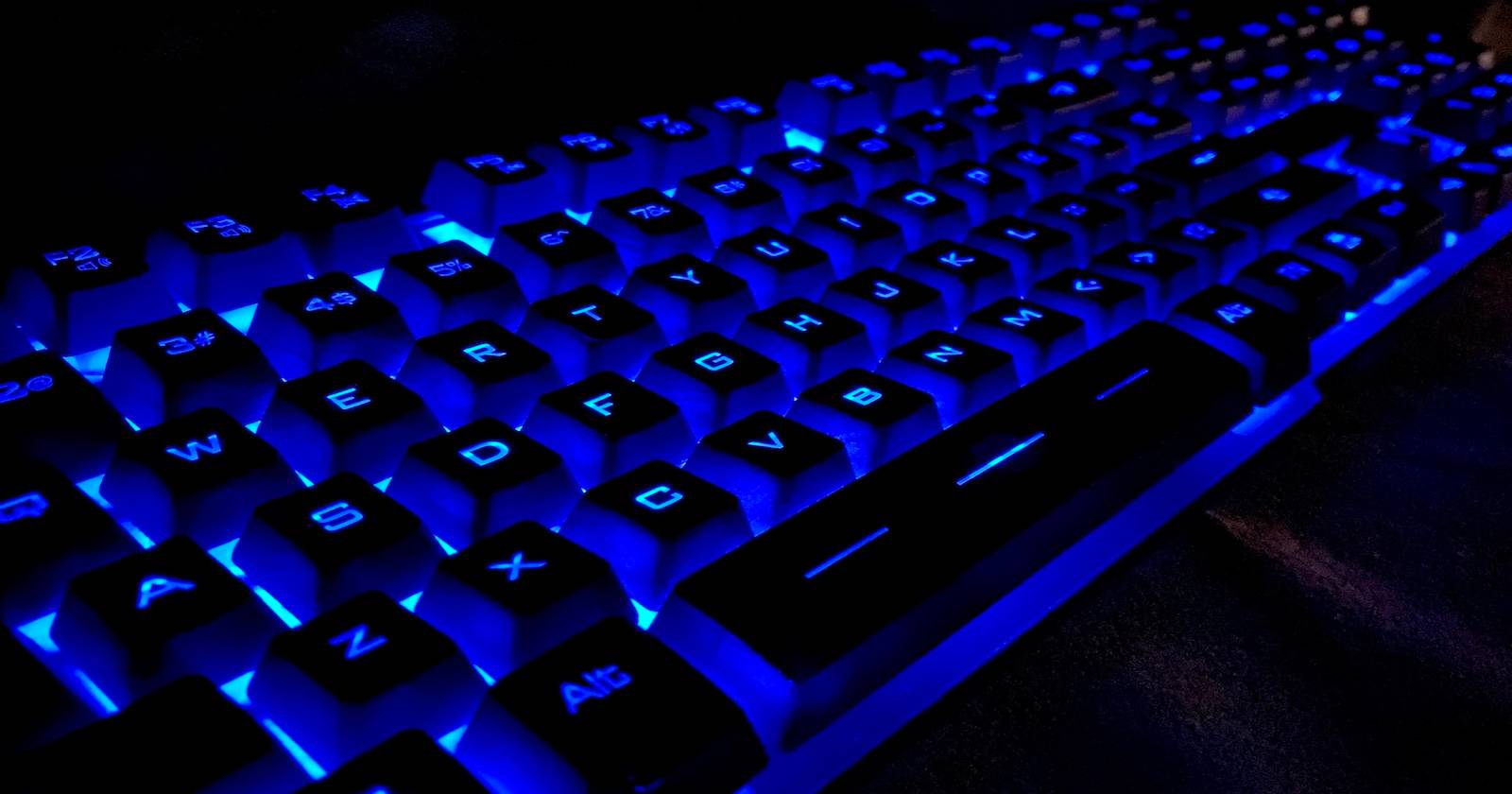

Если на вашей клавиатуре сломана или отсутствует клавиша, работать становится неудобно. Это может произойти и на ноутбуке, и на внешней клавиатуре: со временем механика, пыль или пролитая жидкость выводят клавиши из строя.
Удалять грязь и мусор с клавиатуры — первое простое действие, которое стоит выполнить. Часто это помогает. Но если очистка не решила проблему, можно переназначить неработающую клавишу на другую физическую клавишу. Это программное решение, которое возвращает удобство работы без немедленного ремонта.
Что такое переназначение клавиши?
Переназначение клавиши — это присвоение действия одной клавиши другой. Проще: при нажатии замещающей клавиши система будет вводить символ или действие, связанное со сломанной клавишей. Это программный обходной путь, не требующий замены железа.
Краткое определение: переназначение — привязка поведения одной клавиши к другой, пока физическая клавиша не будет восстановлена.
Общая модель работы и ограничения
- Переназначение работает на уровне операционной системы или через сторонние утилиты.
- Некоторые инструменты выполняют изменения временно (пока программа запущена), другие могут сохранять правила между перезагрузками.
- Ограничения: аппаратные повреждения (например, короткое замыкание), проблемы с контроллером клавиатуры, а также аппаратные мультимедиа-кнопки могут не поддерживаться полностью.
Важно: если клавиша физически сорвана и повреждены контакты платы, программное переназначение не исправит аппаратную проблему навсегда.
Переназначение на Linux
Для простоты рассмотрим GUI‑утилиту Key Mapper. Она поддерживает переназначение клавиш, мыши и геймпадов и удобна для большинства дистрибутивов.
Скачать: Key Mapper (бесплатно)
Инструкция для Key Mapper:
- Установите Key Mapper через пакетный менеджер или скачайте с репозитория проекта.
- Откройте терминал и запустите программу командой:
sudo key-mapper-gtkЕсли система запросит пароль администратора, введите его.
- В окне Key Mapper откройте выпадающий список Device и выберите вашу клавиатуру.
- Нажмите «click here» в поле Key (справа) и нажмите сломанную клавишу — она отобразится как исходная.
- В столбце Mapping укажите клавишу‑заменитель — нажмите ту клавишу, которую хотите использовать вместо сломанной.
- Нажмите Save, затем Apply, чтобы сохранить и применить правило.
Что важно:
- Key Mapper создаёт пресет для каждой пары переназначений. Пресеты сохраняются и применяются после перезагрузки.
- Чтобы отменить переназначение, удалите соответствующий пресет в интерфейсе Key Mapper.
Когда это не сработает на Linux:
- Если сломана матрица клавиатуры или контроллер, система может не «видеть» нажатие даже после переназначения.
- Если клавиатура подключена по специфическому драйверу, Key Mapper может не распознать устройство.
Альтернативы на Linux:
- setxkbmap и xmodmap — командные утилиты для X11 (подходят для опытных пользователей).
- udev‑правила и hwdb — для продвинутой настройки устройств на уровне ядра.
Переназначение на macOS
На macOS удобная и надёжная утилита — Karabiner‑Elements. Работает и на Intel, и на Apple Silicon. Позволяет как простые замены, так и сложные правила.
Скачать: Karabiner‑Elements (бесплатно)
Шаги:
- Установите Karabiner‑Elements и откройте приложение.
- Перейдите на вкладку Simple modifications.
- В списке Device выберите вашу клавиатуру (если необходимо).
- Нажмите Add item, в колонке From key выберите сломанную клавишу, а в колонке To key — клавишу‑заменитель.
- Изменения применяются моментально.
Дополнительные настройки:
- Перейдите на вкладку Function keys и проверьте соответствие действий функциональных клавиш: Karabiner иногда переназначает поведение Fn‑клавиш, и это стоит проверить.
- Так как изменения работают при запущенном Karabiner, добавьте его в автозапуск, чтобы правила применялись после перезагрузки.
Когда это не помогает:
- Если проблема на аппаратном уровне (плохой контакт, пролитая жидкость), программный перенос не решит невозможность регистрации нажатий.
Переназначение на Windows
Для Windows мы рекомендуем AutoHotkey — гибкий инструмент для создания скриптов клавиатуры и автоматизации. Он не трогает реестр по умолчанию и прост в использовании.
Скачать: AutoHotkey (бесплатно)
Как использовать AutoHotkey для переназначения:
- Установите AutoHotkey и запустите его (значок появится в трее).
- Откройте любой текстовый редактор и создайте новый файл с расширением .ahk.
- Вставьте команду переназначения в формате:
OriginKey::DestinationKeyПример: чтобы превратить CapsLock в Shift, добавьте:
CapsLock::Shift- Сохраните файл и дважды кликните по нему, чтобы запустить скрипт. Пока скрипт работает, заменённая клавиша будет выдавать новое действие.
Чтобы запускать скрипт автоматически при старте Windows:
- Скопируйте .ahk файл.
- Нажмите Win + R, введите:
shell:startup- В открывшуюся папку Startup вставьте ярлык на ваш .ahk скрипт (правый клик → Paste shortcut).
Теперь скрипт будет запускаться при каждой загрузке.
Альтернатива: Microsoft PowerToys имеет утилиту Keyboard Manager для переназначений. Она удобна, но иногда конфликтует с крупными обновлениями Windows — поэтому AutoHotkey остаётся наиболее стабильным вариантом для критичных задач.
Когда переназначение — хорошая идея, а когда нет
Подходит когда:
- Нужно временно восстановить рабочий поток.
- Поломка — одна‑две клавиши, и нет возможности быстро заменить клавиатуру.
- Вы работаете удалённо и не можете отправить устройство в ремонт.
Не подходит когда:
- Механика клавиатуры повреждена (короткое замыкание, течь). В этом случае возможны дополнительные сбои.
- Сломано большое количество клавиш или не работает матрица — тогда лучше замена.
- Нужна специальная функциональность, завязанная на аппаратные клавиши (например, встроенный трекпад с кнопками) — переназначение может не покрыть все сценарии.
Важно: при признаках коррозии или запаха гари — немедленно выключите устройство и отнесите в сервисный центр.
Быстрый план действий — методология принятия решения
- Очистите клавиатуру от пыли и мусора.
- Попробуйте подключить внешнюю клавиатуру (если это ноутбук) — это подтвердит программную или аппаратную природу проблемы.
- Если проблема локальная (одна клавиша), переназначьте её через рекомендуемую утилиту для вашей ОС.
- Сохраните настройки так, чтобы их не нужно было каждый раз вручную восстанавливать (автозапуск или пресеты).
- Планируйте ремонт или замену, если проблема повторяется или увеличивается.
Шаблон: план (Playbook) для пользователя, администратора и техника
Пользователь:
- Проверить визуально клавишу и область вокруг неё.
- Сбросить питание (перезагрузить) и проверить снова.
- Временно переназначить клавишу с помощью рекомендуемой утилиты.
- Сообщить ИТ‑поддержке о проблеме при необходимости.
ИТ‑администратор:
- Скопировать/развернуть проверенный скрипт (AutoHotkey) на несколько машин через GPO или SCCM.
- Обеспечить документацию о сохранении скриптов в Startup.
- Мониторить случаи аппаратных отказов и планировать массовую замену устройств.
Техник сервис‑центра:
- Диагностировать аппаратную часть (матрица, контроллер, следы коррозии).
- При возможности заменить только клавишу/ключевую сборку (механические переключатели, ножки клавиш).
- Документировать причину отказа и дать рекомендации по предотвращению (защита от пролитой жидкости, чистка).
Критерии приёмки
- Переназначение работает для целевой клавиши во всех нужных приложениях.
- Правило сохраняется после перезагрузки (если это требование) либо автоматически запускается при старте ОС.
- Нет конфликтов с важными сочетаниями клавиш (Ctrl, Alt, Win/Command).
- Нет деградации ввода (запаздываний, залипаний).
Тесты и сценарии приёмки
- Нажать заменяющую клавишу и убедиться, что отображается символ сломанной клавиши в текстовом редакторе.
- Проверить поведение в специальных программах (IDE, терминал, игры), где требуется та же клавиша.
- Перезагрузить систему и подтвердить, что правило активируется автоматически (если было настроено автозапуском или пресетом).
Decision tree для выбора решения
flowchart TD
  A[Клавиша не работает] --> B{Клавиша физически повреждена?}
  B -- Да --> C[Оценить: временно переназначить или отдать в ремонт]
  B -- Нет --> D{Пробовали очистку/подключение внешней клавиатуры?}
  D -- Нет --> E[Очистить и проверить]
  D -- Да --> F[Переназначить через ПО 'OS-зависимо']
  F --> G{Переназначение устраивает?}
  G -- Да --> H[Оставить как временное решение]
  G -- Нет --> I[Организовать ремонт или замену]
  C --> F
Роль безопасности и приватности
- Утилиты переназначения клавиш не должны требовать передачи личных данных. Проверяйте исходник и скачивайте с официальных сайтов или репозиториев.
- Скрипты AutoHotkey и конфигурации Karabiner хранятся локально. Храните их в защищённых местах, особенно если в скриптах есть автоматизация паролей (не рекомендуется).
Сравнение подходов — краткая матрица
- Простота: Windows (AutoHotkey) ≈ macOS (Karabiner) > Linux (Key Mapper для GUI, но командные инструменты сложнее).
- Надёжность перезагрузки: Key Mapper (presets) и Karabiner (автозапуск) — хорошие варианты; AutoHotkey требует добавления в Startup.
- Глубина настройки: AutoHotkey и Karabiner предлагают более гибкие правила чем простые GUI‑утилиты.
Советы по локальным покупкам и замене в России
- В случае механической поломки проще заменить внешнюю USB‑клавиатуру как временное решение.
- Для ноутбуков часто дешевле заменить модуль клавиатуры у авторизованного сервиса, чем пытаться разбирать устройство самостоятельно.
- При покупке новой клавиатуры обратите внимание на совместимость с вашей ОС и интерфейс подключения (USB‑A, USB‑C, Bluetooth).
Когда нужно обращаться в сервис
- Если под клавишей есть следы коррозии или жидкости.
- Если перестали работать группы клавиш (матрица) или клавиатура не определяется системой.
- Если есть запах гари или видимые повреждения платы.
Краткий итог
Переназначение клавиши — быстрый, безопасный и обратимый способ вернуть работоспособность при отказе отдельной клавиши. Для Linux подойдёт Key Mapper или командные инструменты, для macOS — Karabiner‑Elements, для Windows — AutoHotkey. Всегда сохраняйте резервную копию конфигураций и планируйте полноценный ремонт при признаках аппаратного повреждения.
Важно: переназначение — обходной путь, а не замена ремонта. Используйте его, чтобы не терять рабочий темп, но планируйте восстановление аппаратной части в ближайшее время.

Похожие материалы

Несколько аккаунтов Skype: Multi Skype Launcher

Журнал для работы: повысить продуктивность

Персональные звуки уведомлений на Android

Скачивание шоу Hulu для офлайн‑просмотра

Microsoft Start: персонализированная новостная лента
