
Как переустановить Windows 8.1 на планшете Surface Pro
Быстрые ссылки
- Как создать Recovery USB для планшета Surface
- Как использовать Recovery USB для переустановки Windows на Surface
Краткое описание проблемы
Если вы обновились до превью-версии Windows 10 (или другой сборки) и планшет Surface перестал корректно работать, простая переустановка системы часто решает проблему. В инструкциях ниже описан безопасный порядок действий для восстановления Windows 8.1 с официального образа Microsoft с помощью USB-накопителя восстановления.
Важно: если планшет всё ещё загружается под Windows 8.x, сначала попробуйте «Сбросить ПК» (Reset) из параметров — это быстрее и надёжнее. Инструкция ниже предназначена для случаев, когда загрузка невозможна или диск был очищен.
Что нужно подготовить
- Рабочий компьютер с доступом в интернет.
- USB-флешка с поддержкой USB 3.0 рекомендована (FAT32, объём зависит от образа — обычно несколько гигабайт). Не используйте флешку с важными данными: она будет отформатирована.
- Серийный номер Surface (нанесён на задней панели устройства).
- Резервные копии всех важных файлов — операция удалит всё на диске.
Как создать Recovery USB для Surface
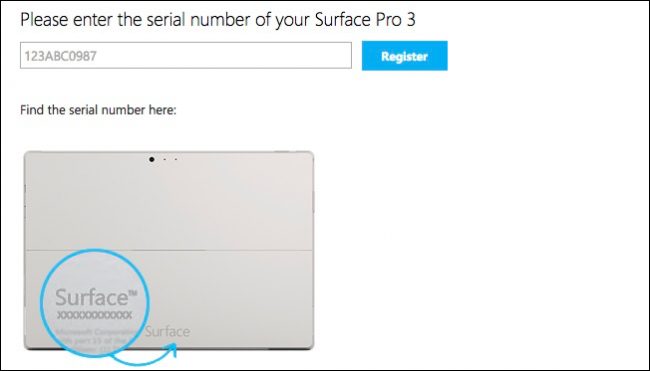
- Перейдите на официальный сайт Microsoft для загрузки образа восстановления Surface. Вас попросят ввести серийный номер устройства. Номер расположен на задней панели Surface.
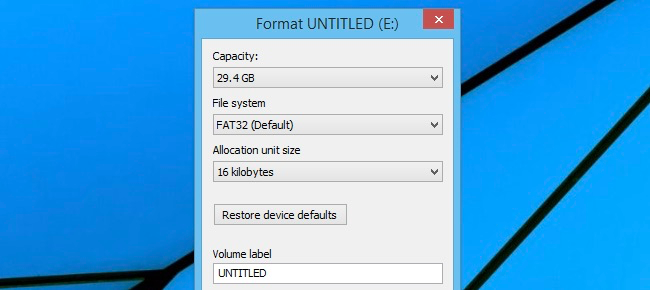
- Пока образ скачивается, вставьте флешку в рабочий ПК и отформатируйте её в FAT32. На Windows это делается через Проводник: правый клик по диску → Форматировать → FAT32.
- Рекомендуется использовать USB 3.0 для ускорения операций записи и установки. Выбирайте надёжную флешку от известного производителя.
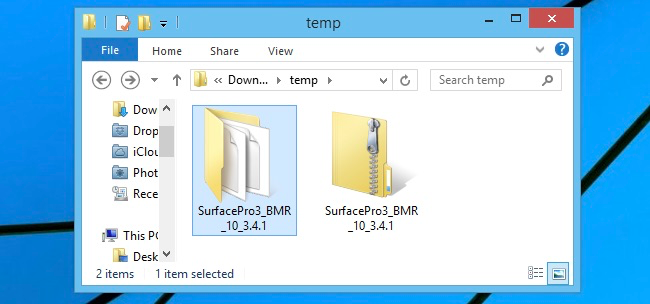
- После скачивания распакуйте (unzip) архив с образом в новую папку.
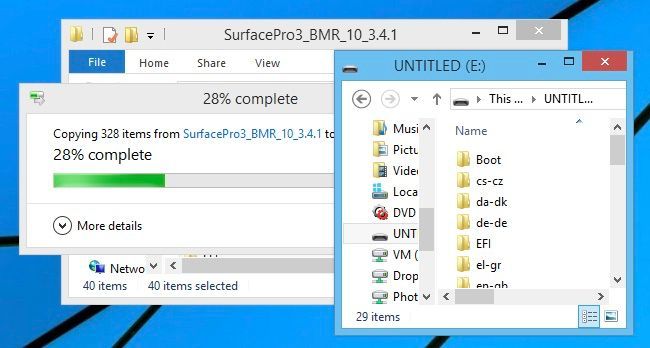
- Скопируйте все файлы из распакованной папки в корень USB-флешки (не в подпапку).
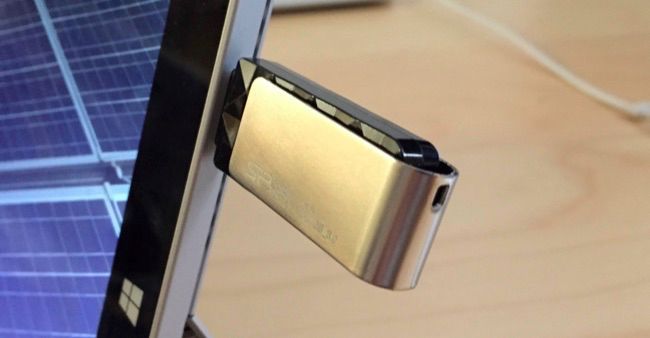
Теперь флешка восстановления готова.
Как загрузиться с Recovery USB и переустановить Windows
- Вставьте Recovery USB в порт Surface.
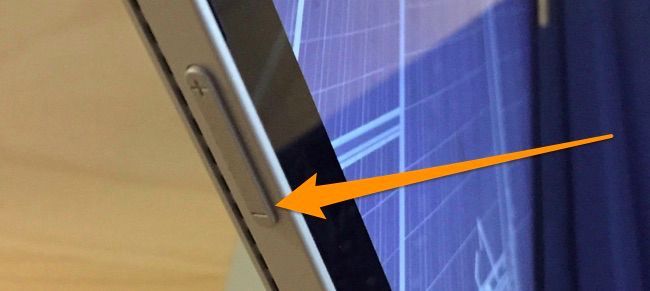
- Нажмите и удерживайте кнопку уменьшения громкости (Volume Down), затем нажмите кнопку питания (Power). Продолжайте держать Volume Down, пока не появится логотип Surface.
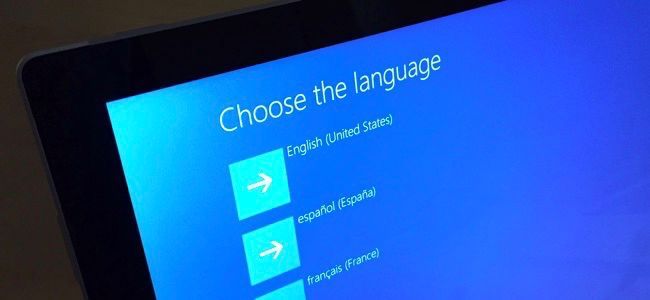
- После загрузки с флешки появится запрос языка и региональных параметров. Выберите нужные параметры.
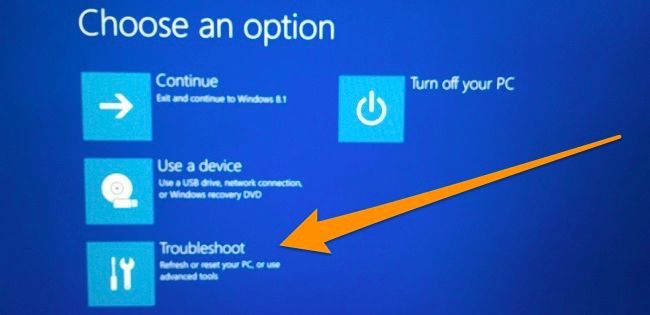
- В меню восстановления выберите Troubleshoot (Устранение неполадок).
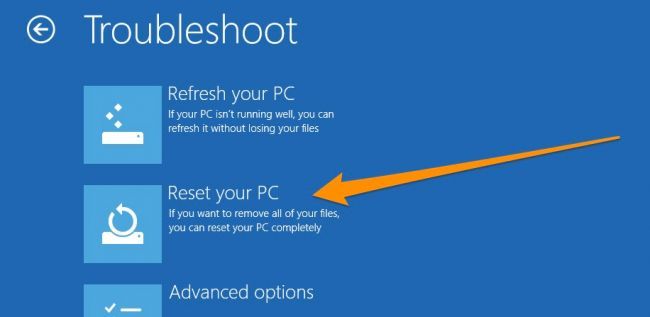
- Затем выберите Reset your PC (Сбросить ПК).
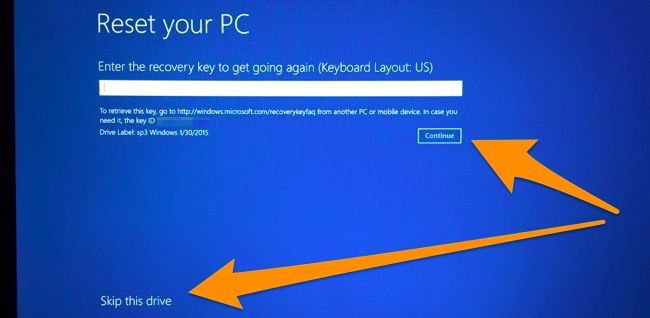
- На экране Reset your PC выполните следующие действия:
- Нажмите Continue, даже если кнопка кажется неактивной.
- Когда появится ссылка Skip this drive (Пропустить этот диск), нажмите её.
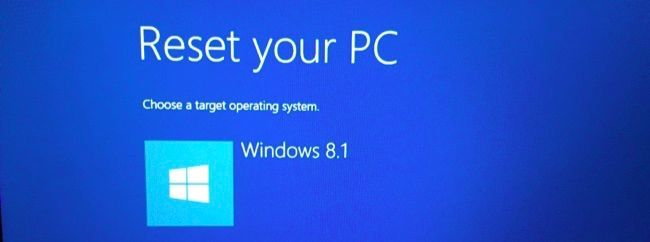
Выберите целевую операционную систему для переустановки. Даже если в списке будет указана Windows 10 — это нормально: переустановка выполнится с содержимого USB.
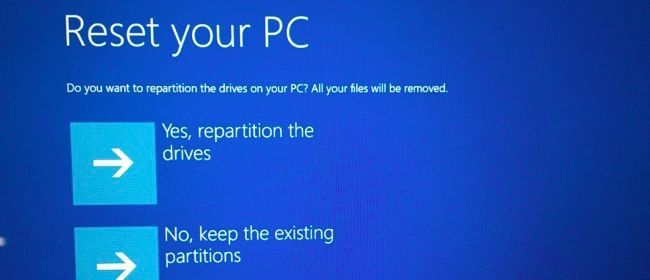
Система предложит вопрос о переразметке (repartition). Если вы хотите полностью удалить старые разделы и восстановить стандартную разметку диска Surface, выберите Yes. Это полезно при проблемах, связанных с изменённой разметкой.
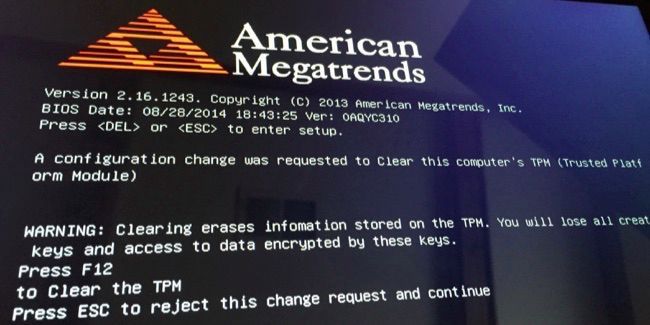
- В процессе перезагрузки может появиться запрос на сброс TPM. Для этого нажмите F12, удерживая клавишу Fn на клавиатуре Type Cover.
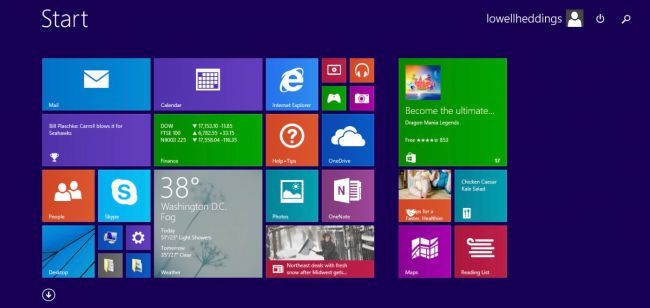
- Дождитесь завершения длительного процесса восстановления. После успешной установки Windows устройство загрузится как при первом запуске.
Что делать, если что-то пошло не так
- Флешка не загружается: проверьте, корректно ли скопированы файлы в корень и правильно ли отформатирован накопитель в FAT32. Попробуйте другой USB-порт или другую флешку.
- На этапе выбора «Reset» нет опций: попробуйте перезагрузить и заново удерживать Volume Down. Убедитесь, что USB действительно подключён.
- Процесс прерывается ошибкой: запишите текст ошибки, попробуйте скачать образ заново и заново создать Recovery USB.
- Если устройство не проходит проверку TPM после нажатия F12/Fn+F12, проверьте документацию Surface по работе с TPM или обратитесь в поддержку Microsoft.
Важно: все варианты восстановления удаляют данные. Без резервной копии восстановление данных после удаления обычно невозможно.
Рекомендации и альтернативы
- Если планшет загружается, сначала используйте «Сбросить ПК» через Параметры → Обновление и безопасность → Восстановление.
- Если вы корпоративный администратор, используйте инструменты Microsoft Deployment Toolkit (MDT) или System Center Configuration Manager (SCCM) для массового восстановления.
- Можно создать образ системы (backup image) перед обновлением, чтобы откатиться без полного удаления данных.
Роли и чек-листы
Чек-лист для конечного пользователя:
- Скопировать важные файлы на внешний диск или облако.
- Записать серийный номер Surface.
- Подготовить пустую USB-флешку (FAT32).
- Скачать образ восстановления с Microsoft и распаковать его.
- Скопировать файлы образа в корень флешки.
- Загрузиться с флешки и выполнить Reset.
Чек-лист для IT-администратора:
- Подготовить флешки с необходимыми драйверами и политиками.
- Подготовить инструкцию для пользователя с шагами и снимками экрана.
- Проверить, требуется ли переразметка диска для исправления проблем.
- Задокументировать последовательность действий и резервные копии.
Мини-методология проверки успешности восстановления
- После установки убедитесь, что Surface проходит первую настройку и загружается в рабочий стол.
- Проверьте диспетчер устройств на предмет отсутствующих драйверов.
- Подключитесь к интернету и выполните Windows Update для установки последних драйверов и патчей.
- Проверьте работу сенсорного экрана, Wi‑Fi, Bluetooth и звук.
Быстрое дерево решений
flowchart TD
  A[Планшет не загружается или вы хотите восстановить заводские настройки] --> B{Планшет загружается?}
  B -- Да --> C[Использовать Сброс в Параметрах]
  B -- Нет --> D[Создать Recovery USB и загрузиться с него]
  D --> E{Флешка загрузилась?}
  E -- Да --> F[Выполнить Reset, выбрать переразметку при необходимости]
  E -- Нет --> G[Проверить FAT32, перезаписать образ, попробовать другую флешку]
  F --> H[Проверить драйверы и обновления после установки]
  G --> H
Критерии приёмки
- Устройство успешно загружается в Windows 8.1 и проходит первичную настройку.
- Диспетчер устройств не содержит критических ошибок (неизвестных устройств).
- Сенсорный ввод и сетевые адаптеры работают корректно.
Итог
Переустановка Windows 8.1 на Surface через официальный Recovery USB — надёжный способ вернуть устройство в рабочее состояние после неудачного обновления или серьёзных ошибок. Подготовьте резервные копии, используйте подходящую флешку и следуйте шагам: скачивание образа, создание флешки, загрузка с USB, сброс и при необходимости переразметка диска. После установки выполните обновления и проверку драйверов.
Важно: если вы не уверены в своих действиях, обратитесь в службу поддержки или к квалифицированному специалисту.

Похожие материалы

RDP: полный гид по настройке и безопасности

Android как клавиатура и трекпад для Windows

Советы и приёмы для работы с PDF

Calibration в Lightroom Classic: как и когда использовать

Отключить Siri Suggestions на iPhone
