
Как переустановить Bluetooth‑драйвер в Windows 10
Зачем переустанавливать драйвер Bluetooth
Переустановка Bluetooth‑драйвера помогает в ситуациях, когда:
- подключение не устанавливается или частое разрывание соединения;
- устройство не отображается в списке Bluetooth;
- в «Диспетчере устройств» виден код ошибки драйвера;
- после обновления Windows Bluetooth перестал работать.
Драйвер — это программная прослойка между оборудованием и ОС. Иногда файлы драйвера повреждаются, устаревают или несовместимы с последними обновлениями системы. Переустановка возвращает корректную комбинацию файлов и настроек.
Важное: перед изменениями создайте точку восстановления системы или снимите образ важных данных. Это позволит быстро откатиться при проблемах.
Быстрое руководство по выбору метода
Если нужно принять решение быстро, используйте этот упрощённый алгоритм:
- Если вы обычный пользователь и хотите самый простой путь — начните с Диспетчера устройств и перезагрузки.
- Если Диспетчер устройств не помог — проверьте Центр обновления Windows и раздел дополнительных обновлений.
- Для ноутбуков используйте фирменные утилиты производителя (HP Support Assistant, Dell SupportAssist и др.).
- Для Intel‑адаптеров попробуйте драйверы с сайта Intel.
- Если нужен точный пакет драйвера — скачайте через Microsoft Update Catalog и установите вручную.
Примерный поток решений смотрите ниже.
flowchart TD
  A[Проблема с Bluetooth] --> B{Диспетчер устройств переустановка}
  B -- Успех --> Z[Готово]
  B -- Не помог --> C{Утилита производителя?}
  C -- Да --> D[Запустить HP Support Assistant или аналог]
  C -- Нет --> E[Центр обновления Windows]
  D --> F{Обновлён драйвер?}
  E --> F
  F -- Нет --> G[Сайт производителя или Intel]
  G --> H{Нужен точный пакет?}
  H -- Да --> I[Microsoft Update Catalog]
  H -- Нет --> Z
  I --> Z
1. Используйте Диспетчер устройств
Этот метод самый быстрый и часто решает большинство проблем.
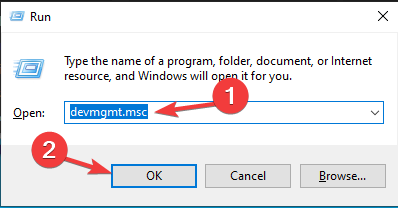
- Нажмите Windows + R, чтобы открыть окно Выполнить.
- Введите devmgmt.msc и нажмите Enter, чтобы открыть Диспетчер устройств.
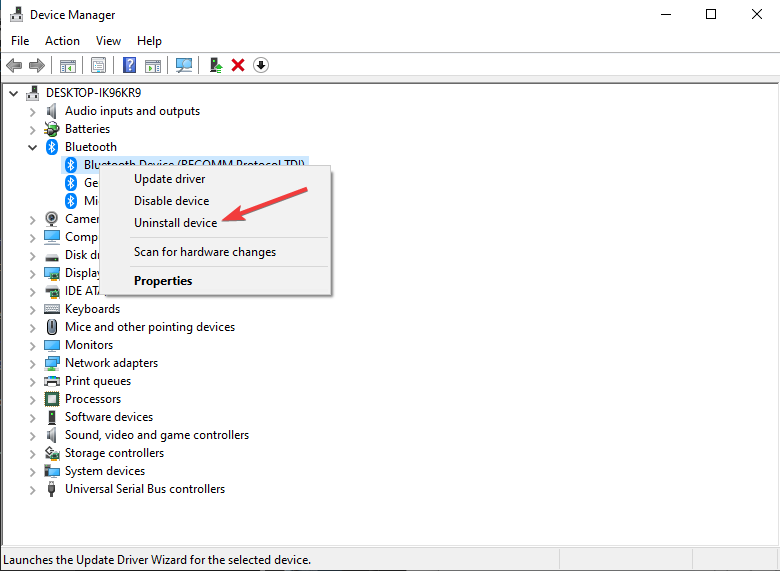
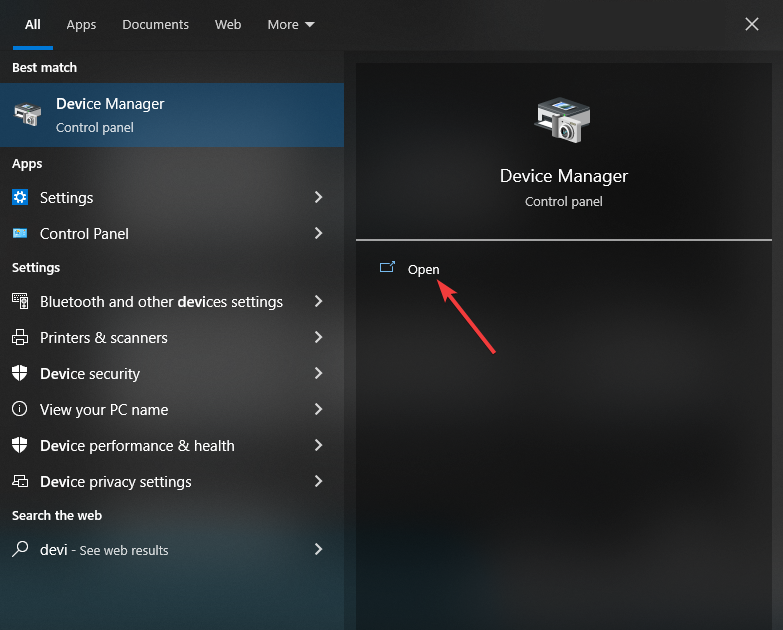
- Найдите раздел Bluetooth, разверните его, щёлкните правой кнопкой по адаптеру и выберите Удалить устройство.
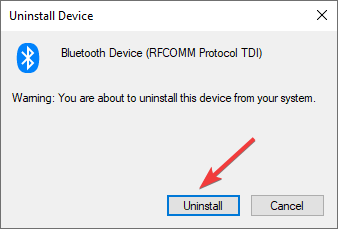
- Подтвердите удаление, нажав Удалить.
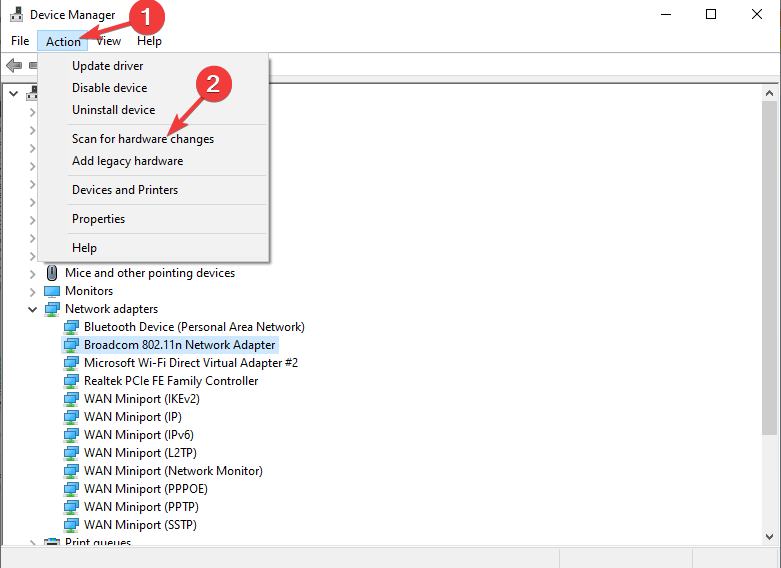
- В меню Действие выберите Поиск изменений конфигурации оборудования. Windows попытается найти и установить подходящий драйвер.
Совет: если автоматическая установка даёт общий или некорректный драйвер, перезагрузите ПК — иногда Windows скачивает и устанавливает нужную версию при старте.
Когда это не работает: Диспетчер устройств может устанавливать универсальные драйверы, которые не поддерживают все функции оборудования. В этом случае переходите к методам ниже.
2. Получение драйвера через Центр обновления Windows
Windows Update может включать фирменные версии драйверов, подписанные Microsoft.
- Откройте Диспетчер устройств и удалите устройство Bluetooth, как в шаге 1.
- Нажмите Windows + I, чтобы открыть Параметры.
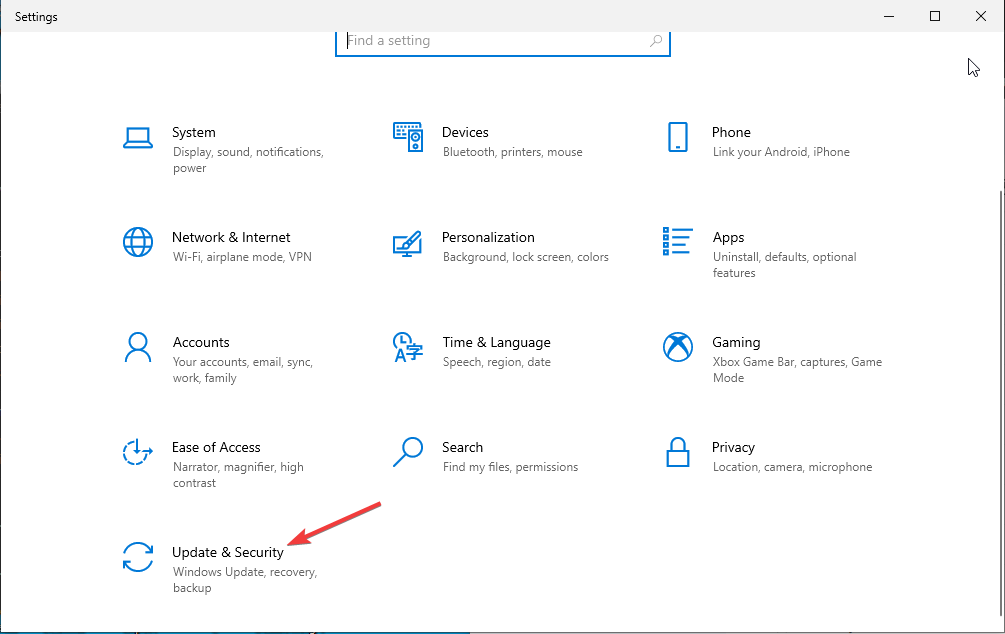
- Перейдите в Обновление и безопасность.
- Нажмите Проверить наличие обновлений.
- Выберите Просмотреть дополнительные параметры или Просмотреть необязательные обновления.
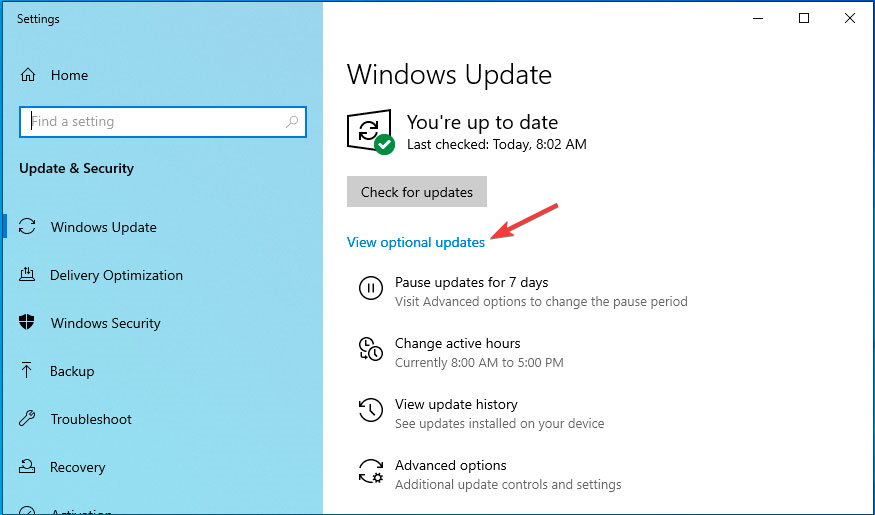
- Откройте вкладку Драйверы и установите обновление для Bluetooth, если оно доступно. Нажмите Загрузить и установить.
Примечание: система может потребовать перезагрузку. Сохраните работу заранее.
3. Для HP: HP Support Assistant и аналоги других производителей
Если у вас ноутбук HP, полезно использовать HP Support Assistant. Для Dell, Lenovo, ASUS и других производителей существуют аналогичные утилиты.
- Удалите драйвер Bluetooth через Диспетчер устройств, как в разделе 1.
- Откройте HP Support Assistant.
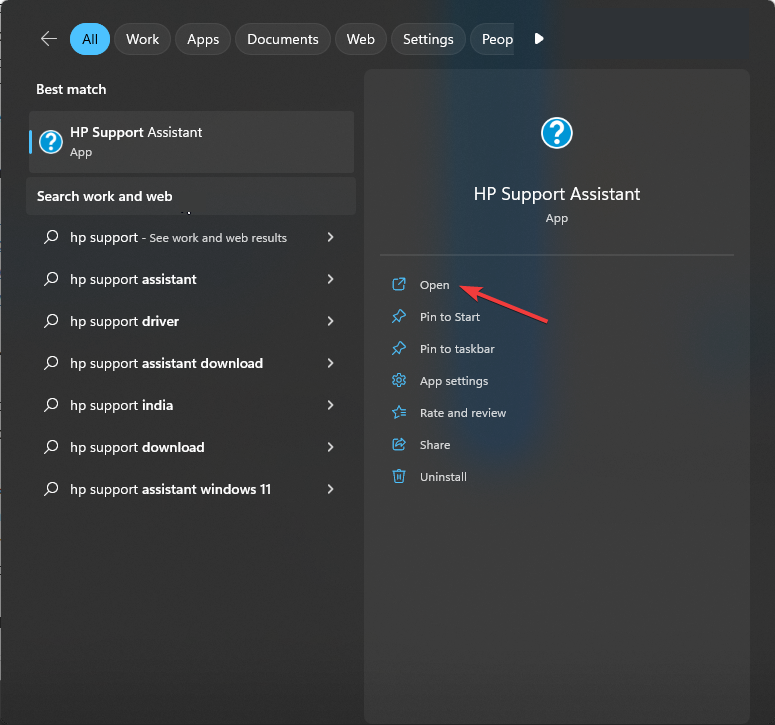
- Перейдите в раздел Обновления.
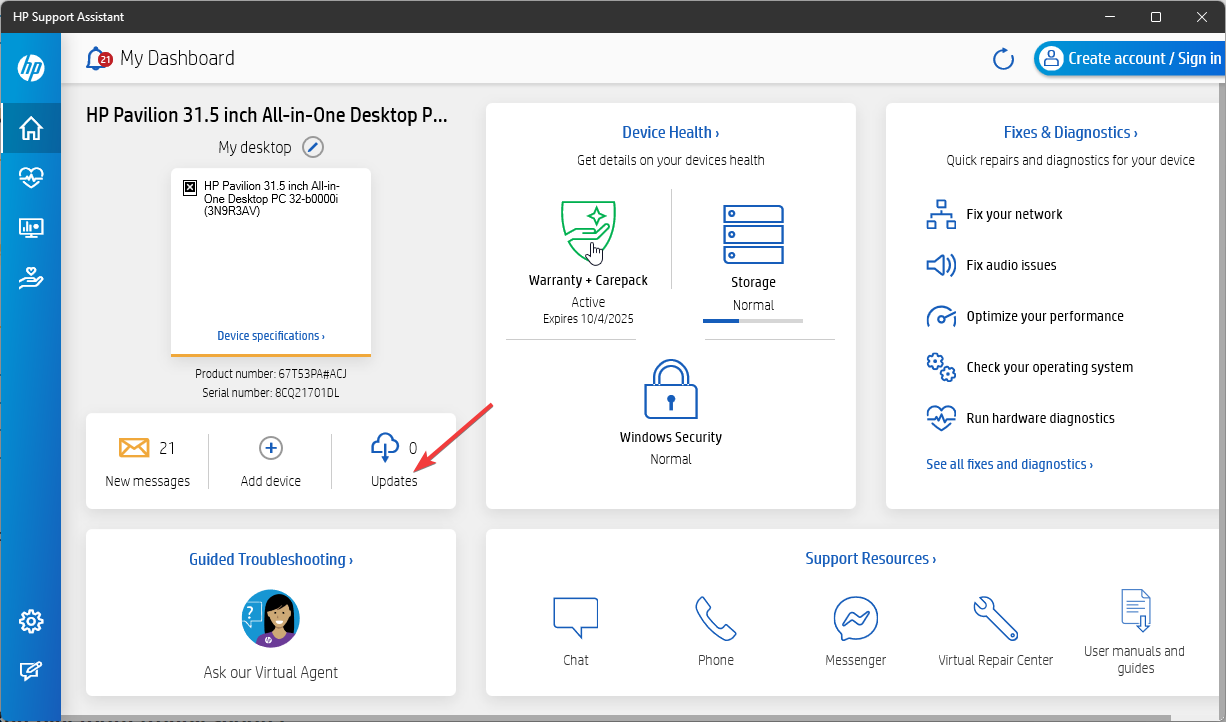
- Инструмент просканирует систему и предложит подходящие драйверы. Скачайте и установите обновления для Bluetooth, если они есть.
Важно: различия между производителями минимальны — ищите SupportAssist, Vantage, System Update или похожие названия на сайте производителя.
4. Запуск средства устранения неполадок Bluetooth
Windows включает автоматическое средство диагностики для проблем с Bluetooth.
- Удалите драйвер через Диспетчер устройств при необходимости.
- Откройте Параметры (Windows + I) и перейдите в Обновление и безопасность.
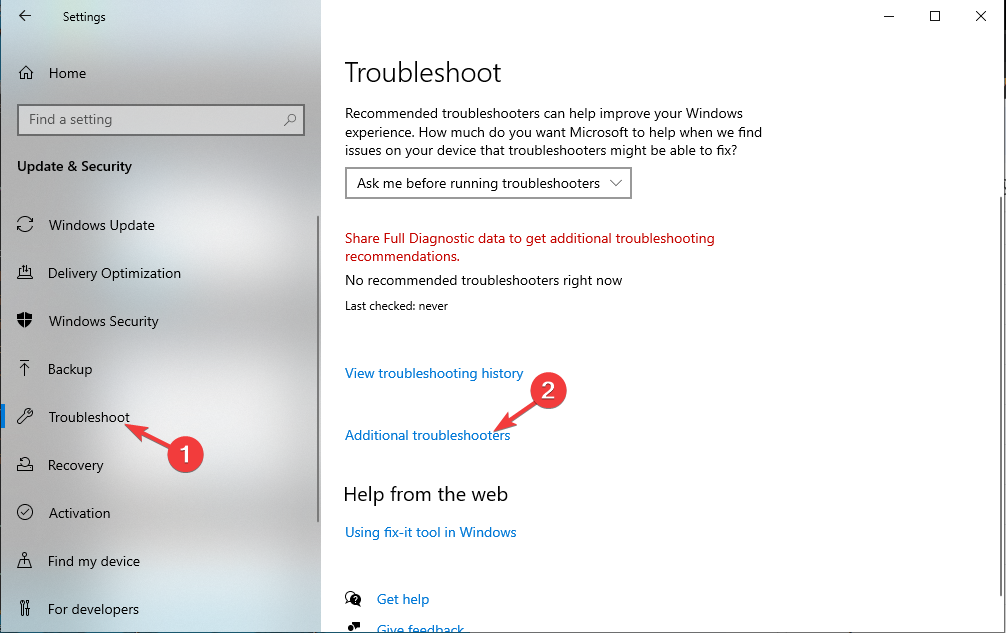
- Выберите Устранение неполадок → Дополнительные средства устранения неполадок.
- Найдите Bluetooth и нажмите Запустить средство устранения неполадок.
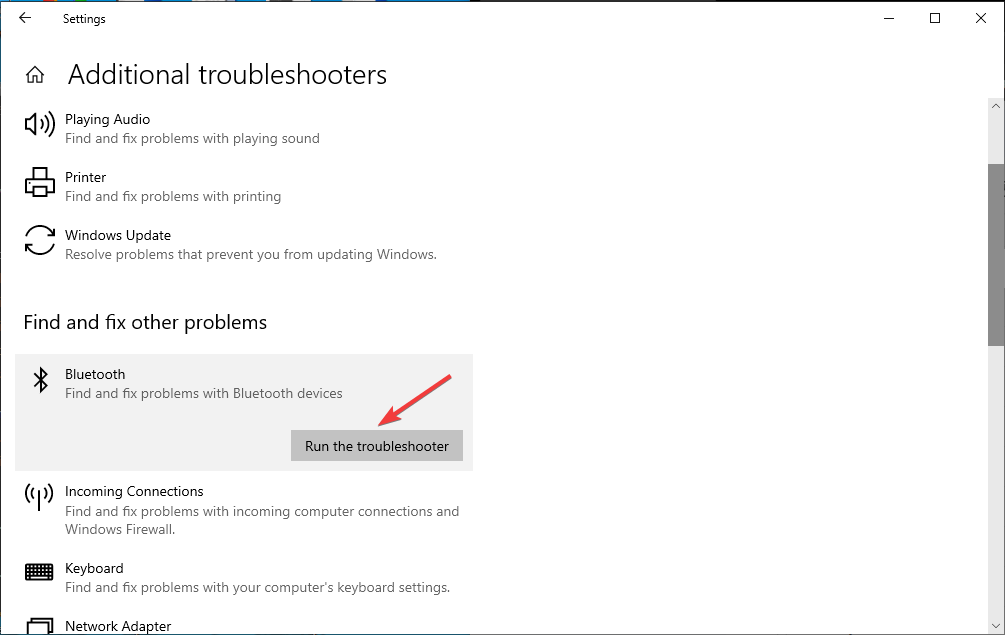
Средство диагностирует распространённые ошибки и автоматически применит исправления. Результаты обычно содержат рекомендацию — сохранить или применить предложенные изменения.
5. Скачивание драйвера с сайта производителя компьютера
Если автоматические методы не помогли, скачайте драйвер с сайта производителя вашего компьютера или материнской платы.
- Перейдите на сайт поддержки производителя (HP, Dell, Lenovo и т. п.).
- В разделе Поддержка выберите Программное обеспечение и драйверы.
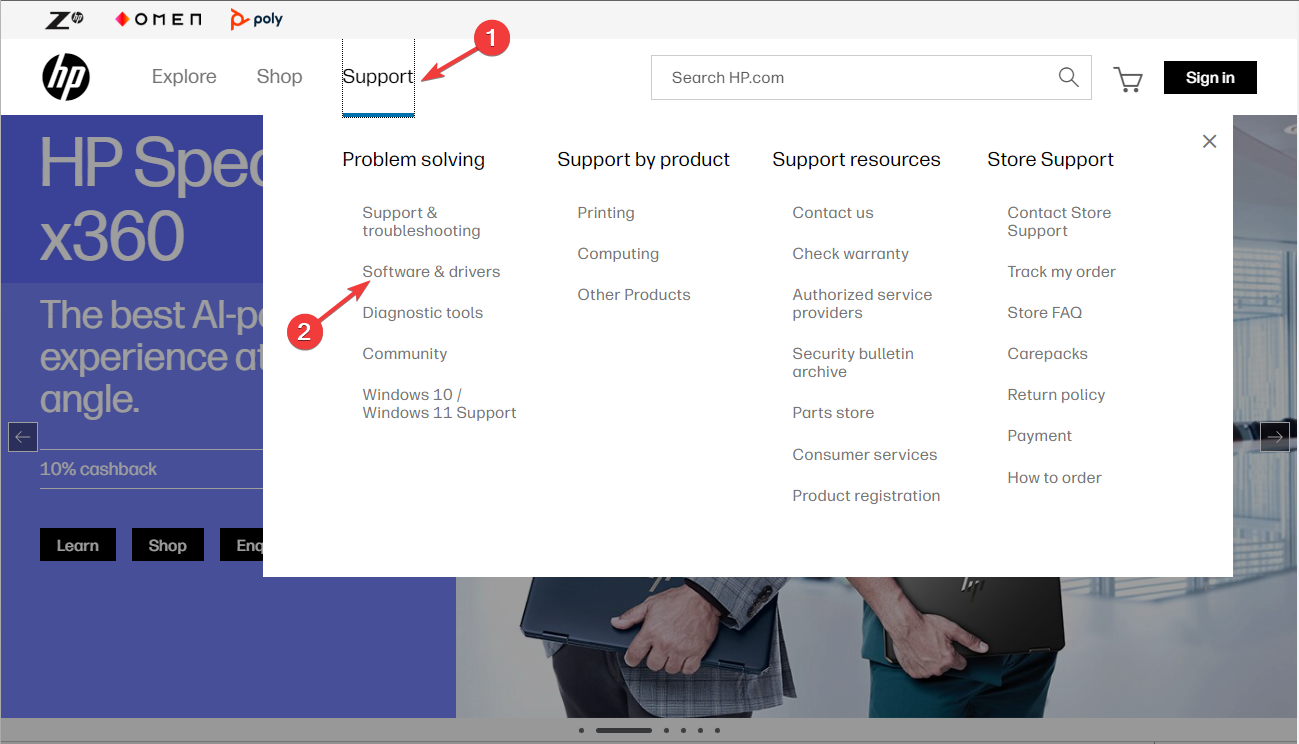
- Выберите модель устройства (Laptop или Desktop) и найдите ваш продукт.
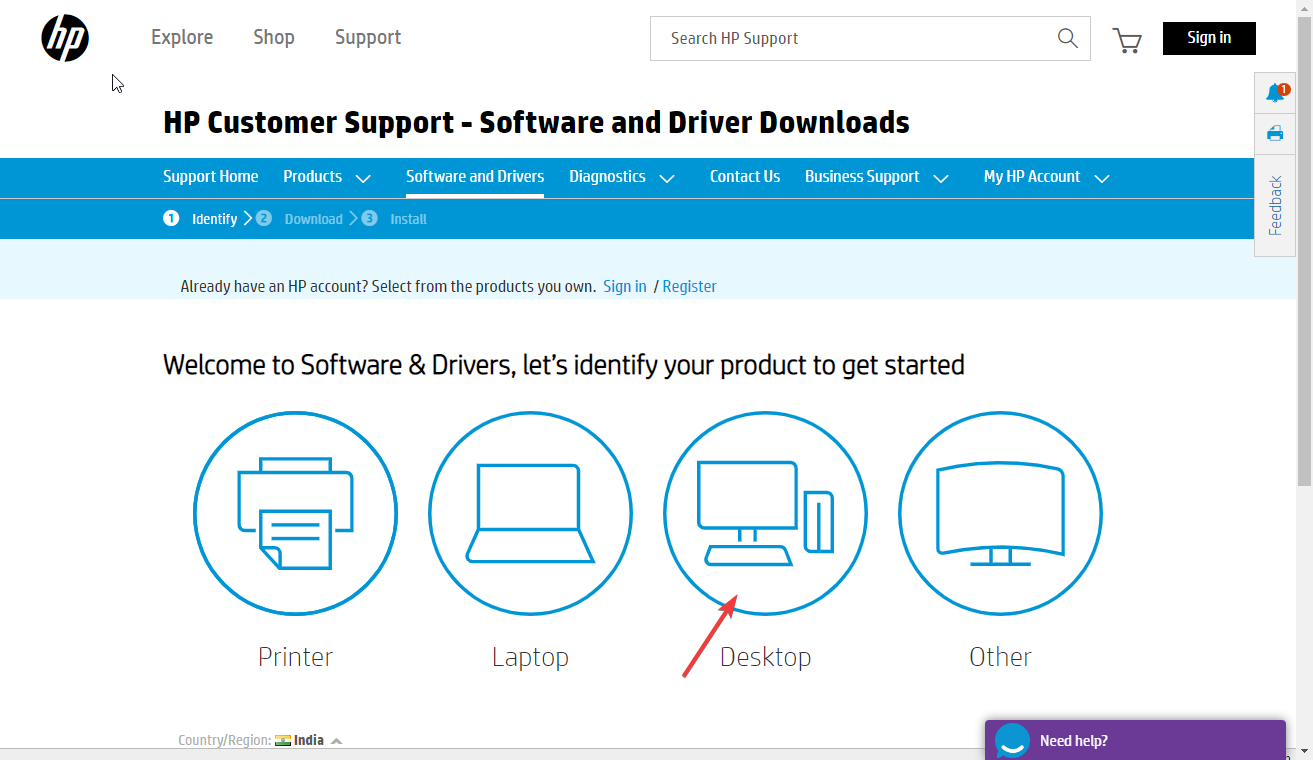
- Используйте функцию автоматического обнаружения оборудования, если она доступна.
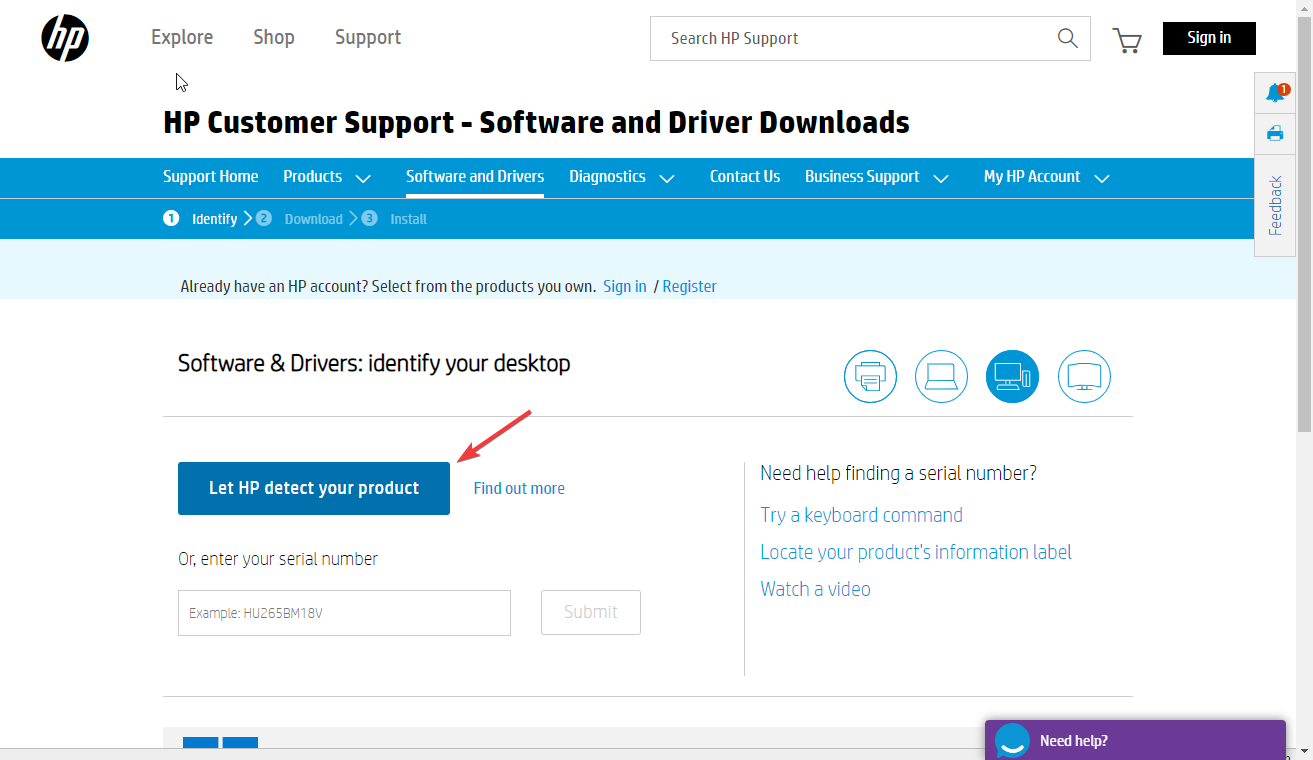
- Найдите раздел Bluetooth, скачайте пакет драйвера и запустите установщик. Подтвердите приглашение контроля учётных записей.
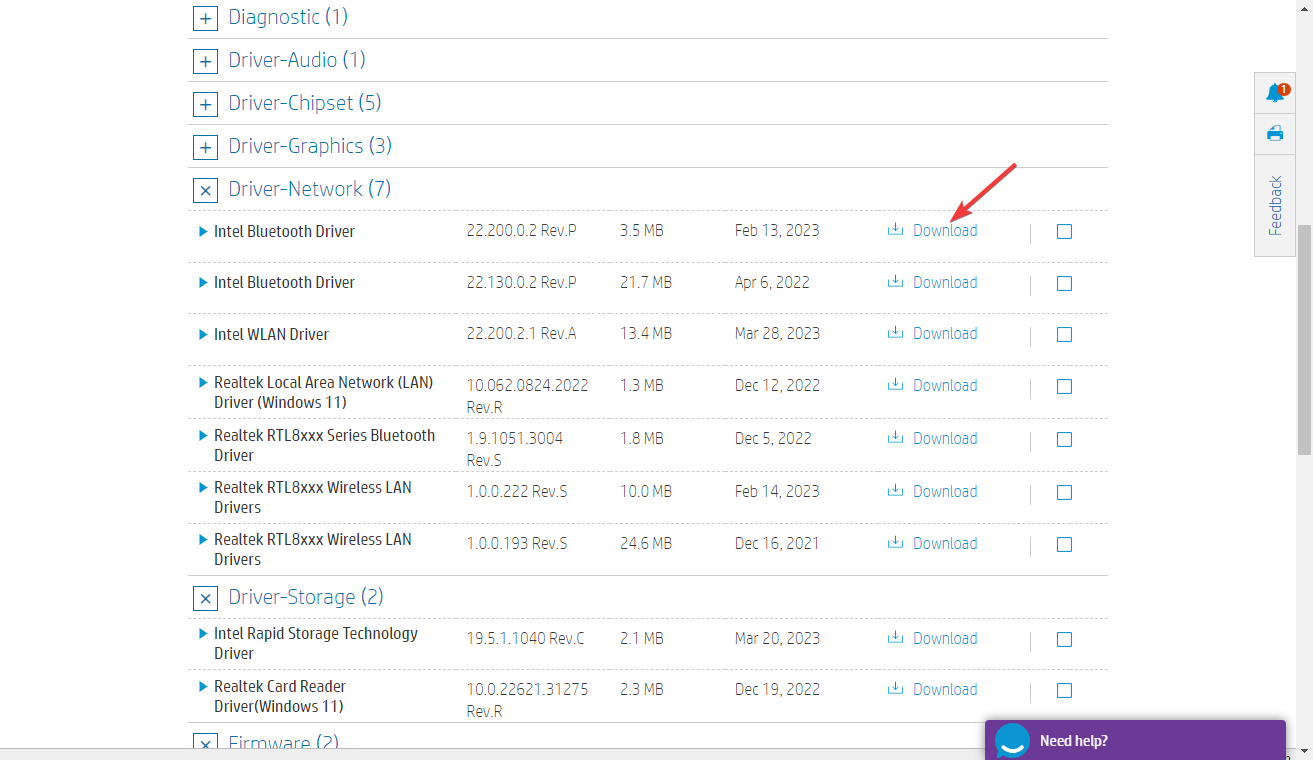
Совет: выбирайте драйвер, соответствующий точной модели и версии ОС. Неподходящая версия может не устанавливать все функции или вызвать ошибки.
6. Скачивание драйвера с сайта Intel
Для адаптеров Intel полезно брать драйверы непосредственно с сайта Intel — там часто самые свежие и оптимизированные пакеты.
- Определите точную модель Bluetooth‑адаптера в Диспетчере устройств.
- На сайте Intel найдите соответствующий драйвер по имени устройства.
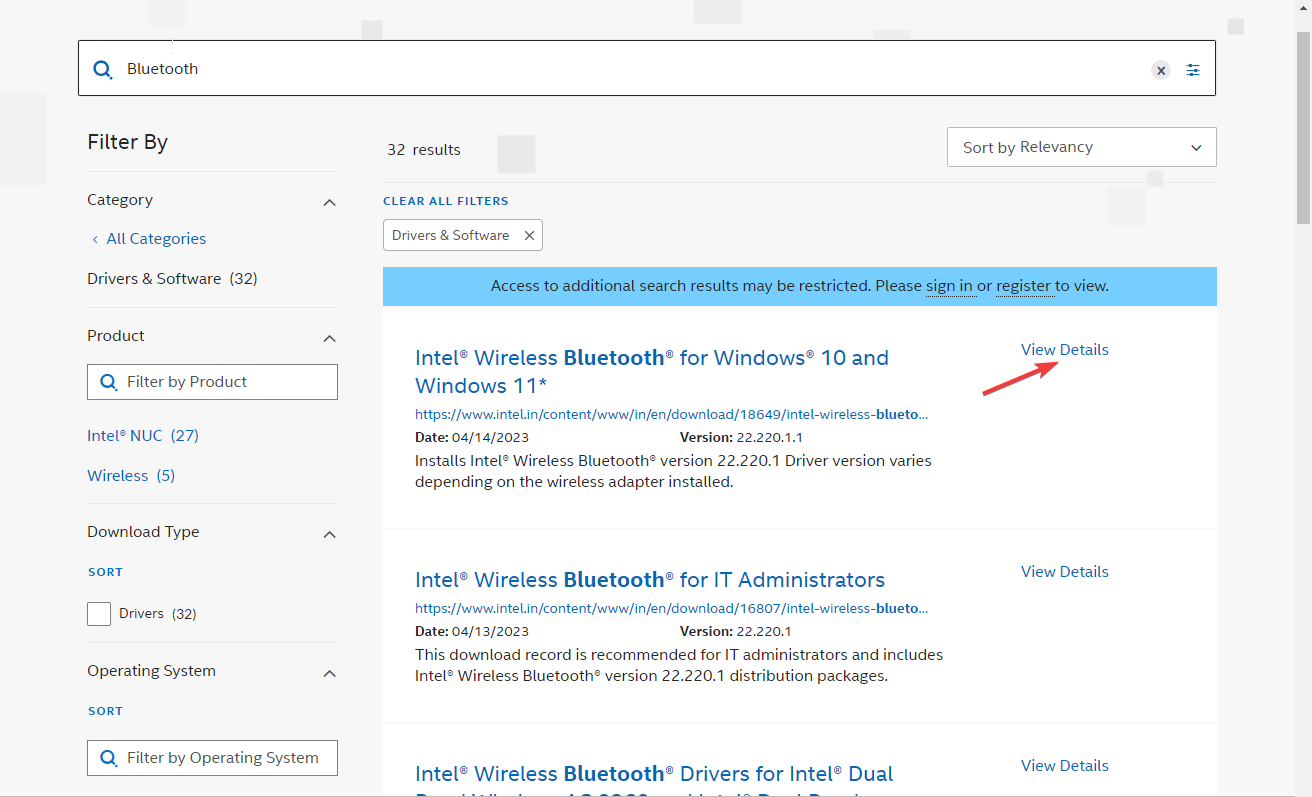
- Скачайте установочный пакет, согласитесь с лицензионным соглашением и запустите установщик.
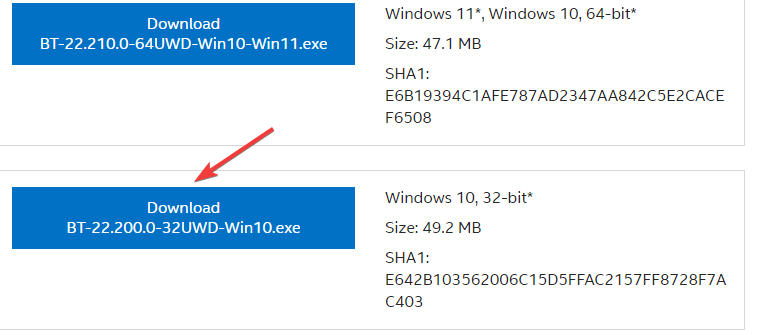
- Следуйте инструкциям мастера установки и перезагрузите компьютер по завершении.
Важно: Intel публикует отдельные версии для разных чипсетов и поколений. Выбор неправильной сборки может привести к несовместимости.
7. Microsoft Update Catalog — загрузка и ручная установка
Microsoft Update Catalog позволяет загрузить конкретный пакет драйвера в формате CAB.
Загрузка
- Откройте Microsoft Update Catalog и введите в поиск имя драйвера или идентификатор устройства.
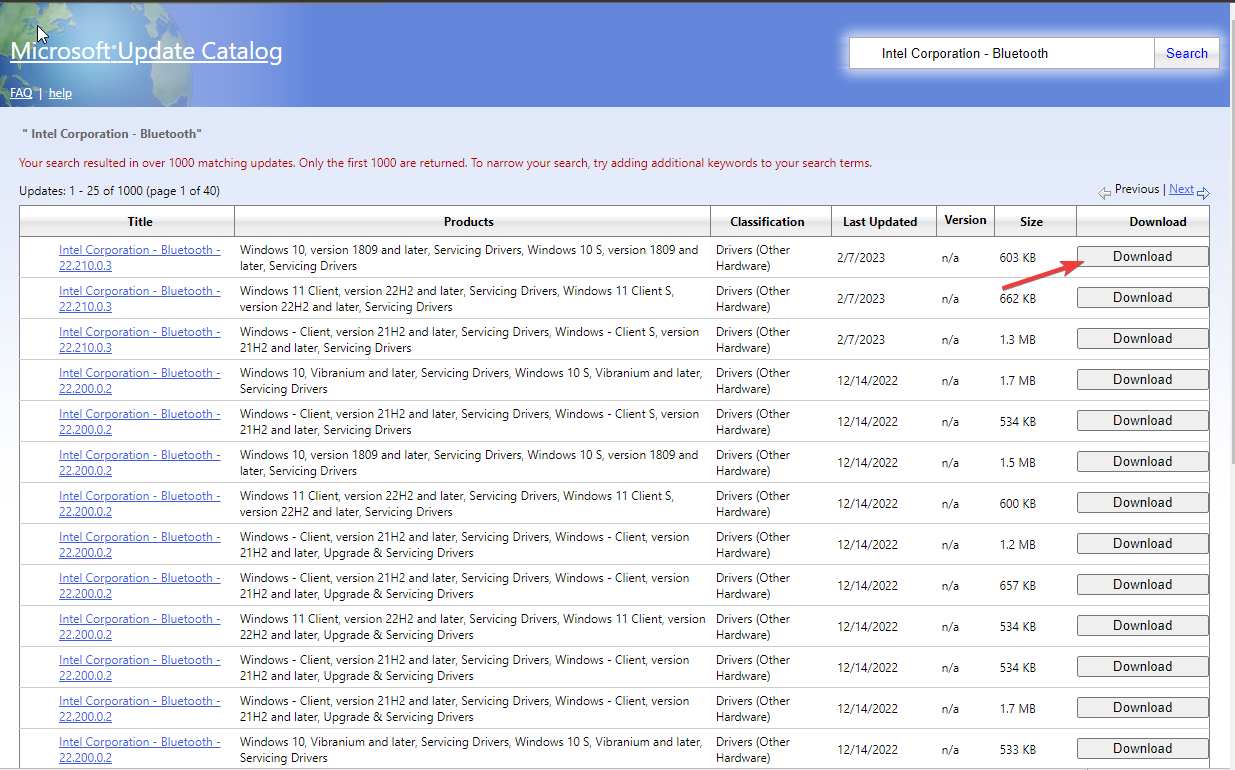
- Сравните версии и даты релизов, выберите подходящий пакет и нажмите Скачать.
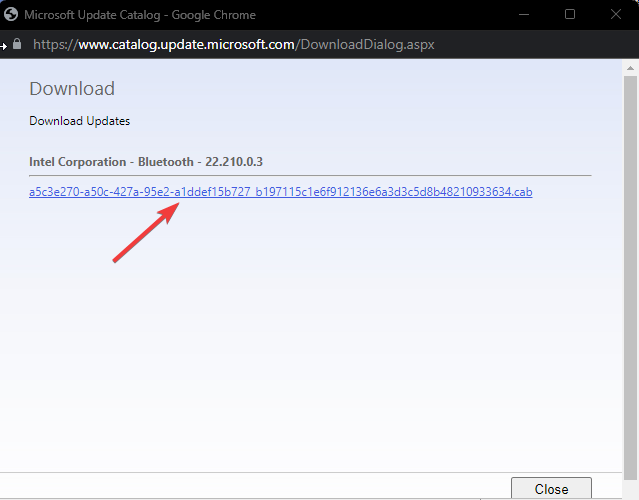
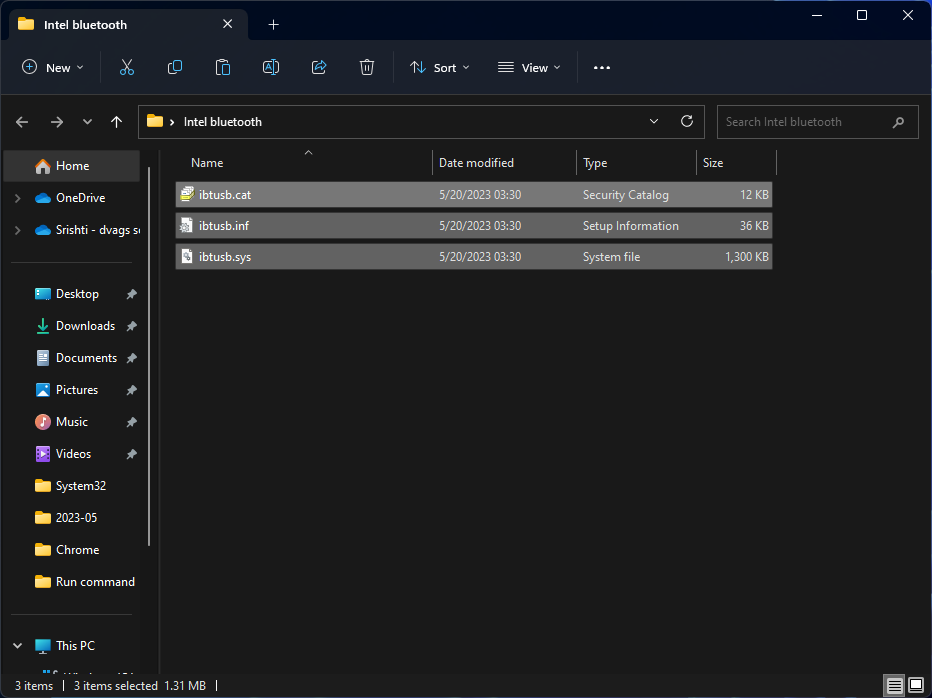
- После загрузки откройте CAB‑файл, выделите все файлы Ctrl+A и скопируйте их в новую папку на рабочем столе.
Установка
- В Диспетчере устройств выберите адаптер Bluetooth и нажмите Обновить драйвер.
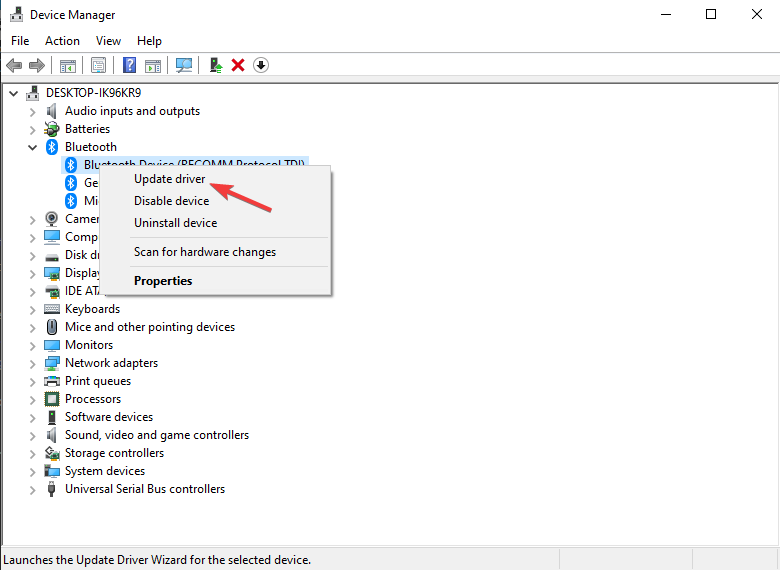
- Выберите Просмотреть драйверы на этом компьютере и укажите папку с файлами из CAB.
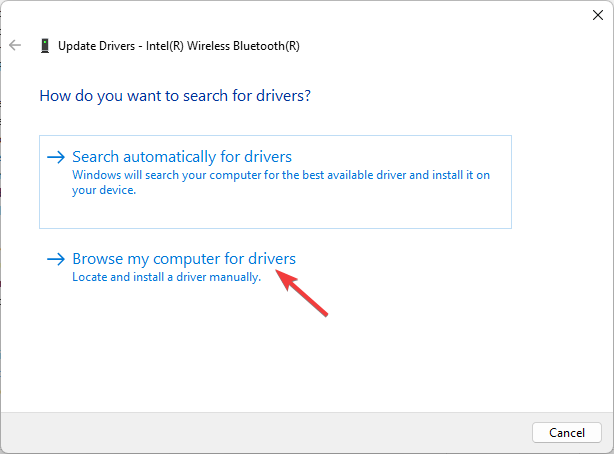
- Следуйте подсказкам и перезагрузите систему при необходимости.
Этот метод полезен, когда нужна конкретная версия драйвера, недоступная через Windows Update.
Альтернативные подходы и инструменты
- Восстановление системы: если Bluetooth работал раньше, используйте точку восстановления до момента, когда возникла ошибка.
- Внешний Bluetooth‑адаптер: временное аппаратное решение, если встроенный модуль повреждён.
- Обновление BIOS/UEFI: иногда контроллер Bluetooth блокируется на уровне прошивки — обновление BIOS может помочь.
- Отключение экономии питания: в свойствах адаптера питания снимите разрешение на выключение устройства для экономии энергии.
- Специализированные утилиты для поиска драйверов: Driver Updater от доверенных вендоров может помочь, но используйте их с осторожностью и проверяйте цифровые подписи.
Контрпример: если проблема аппаратная (сломался модуль Bluetooth), никакая переустановка драйвера не вернёт работоспособность. Прежде чем тратить много времени на софт, проверьте оборудование.
План действий при отсутствии результата — пошаговый runbook
- Повторите удаление драйвера и установку через Диспетчер устройств.
- Если не помогло, запустите средство устранения неполадок и примените найденные исправления.
- Скачайте и установите драйвер с сайта производителя. Перезагрузите.
- Если и это не помогло, скачайте пакет с Microsoft Update Catalog и установите вручную.
- Проверьте BIOS/UEFI: включён ли контроллер Bluetooth. При необходимости обновите BIOS по инструкции производителя.
- Подключите внешнее USB‑Bluetooth‑устройство и проверьте его работу — это поможет отделить проблему драйвера от аппаратной.
- Если и внешнее устройство не работает, проверьте журнал событий Windows и покажите его системному администратору.
- В случае серьёзной аппаратной неисправности обратитесь в сервисный центр.
Откат изменений: если новая версия драйвера хуже, вернитесь к предыдущей через Диспетчер устройств → Свойства драйвера → Откатить драйвер, либо используйте точку восстановления.
Критерии приёмки
- В списке устройств Bluetooth адаптер отображается без значка ошибки.
- Устройства успешно подключаются и удерживают соединение в течение минимум 10 минут без разрывов.
- В журнале событий Windows отсутствуют повторяющиеся ошибки драйвера Bluetooth за последние 30 минут после установки.
- В Диспетчере устройств код ошибки не отображается.
Чеклисты по ролям
Чеклист для обычного пользователя:
- Сохранить работу и создать точку восстановления.
- Удалить устройство в Диспетчере устройств и перезагрузить ПК.
- Проверить Центр обновлений и необязательные обновления драйверов.
- Запустить средство устранения неполадок Bluetooth.
- Установить драйвер с сайта производителя, если предыдущие шаги не помогли.
Чеклист для системного администратора:
- Собрать модель устройства и идентификатор оборудования (Hardware ID) в Диспетчере устройств.
- Поиск нужного драйвера на сайте производителя и в Microsoft Update Catalog.
- Установить драйвер в тестовой среде и прогнать сценарии подключения.
- Отслеживать журнал событий и SCOM/инструменты мониторинга на предмет повторяющихся ошибок.
- Подготовить план отката и автоматизированные скрипты развёртывания через SCCM/Intune.
Краткий глоссарий
- Драйвер — программное обеспечение, управляющее аппаратурой.
- CAB — архивный формат Microsoft для распространения обновлений и драйверов.
- UAC — контроль учётных записей, запрашивает подтверждение действий администратора.
- BIOS/UEFI — системная прошивка, управляющая базовой инициализацией оборудования.
Примечания по безопасности и конфиденциальности
- Скачивайте драйверы только с официальных сайтов производителей или Microsoft Update Catalog.
- Не используйте сомнительные «универсальные» сайты‑репозитории для драйверов — есть риск вредоносного ПО.
Резюме
Переустановка Bluetooth‑драйвера в Windows 10 может решить большинство проблем с подключением. Начинайте с Диспетчера устройств, затем проверяйте Windows Update и фирменные утилиты. Для точной версии используйте сайты производителя или Microsoft Update Catalog. Если проблема аппаратная, рассмотрите внешний адаптер или обращение в сервис.
Если у вас остались вопросы или нужна помощь в выборе конкретного драйвера — опишите модель компьютера и идентификатор устройства из Диспетчера устройств, и мы подскажем дальнейшие шаги.

Похожие материалы

Несколько аккаунтов Skype: Multi Skype Launcher

Журнал для работы: повысить продуктивность

Персональные звуки уведомлений на Android

Скачивание шоу Hulu для офлайн‑просмотра

Microsoft Start: персонализированная новостная лента
