
Как переустановить Windows 11 без удаления приложений
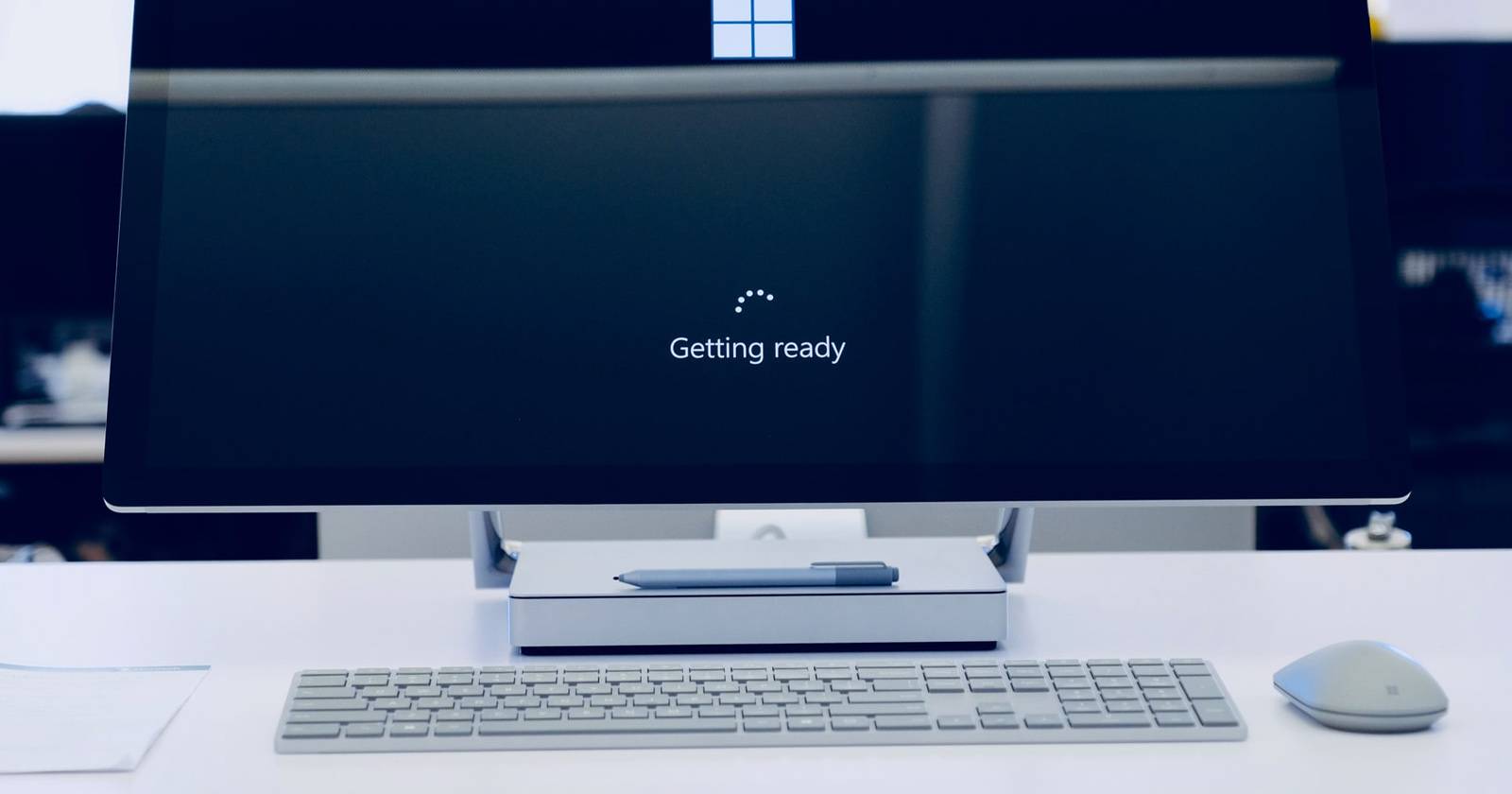
Выполнить переустановку Windows 11, не теряя установленных программ, можно через in-place upgrade — обновление «поверх» текущей установки. Два безопасных варианта: запустить setup.exe с загрузочной USB-флешки или «смонтировать» ISO и запустить установщик. Перед началом обязательно сделайте резервную копию и закройте все приложения.
Иногда при устранении серьёзных ошибок или проблем с производительностью требуется переустановка Windows 11. Встроенная опция восстановления позволяет сохранить личные файлы, но она удаляет установленные приложения. Чтобы сохранить программы, используйте in-place upgrade — обновление на место (переустановка поверх текущей системы).
Кратко: in-place upgrade восстанавливает системные файлы и параметры, не трогая установленные приложения и профили пользователей. Это работает, если система загружается в рабочем состоянии.
Что нужно подготовить перед началом
- Резервная копия личных файлов (внешний диск, облако). Определение: резервная копия — копия важных данных на отдельный носитель.
- Доступ администратора на ПК.
- Постоянное питание (для ноутбуков подключите зарядку).
- Хранилище для ISO или USB с установочным образом.
- Список самых важных приложений и лицензий (ключи, учётные записи).
Важно: даже при in-place upgrade возможны несовместимости драйверов или отдельных программ. Всегда делайте резервную копию и запишите ключи.
Метод 1 — Использование загрузочной USB‑флешки
Если у вас есть готовая загрузочная USB‑флешка с Windows 11, вы можете выполнить обновление на месте, не удаляя приложения.
Пошагово:
- Подключите загрузочную USB‑флешку к ПК.
- Откройте Проводник (File Explorer) и перейдите на подключенный USB‑диск.
- Дважды щёлкните по файлу setup.exe для запуска установщика. Подтвердите запуск в окне контроля учётных записей (UAC) — нажмите Да.
- В окне «Install Windows 11» нажмите «Change how Setup downloads updates» (Изменить параметры загрузки обновлений).
- Выберите «Not at the moment» (Не сейчас) и нажмите Далее — это ускорит процесс и уменьшит вероятность прерываний.
- Примите лицензионное соглашение — нажмите Accept.
- В разделе «Choose what to keep» выберите «Keep personal files and apps» (Сохранить личные файлы и приложения). Это ключевой шаг: он указывает установщику сохранить программы.
- Нажмите Next, затем в окне «Ready to install» проверьте параметры. При необходимости выберите «Change what to keep».
- Нажмите Install и дождитесь завершения операции. Система может перезагружаться несколько раз.
Совет: во время установки не выключайте ПК и не прерывайте процесс. Для ноутбуков обязательно подключите адаптер питания.
Метод 2 — Использование ISO‑образа
Если у вас нет дополнительной флешки, скачайте ISO‑файл Windows 11 и смонтируйте его как виртуальный диск.
Пошагово:
- Скачайте ISO‑образ Windows 11 с официального сайта Microsoft и сохраните файл на диск.
- После загрузки щёлкните правой кнопкой по ISO и выберите «Монтировать» (или дважды щёлкните для монтирования).
- Откройте Проводник и в разделе Этот компьютер (This PC) дважды щёлкните по смонтированному виртуальному диску — запустится установщик.
- В окне установки нажмите «Change how Setup downloads updates» и выберите «Not at the moment».
- Нажмите Accept для принятия условий лицензионного соглашения.
- Если появится предупреждение о языке отображения — нажмите OK.
- В разделе «Ready to install» выберите «Change what to keep», затем «Keep personal files and apps».
- Нажмите Install. Процесс займёт время; во время него ПК будет недоступен для работы.
- После завершения система перезагрузится. Войдите под своей учётной записью — все приложения и игры должны остаться на месте.
После установки откройте «Параметры» > «Windows Update» и нажмите «Проверить обновления», чтобы установить недостающие обновления и драйверы.
Когда этот метод не сработает
- Система не загружается вовсе (BSOD, петля перезагрузки) — в этом случае in‑place upgrade недоступен; потребуется восстановление с внешнего носителя или восстановление образа системы.
- Полная порча загрузочного раздела или повреждение служб обновления, которые мешают запуску setup.exe.
- Аппаратные сбои (неисправный SSD/HDD, проблемы с оперативной памятью) — сначала решите аппаратную проблему.
Альтернатива в таких случаях: загрузка с recovery USB, использование System Restore/Reset (с возможной потерей приложений) или перенос данных и чистая установка.
Мини‑методология и чек‑лист перед началом
Мини‑методология (коротко): подготовка → резервирование → запуск установщика → выбор «сохранить приложения» → проверка после установки.
Чек‑лист перед началом:
- Создать резервную копию важных файлов.
- Записать ключи и данные для активации ПО.
- Обновить драйверы (если возможно) и удалить проблемное ПО.
- Отключить внешние устройства (кроме установки носителя).
- Подключить питание и убедиться в стабильном интернете (необязательно при выборе «Не сейчас»).
Роль‑ориентированные заметки:
- Домашний пользователь: сделайте резервную копию фото и документов, запишите пароли.
- Системный администратор: проверьте совместимость корпоративного ПО и политик, подготовьте пакет обновлений.
- Сервисный техник: проверьте состояние диска SMART и память, при необходимости замените повреждённые компоненты.
Критерии приёмки (после завершения установки)
- Система загружается до экрана входа и позволяет войти в профиль пользователя.
- Персональные файлы видимы в прежних папках (Документы, Изображения, Рабочий стол).
- Основные приложения запускаются и работают (браузер, офисный пакет, профиль почты).
- Устройства (Wi‑Fi, звук, видеоадаптер) распознаются и функционируют.
- В «Параметры» > «Приложения» > «Установленные приложения» отображаются ранее установленные программы.
Если любой из пунктов не выполнен, откат или дополнительная диагностика требуются.
Риски и способы минимизации
- Риск: потеря данных из‑за незавершённого процесса. Митигирование: резервная копия до начала.
- Риск: несовместимость драйверов. Митигирование: обновите драйверы заранее; имейте подготовленные драйвер‑пакеты.
- Риск: программное обеспечение требует повторной активации. Митигирование: заранее соберите ключи и учётные данные.
- Риск: длительное время простоя. Митигирование: планируйте операцию в «окно обслуживания», предупредите пользователей.
Альтернативные подходы и сравнение
- Сброс Windows с сохранением файлов (Reset → Keep my files)
- Плюсы: простой, не требует внешних носителей.
- Минусы: удаляет приложения.
- Чистая установка (Clean Install)
- Плюсы: устраняет слои проблем, «чистая» система.
- Минусы: нужно переустановить все программы и восстановить данные.
- Восстановление из образа системы (System Image)
- Плюсы: полное восстановление предыдущего состояния.
- Минусы: требует заранее созданного образа.
Выбор зависит от цели: сохранить приложения — in‑place upgrade; удалить накопившийся мусор и начать с нуля — чистая установка.
Примеры тест‑кейсов после установки
- Открыть 5 ключевых программ и проверить, что каждая запускается в течение 30 секунд.
- Выполнить подключение к Wi‑Fi и проверить доступ к интернету за 1 минуту.
- Запустить Windows Update и убедиться, что нет критических ошибок при загрузке обновлений.
Итог
In‑place upgrade — практичный способ исправить системные ошибки и восстановить повреждённые системные файлы, сохранив при этом установленные приложения и личные файлы. Он подходит, когда ваша система способна загрузиться и запустить установщик. Если Windows не загружается или есть аппаратные сбои, используйте recovery‑носитель или чистую установку.
Важно: всегда делайте резервные копии и проверяйте совместимость критичных программ перед операцией.

Похожие материалы

Несколько аккаунтов Skype: Multi Skype Launcher

Журнал для работы: повысить продуктивность

Персональные звуки уведомлений на Android

Скачивание шоу Hulu для офлайн‑просмотра

Microsoft Start: персонализированная новостная лента
