
Переустановка Windows 11 без удаления приложений
Windows 11 иногда требует переустановки для исправления критических ошибок, повреждённых системных файлов или проблем с производительностью. Стандартная функция восстановления может сохранить личные файлы, но обычно удаляет установленные приложения. In-place upgrade (обновление на месте) позволяет переустановить систему без удаления приложений и пользовательских данных.
Как работает обновление на месте
In-place upgrade — это процесс запуска стандартного установщика Windows поверх текущей установки, при котором система восстанавливает или заменяет системные файлы, не трогая папки профиля и каталог Program Files, если вы явно выбираете соответствующую опцию. Это удобно для устранения ошибок, связанных с повреждением системных компонентов, сломанными обновлениями или неправильными системными настройками.
Определение: in-place upgrade — переустановка системы поверх существующей установки без форматирования системного раздела.
Переустановка через загрузочную флешку (USB)
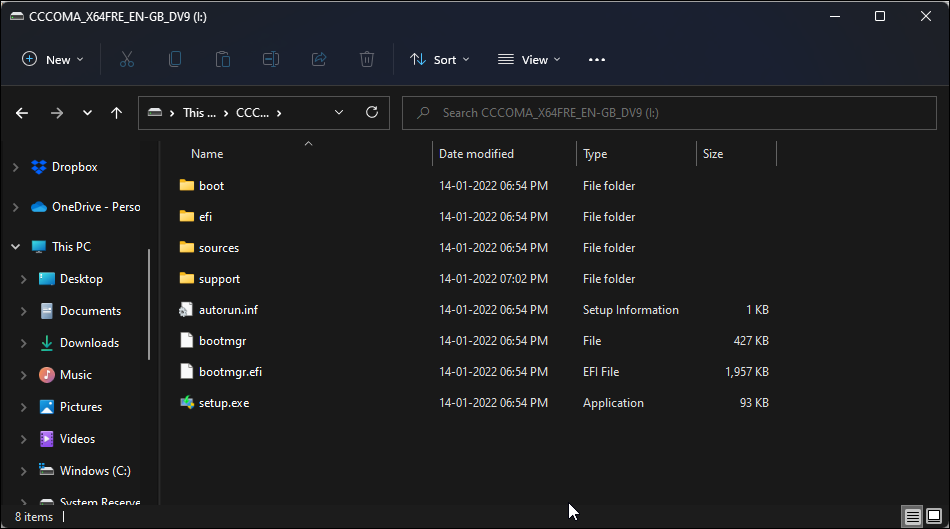
Если у вас есть загрузочная USB-флешка с Windows 11, используйте её для in-place upgrade. Процесс аналогичен обновлению с установочного носителя и сохраняет программы и настройки при правильном выборе опций.
Шаги:
- Подключите загрузочную USB-флешку к ПК.
- Откройте Проводник и перейдите на устройство с флешкой.
- Дважды щёлкните файл setup.exe, подтвердите запрос Контроля учётных записей (UAC) кнопкой Да.
- В окне «Install Windows 11» нажмите «Change how Setup downloads updates».
- Выберите «Not at the moment». Это ускорит процесс и минимизирует влияние сетевых факторов.
- Примите лицензионное соглашение — нажмите Accept.
- В окне «Choose what to keep» выберите «Keep personal files and apps».
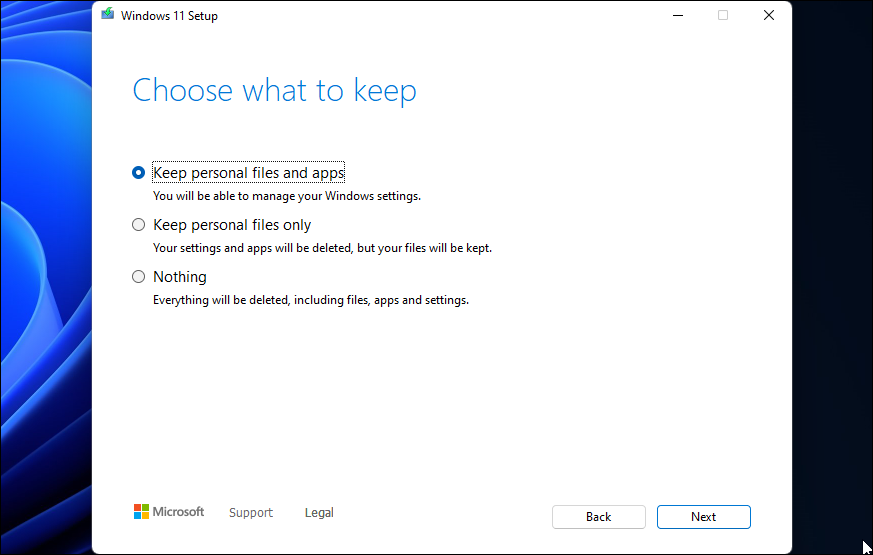
- Нажмите Next, затем в окне «Ready to install» при необходимости измените выбор через «Change what to keep».
- Нажмите Install, дождитесь завершения процесса. Процесс может занять значительное время, не выключайте питание и не прерывайте установку.
- После завершения выполните вход в локальную учётную запись или учётную запись Microsoft.
Важно: некоторые программы, требующие низкоуровневых драйверов или служб, могут потребовать переустановки после процедуры. Проверьте работоспособность антивируса, виртуальных машин и шифрования диска.
Переустановка с ISO-образа
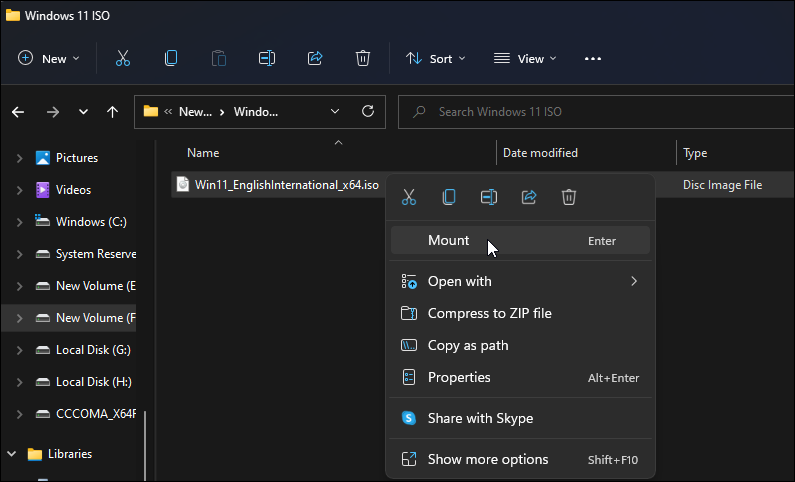
Если нет свободной флешки, можно смонтировать ISO-образ и запустить установщик прямо из Проводника.
Шаги:
- Скачайте ISO-файл Windows 11 и сохраните на ПК.
- После загрузки щёлкните ISO правой кнопкой и выберите Mount или просто дважды щёлкните файл, чтобы смонтировать виртуальный диск.
- В Проводнике откройте «Этот компьютер > Устройства и диски» и дважды щёлкните смонтированный виртуальный диск — запустится мастер установки.
- В окне установки Windows 11 нажмите «Change how to setup downloads updates».
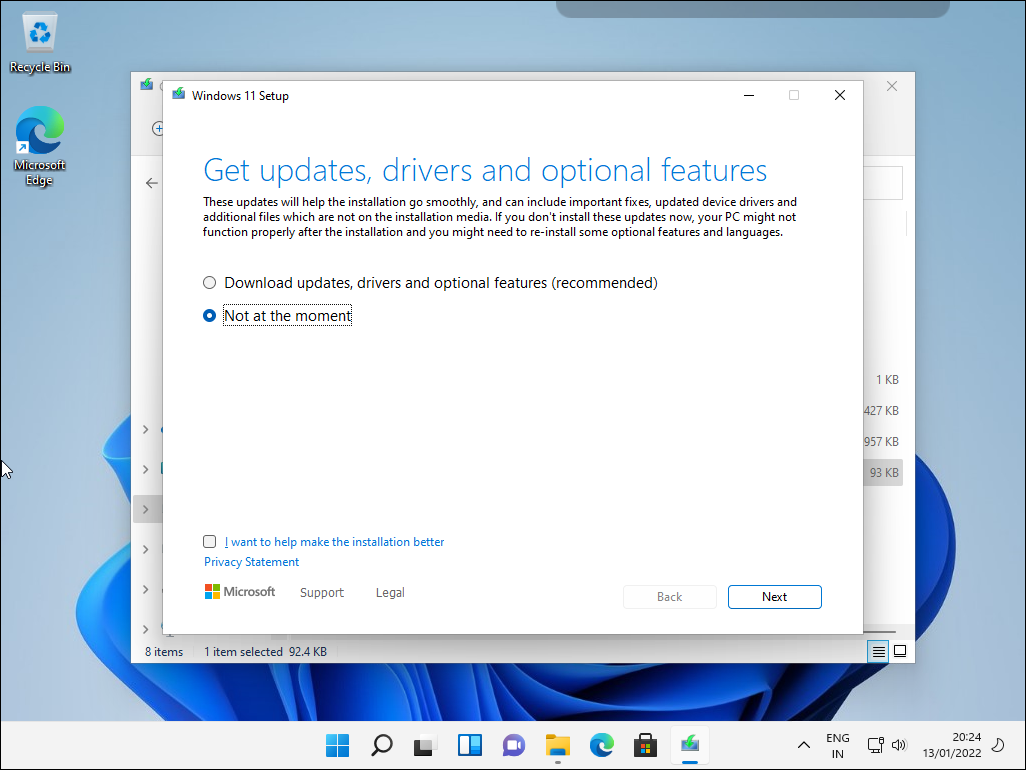
- Выберите «Not at the moment» и нажмите Next.
- Примите условия — нажмите Accept.
- Подтвердите предупреждение о языке отображения, если появится — нажмите OK.
- В окне «Ready to install» нажмите «Change what to keep», затем выберите «Keep personal files and apps» и нажмите Next.
- Нажмите Install и дождитесь завершения. Система автоматически перезагрузится.
- После перезагрузки откройте Настройки > Приложения > Приложения и компоненты — все ваши приложения должны остаться на месте.
После установки проверьте Центр обновления Windows и обновите систему и сторонние компоненты: Настройки > Обновление Windows > Проверить наличие обновлений.
Перед началом — контрольный список
Важно выполнить подготовительные шаги, чтобы снизить риск потери данных и упростить восстановление:
- Создайте резервную копию личных данных (файлы, документы, рабочие проекты). Для Windows можно использовать проводник, облако или внешний диск.
- Экспортируйте список установленных приложений (по желанию) для быстрой проверки после установки.
- Отключите шифрование диска (если используется BitLocker, временно приостановите защиту) и запишите ключ восстановления.
- Убедитесь, что у вас есть доступ к учётной записи Microsoft и паролям, если система использует облачную привязку лицензии.
- Проверьте свободное место на диске: для установки требуется несколько гигабайт; при нехватке освободите пространство.
- Подключите питание и не прерывайте установку.
Роль-based чек-лист:
- Для домашнего пользователя: резервная копия важных документов, отключить BitLocker, сохранить пароли.
- Для системного администратора: создать образ диска, проверить совместимость драйверов, подготовить список критических приложений и их ключей активации.
Критерии приёмки
- ПК загружается до рабочего стола без ошибок.
- Личные файлы доступны в исходных папках (Документы, Рабочий стол и т. д.).
- Установленные приложения отображаются в «Приложения и компоненты» и запускаются корректно.
- Система получает доступ к сети и обновлениям через Центр обновления Windows.
План отката и runbook на случай проблем
- Если установка не завершилась и система не загружается, перезагрузите ПК и попробуйте безопасный режим (F8 / Shift+F8 в зависимости от конфигурации).
- Если безопасный режим недоступен, загрузитесь с восстановительной флешки или диска восстановления и выберите «Восстановление системы» или «Восстановление образа».
- Если у вас есть образ диска (созданный заранее), восстановите его с внешнего носителя.
- В случае проблем с загрузчиком выполните автоматическое восстановление через среду восстановления (WinRE): Устранение неполадок > Расширенные параметры > Автоматическое восстановление.
Совет: имейте под рукой второе устройство с доступом в интернет для поиска инструкций и загрузки инструментов при необходимости.
Когда обновление на месте не сработает и альтернативы
Когда in-place upgrade не подходит:
- Система не загружается вовсе — тогда инсталлятор не сможет запуститься из-под Windows; потребуется загрузка с внешнего носителя и восстановление образа или чистая установка.
- Физические ошибки на диске (bad sectors) — сначала проверьте диск и при необходимости замените или восстановите данные.
- Сильная коррумпированность загрузчика — может понадобиться восстановление через среду восстановления или командные утилиты (bootrec).
Альтернативы:
- Чистая установка Windows 11 с форматированием раздела — удаляет приложения, но иногда необходима при серьёзных повреждениях.
- Сброс системы с сохранением файлов — сохраняет личные данные, но удаляет приложения.
- Восстановление образа системы — если у вас есть ранее созданный образ.
Риски и рекомендации
Риски:
- Потеря данных из-за отсутствия резервной копии.
- Некорректная работа отдельных драйверов или ПО, которое интегрируется глубоко в систему.
- Временная недоступность системы на время установки.
Меры смягчения:
- Всегда делайте резервные копии перед началом.
- Запишите ключи активации и пароли.
- Проверяйте целостность установочного носителя (контрольные суммы образа).
Мини‑методология: быстрый чек‑лист действий
- Резервная копия ключевых данных.
- Подготовка установочного носителя (USB или ISO).
- Запуск setup.exe от имени администратора.
- Выбор «Keep personal files and apps».
- Ожидание завершения и проверка работоспособности.
- Установка обновлений и драйверов.
Тестовые сценарии и приёмка
- Сценарий 1: Переустановка через ISO на ноутбуке — проверка запуска приложений Office и браузера.
- Сценарий 2: Переустановка с USB на рабочем ПК — проверка доступа к сетевым ресурсам и принтерам.
- Сценарий 3: Переустановка при включённом BitLocker — проверка восстановления доступа по ключу.
Критерии приёмки: все ключевые приложения запускаются, данные доступны, сетевые ресурсы подключаются.
Быстрые советы и локальные особенности
- Лицензия Windows 11 чаще всего привязана к плате и учётной записи Microsoft. При переустановке активация обычно проходит автоматически, если использовалась цифровая лицензия.
- Для локализации интерфейса проверьте язык и регион в настройках после установки: Настройки > Время и язык > Язык и регион.
- В корпоративной среде согласуйте действия с политиками ИТ и получите список утверждённых приложений.
Часто задаваемые вопросы
Сохранятся ли мои игры и приложения из Microsoft Store?
Да, приложения из Microsoft Store и стандартные установленные программы остаются, если вы выбрали «Keep personal files and apps». Однако некоторые игры с отдельными лаунчерами могут требовать повторной проверки файлов.
Потеряю ли настройки приложений?
Большинство пользовательских настроек сохраняются, но программы, которые хранят настройки в реестре или службах, иногда нуждаются в повторной настройке.
Нужно ли снова вводить ключ продукта?
Обычно нет, если у вас цифровая лицензия. В иных случаях подготовьте ключ продукта заранее.
Краткое резюме
In-place upgrade — безопасный способ переустановки Windows 11 без удаления приложений, когда система остаётся загрузочной. Подготовьте резервные копии, следуйте шагам установки с USB или ISO и проверьте систему после завершения. Если система не загружается, используйте диск восстановления или чистую установку.
Факт‑бокс:
- Время установки: обычно от 30 минут до нескольких часов в зависимости от производительности ПК и объёма данных.
- Требования: место на диске (несколько гигабайт свободного пространства), права администратора, стабильное питание.
Важно: всегда создавайте резервную копию перед переустановкой и сохраняйте ключи восстановления BitLocker.
flowchart TD
  A[Проблемы с Windows 11] --> B{Можно загрузиться в Windows?}
  B -- Да --> C[Запустить setup.exe с USB или ISO]
  B -- Нет --> D[Загрузиться с recovery/USB и восстановить систему]
  C --> E{Выбрать что сохранить}
  E -- Сохранить файлы и приложения --> F[Начать установку]
  E -- Только файлы --> G[Приложения будут удалены]
  F --> H[Проверка работоспособности]
  H --> I[Установка обновлений]
Похожие материалы

Несколько аккаунтов Skype: Multi Skype Launcher

Журнал для работы: повысить продуктивность

Персональные звуки уведомлений на Android

Скачивание шоу Hulu для офлайн‑просмотра

Microsoft Start: персонализированная новостная лента
