
Переустановить Windows 10 после замены жёсткого диска
Быстрая подготовка — что проверить перед началом
- Отключите Secure Boot в прошивке UEFI, если это требуется для вашего устройства.
- Подготовьте USB‑накопитель объёмом не меньше 8 ГБ.
- Включите CSM или Legacy Boot, если ваша система требует такого режима для загрузки с флешки.
- Держите рядом ключ продукта Windows или войдите в аккаунт Microsoft, если у вас цифровая лицензия.
- Сделайте резервную копию важных данных с прежнего диска (если это возможно).
Важно: если предыдущий диск был зашифрован с помощью BitLocker, сохраните ключ восстановления — он может понадобиться для доступа к данным.
1. Создание загрузочной флешки
- Перейдите на официальный сайт Microsoft и выберите Windows 10.
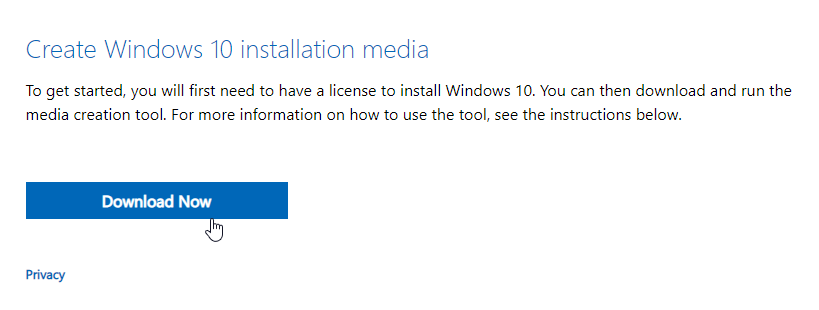
- В разделе «Создание установочного носителя Windows 10» нажмите кнопку Загрузить сейчас .
- Дважды кликните загруженный файл MediaCreationTool22H2.exe, подтвердите запуск в UAC (Да).
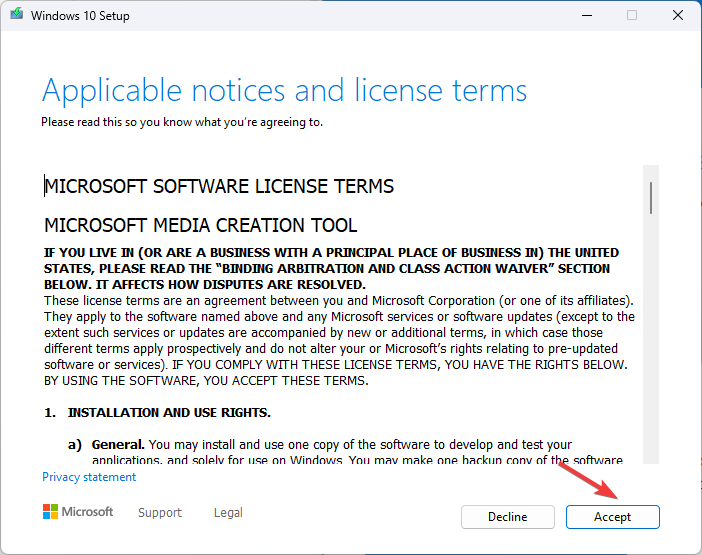
- В мастере установки нажмите Принять для продолжения.
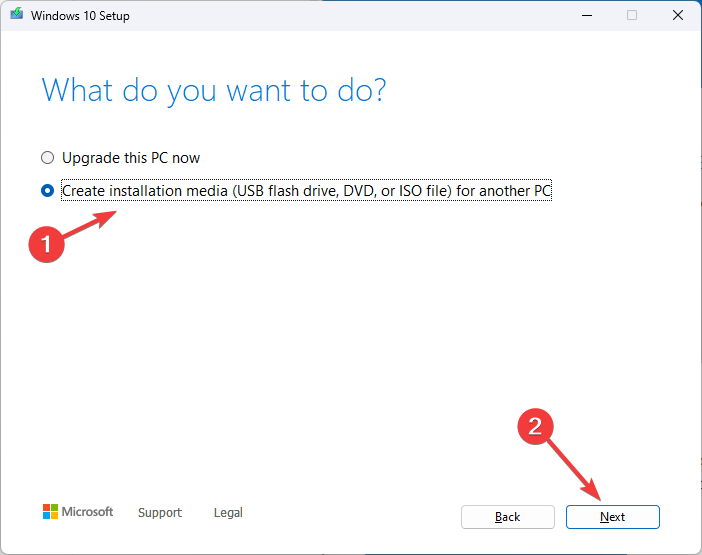
- Выберите «Создать установочный носитель (USB‑накопитель, DVD или ISO) для другого ПК» и нажмите Далее.
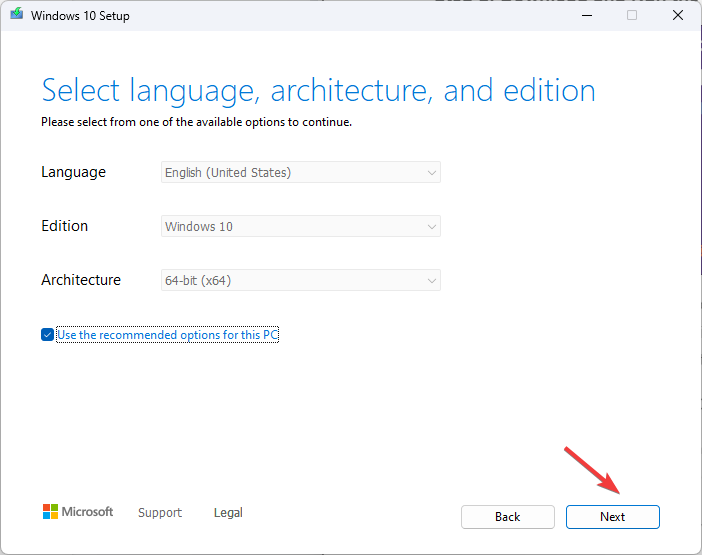
- Укажите язык, выпуск и архитектуру (64‑бит/32‑бит), затем Далее.
- Выберите «USB‑накопитель» и нажмите Далее.
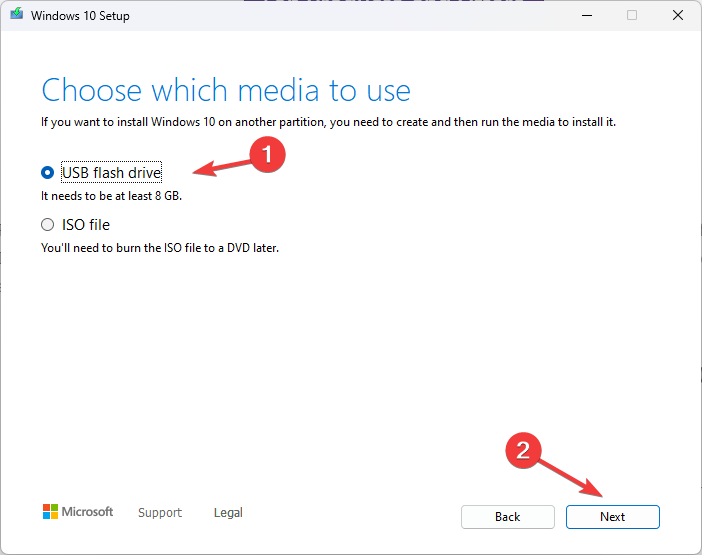
- Программа покажет список подключенных USB‑дисков — выберите нужный и нажмите Далее. При необходимости обновите список накопителей.
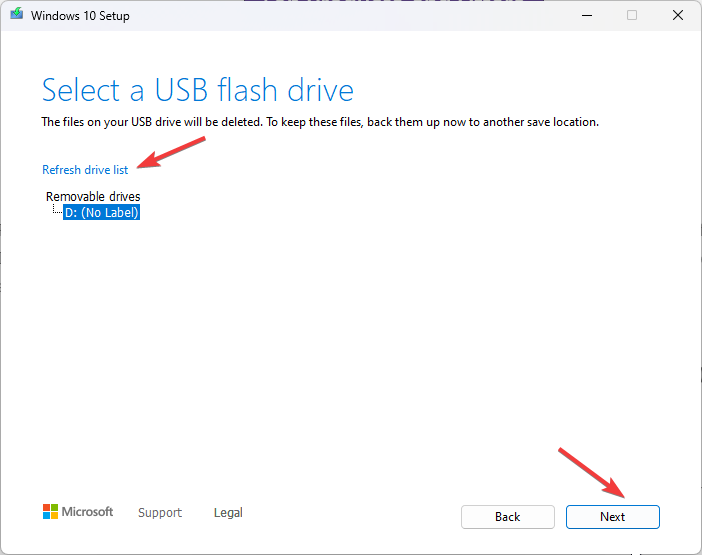
- Установка загрузочных файлов и загрузка образа Windows займёт некоторое время в зависимости от скорости интернета.
- После завершения появится сообщение «Ваш USB‑накопитель готов». Нажмите Готово.
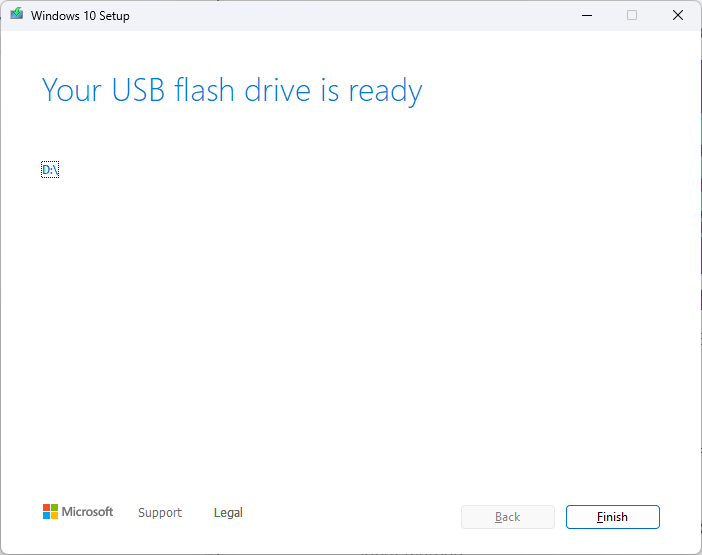
Примечание: объём скачиваемых файлов может составлять несколько гигабайт, поэтому убедитесь, что у вас стабильное интернет‑соединение.
2. Установка Windows 10 на новый диск
Подсказка: если компьютер не загружается с флешки, зайдите в BIOS/UEFI и измените порядок загрузки или включите опцию загрузки с USB.
- Вставьте подготовленную флешку в компьютер с новым жёстким диском и включите питание.
- На экране установки выберите язык, формат времени и раскладку клавиатуры, затем Далее.
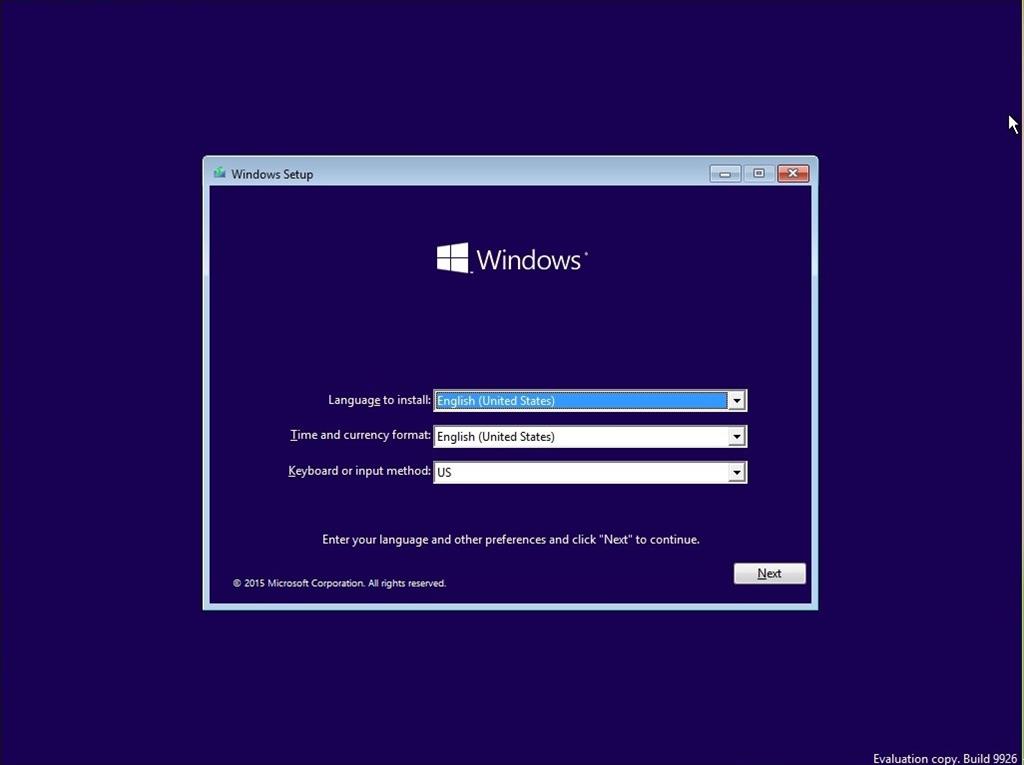
- Нажмите Установить сейчас, чтобы запустить процесс.
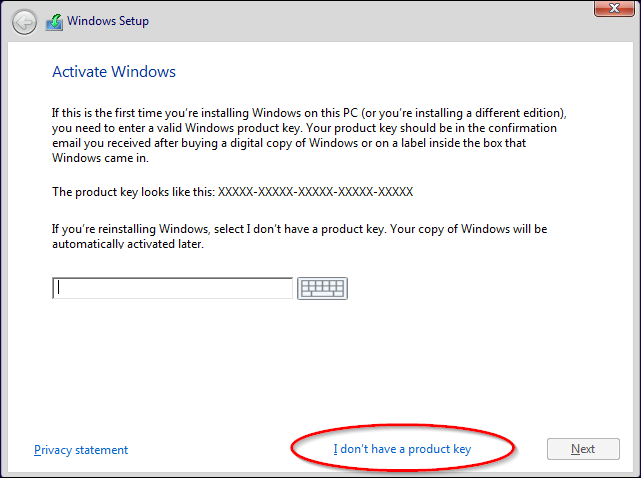
- В окне запроса введите ключ продукта или нажмите «У меня нет ключа продукта», если у вас цифровая лицензия, привязанная к аккаунту Microsoft.
- Примите лицензионные условия и нажмите Далее.
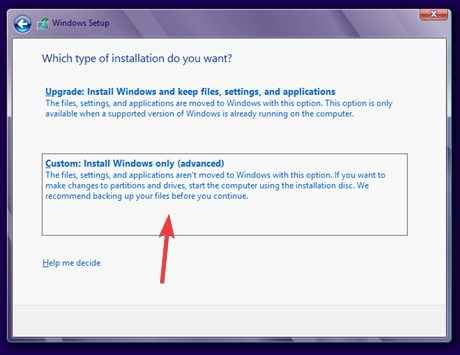
- Выберите «Пользовательская: только установка Windows (для опытных пользователей)» для чистой установки.
- На экране «Где вы хотите установить Windows?» выберите нераспределённое пространство на новом диске и нажмите Далее.
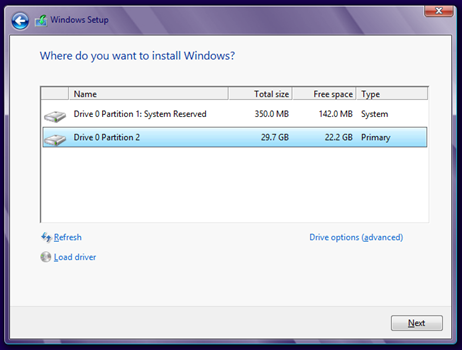
Установщик автоматически создаст необходимые разделы и начнёт копирование файлов. Подождите, пока процесс завершится — это может занять от нескольких минут до часа, в зависимости от скорости диска и флешки.
После перезагрузки настройте локальную учётную запись или подключитесь к аккаунту Microsoft, настройте параметры конфиденциальности и другие параметры.
После установки: что сделать в первую очередь
- Проверьте активацию Windows: Параметры → Обновление и безопасность → Активация.
- Установите драйверы чипсета и контроллера SATA/NVMe от производителя платы/ноутбука.
- Подключитесь к Интернету и запустите Windows Update для установки последних исправлений.
- Включите Secure Boot обратно, если хотите повысить безопасность, и если система совместима.
- Восстановите личные данные из резервной копии.
Когда этот метод может не сработать
- Драйвер NVMe/RAID не встроен в установщик — потребуется добавить драйвер вручную через «Загрузить драйвер» на экране выбора диска.
- Диск повреждён аппаратно — установка прервётся с ошибками записи/чтения.
- Если у вас сервер или специализированная конфигурация (RAID, контроллеры SAN), стандартный установщик может не обнаружить тома.
- Если предыдущая система была зашифрована (BitLocker), без ключа доступа вы не получите данные.
Альтернативные подходы
- Клонирование старого диска на новый: быстро, если система и диск совместимы; не подходит при смене архитектуры (MBR→GPT) или при переносе с HDD на NVMe без драйверов.
- Установка с ISO через виртуальную машину и восстановление образа: полезно для корпоративных образов с предустановленным ПО.
- Использование готовых корпоративных образов (MDT, SCCM, Intune) для быстрой массовой переустановки.
Короткая методология (шаги для повторения)
- Подготовка: подтвердить лицензию и резервную копию.
- Создание установочной флешки через Media Creation Tool.
- Загрузка с флешки, чистая установка на нераспределённый раздел.
- Установка драйверов и проверка активации.
- Восстановление данных и включение дополнительных настроек безопасности.
Шаблон проверки (чеклист)
- USB‑флешка ≥ 8 ГБ готова
- BIOS/UEFI настроен на загрузку с USB
- Ключ продукта или учётная запись Microsoft доступны
- Драйверы производителя под рукой (на случай, если установщик их не найдёт)
- Резервная копия личных данных
Роли и их задачи
- Пользователь: подготовить резервную копию, иметь под рукой ключ/аккаунт.
- Сисадмин: подготовить образ, драйверы, контролировать активацию и перенос лицензий.
- Техник: проверить совместимость диска, обновить прошивку BIOS/UEFI, при необходимости добавить драйверы NVMe/RAID.
Ментальные модели и советы
- Если диск не виден в установщике — думайте не о Windows, а о контроллере: нужен ли драйвер или включен ли режим контроллера (AHCI/RAID).
- Разделение задач: подготовка носителя и подготовка оборудования — делайте их отдельно, чтобы быстрее отлавливать ошибки.
- Безопасность: возвращайте Secure Boot и включайте шифрование после установки и восстановления данных.
Критерии приёмки
- Система загружается до рабочего стола без ошибок.
- Windows активирована или привязана к аккаунту Microsoft.
- Основные драйверы установлены и периферия работает.
- Приложения и данные восстановлены из резервной копии.
Быстрое руководство по устранению неполадок
- Устройство не загружается с USB: проверьте порядок загрузки в BIOS/UEFI, попробуйте другой порт USB (USB2 vs USB3) или другую флешку.
- Диск не обнаружен: загрузите драйвер контроллера на флеш‑накопитель и выберите «Загрузить драйвер» в окне выбора диска.
- Ошибка активации: войдите в тот же аккаунт Microsoft, к которому привязана цифровая лицензия, либо введите ключ продукта.
Решение сложных случаев (мерmaid‑схема)
flowchart TD
  A[Начало] --> B{Флешка подготовлена?}
  B -- Нет --> C[Создать загрузочную флешку]
  C --> D[Проверить BIOS]
  B -- Да --> D
  D --> E{Диск виден в установщике?}
  E -- Да --> F[Установить Windows]
  E -- Нет --> G[Загрузить драйвер контроллера]
  G --> H{После драйвера диск виден?}
  H -- Да --> F
  H -- Нет --> I[Проверить кабели/совместимость/повреждение диска]
  I --> J[Заменить диск или обратиться в сервис]
  F --> K[Проверить активацию и драйверы]
  K --> L[Готово]
Частые вопросы (коротко)
- Нужно ли вводить ключ продукта во время установки? Нет, можно выбрать «У меня нет ключа продукта» — при наличии цифровой лицензии Windows активируется после входа в аккаунт Microsoft.
- Можно ли клонировать систему с старого диска на новый? Да, но при смене разметки (MBR→GPT) или интерфейса (SATA→NVMe) клонирование может потребовать дополнительных шагов.
Короткое резюме
Следуйте проверенной последовательности: подготовка → создание загрузочной флешки → загрузка и чистая установка → настройка и восстановление данных. Держите под рукой драйверы и ключ/учётную запись — это ускорит процесс и позволит вернуться к работе быстрее.
Спасибо за чтение — напишите в комментариях, сработал ли метод у вас, и какие нестандартные шаги пришлось выполнить.

Похожие материалы

Несколько аккаунтов Skype: Multi Skype Launcher

Журнал для работы: повысить продуктивность

Персональные звуки уведомлений на Android

Скачивание шоу Hulu для офлайн‑просмотра

Microsoft Start: персонализированная новостная лента
