
Как переустановить Snipping Tool в Windows 11
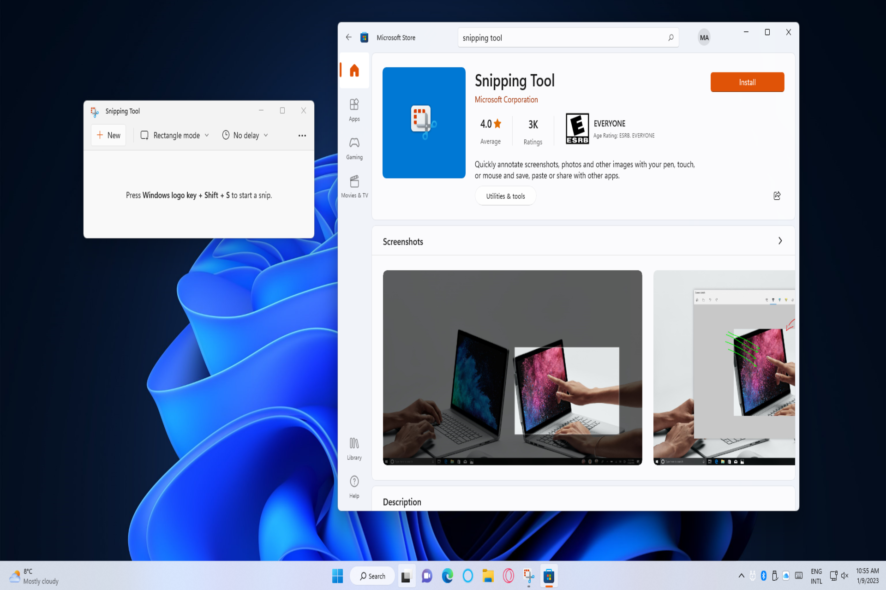
Snipping Tool — это стандартное приложение для захвата экрана в Windows. Если оно перестаёт делать снимки, не записывает видео экрана или ведёт себя нестабильно, переустановка часто решает проблему. Ниже приведены три безопасных способа переустановки и дополнительные советы по диагностике и проверке.
Содержание
- Как переустановить через Параметры
- Как переустановить с помощью winget
- Как переустановить с помощью PowerShell
- Альтернативные подходы и когда они уместны
- Проверки и критерии приёмки
- Чек-листы для разных ролей
- Быстрый справочник по командам и терминам
Как переустановить Snipping Tool в Windows 11 через Параметры
- Нажмите Пуск, чтобы открыть меню приложений.
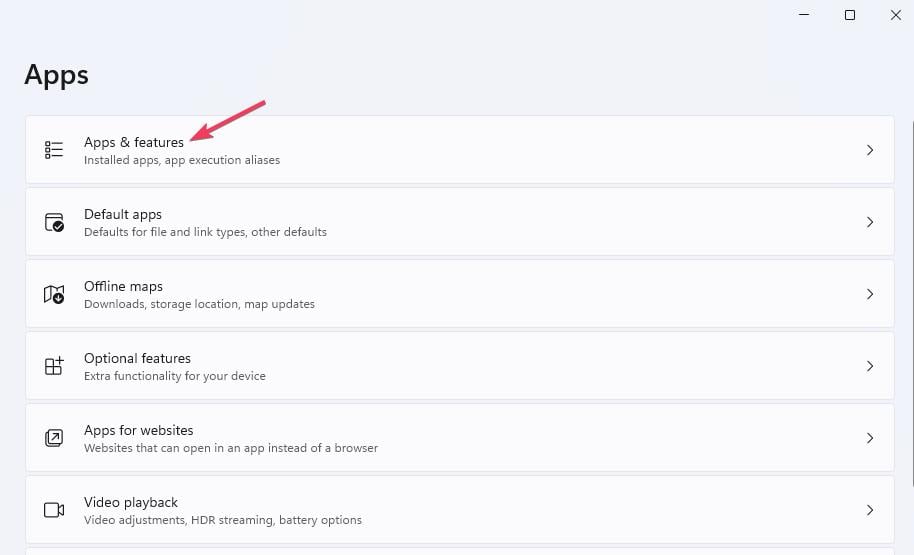
- Откройте приложение Параметры (значок шестерёнки в меню Пуск или через поиск).
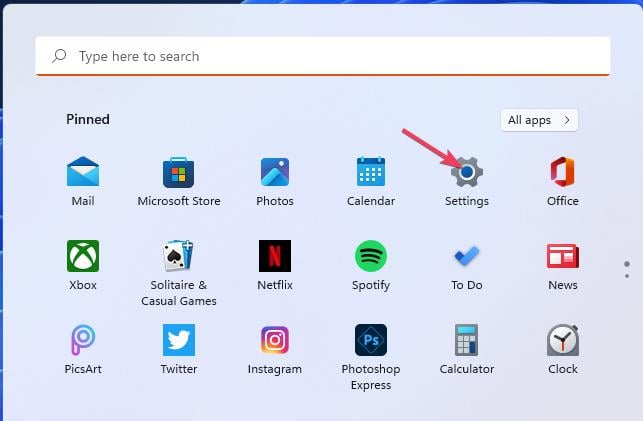
- Перейдите в раздел «Приложения».
- Выберите «Приложения и возможности», чтобы увидеть список установленных программ.
- Пролистайте список до Snipping Tool (или «Ножницы») и нажмите кнопку с тремя точками рядом с ним.
- Выберите «Удалить» и подтвердите удаление приложения.
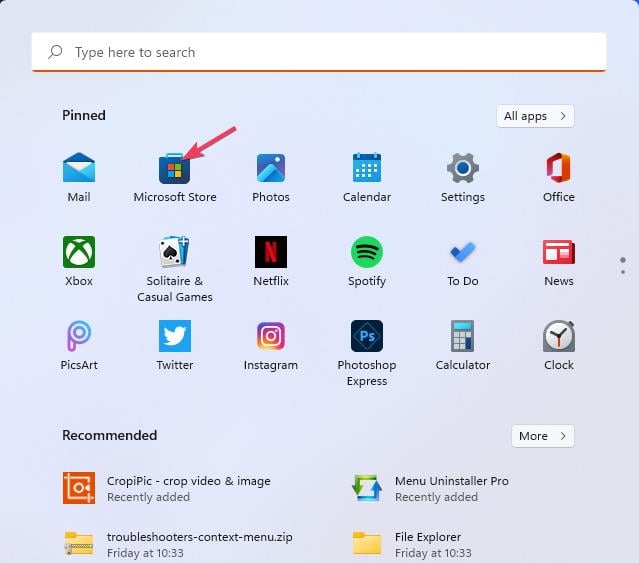
- Откройте Магазин Microsoft (Microsoft Store) через меню Пуск.
- В поиске Магазина введите «Snipping Tool».
- Выберите Snipping Tool в результатах поиска и нажмите «Установить» (или «Получить»).
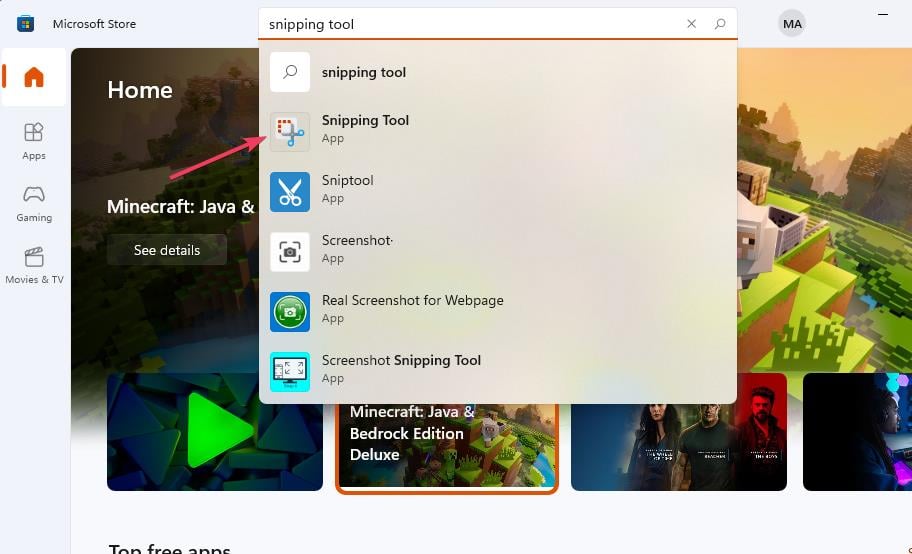
Важно: после установки перезагрузите систему и проверьте функциональность (создание скриншота, режим записи видео). Если проблемы остались — переходите к вариантам ниже.
Как переустановить Snipping Tool с помощью winget
Winget — менеджер пакетов для Windows. Подходит, если вы предпочитаете командную строку или автоматизацию.
- Нажмите Поиск (значок лупы) на панели задач.
- Введите cmd и откройте «Командная строка».
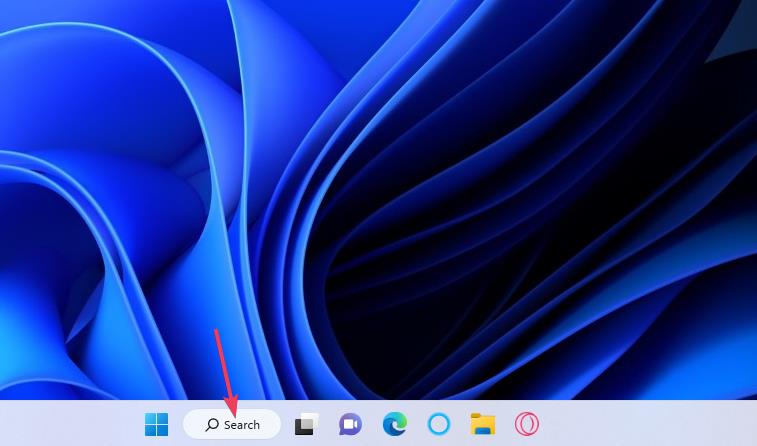
- В командной строке выполните команду для удаления Snipping Tool:
winget uninstall Microsoft.ScreenSketch_8wekyb3d8bbwe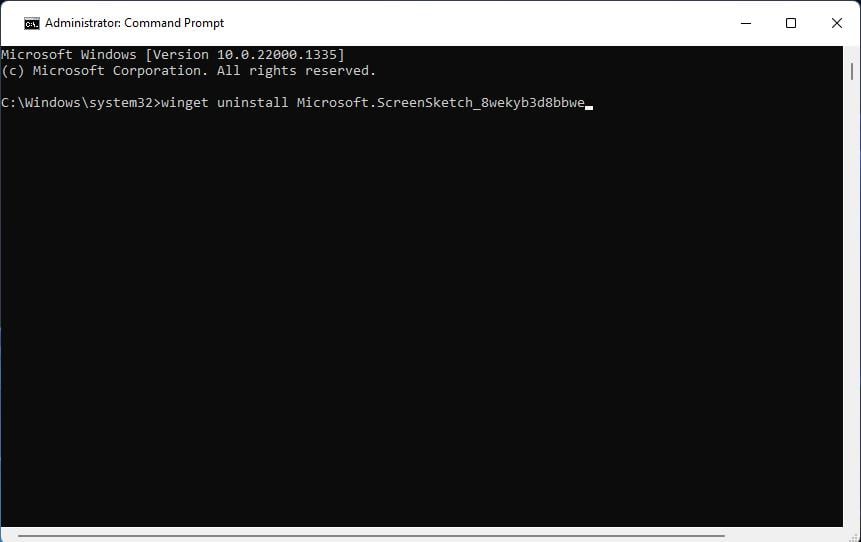
- После удаления откройте Магазин Microsoft и установите Snipping Tool, как описано в разделе «через Параметры». Winget удаляет пакет, но установку удобнее делать из Магазина.
Примечание: для winget может понадобиться последняя версия App Installer; если команда не распознаётся, обновите App Installer через Магазин Microsoft.
Как переустановить Snipping Tool с помощью PowerShell
PowerShell даёт наибольший контроль и полезен для восстановления системных приложений.
- Откройте поиск и введите PowerShell.
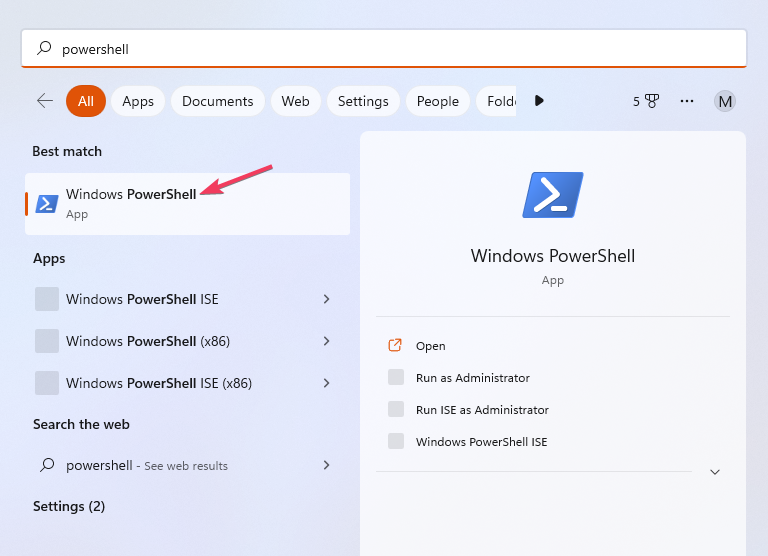
- Запустите Windows PowerShell от имени администратора (Run as administrator).
- Чтобы удалить Snipping Tool, выполните:
Remove-AppxPackage Microsoft.ScreenSketch_11.2209.2.0_x64__8wekyb3d8bbwe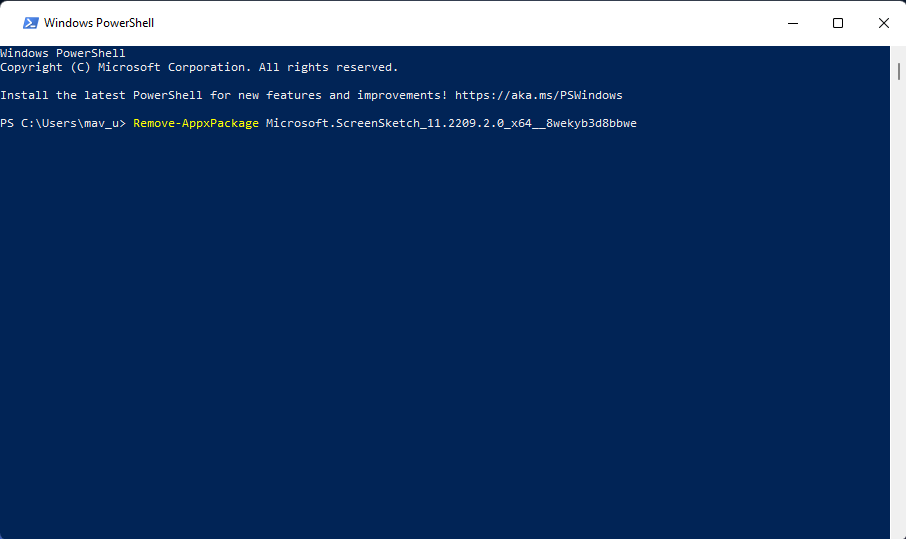
- Чтобы переустановить конкретную версию из папки WindowsApps, выполните:
Add-AppxPackage -register "C:\Program Files\WindowsApps\Microsoft.ScreenSketch_11.2209.2.0_x64__8wekyb3d8bbwe\appxmanifest.xml" -DisableDevelopmentMode- Альтернативно, можно переустановить все системные приложения (команда займёт больше времени):
Get-AppxPackage -AllUsers | foreach { Add-AppxPackage -register "$($_.InstallLocation)\appxmanifest.xml" -DisableDevelopmentMode }- Если команда не сработала, проверьте точный идентификатор Snipping Tool в списке приложений:
Get-AppxPackage -AllUsersВажно: используйте точный идентификатор (ID) из вывода команды, чтобы корректно удалить или зарегистрировать пакет.
Альтернативные варианты перед переустановкой
- Сброс приложения: Параметры → Приложения → Приложения и возможности → Найти Snipping Tool → Дополнительные параметры → Сброс. Это сохранит приложение и сбросит данные.
- Восстановление приложения: в тех же дополнительных параметрах есть опция «Восстановить». Попробуйте её до удаления.
- Обновление Windows: откройте Параметры → Обновление и безопасность и установите все накопленные обновления; иногда исправления приходят с обновлениями ОС.
Важно: сброс и восстановление быстрее и безопаснее, они не требуют прав администратора на системном уровне, поэтому их стоит попробовать в первую очередь.
Когда перечисленные методы не работают
- Пакет отсутствует в каталоге WindowsApps: проверьте каталоги и права доступа.
- Повреждён профиль пользователя: попробуйте создать новый локальный профиль и проверить приложение там.
- Глобальные проблемы с системой: запустите проверки целостности системных файлов.
Полезные команды для диагностики:
sfc /scannow
DISM /Online /Cleanup-Image /RestoreHealth
Эти команды проверяют и восстанавливают целостность системных компонентов; запускаются из командной строки или PowerShell от имени администратора.
Чек-листы и роли
Администратор IT:
- Выполнить резервное копирование важных настроек.
- Убедиться, что у пользователя есть права администратора для операций PowerShell.
- Проверить журналы ошибок (Event Viewer) на наличие связанных сообщений.
Обычный пользователь:
- Попробовать сброс/восстановление приложения в Параметрах.
- Удалить и установить приложение через Магазин Microsoft.
- При неудаче обратиться в службу поддержки или к администратору.
Power user / автоматизация:
- Использовать winget для массового удаления.
- Применять PowerShell-скрипты для массовой регистрации пакетов.
- Логировать вывод команд для последующего анализа.
Критерии приёмки
- Snipping Tool запускается без ошибок.
- Можно сделать скриншот (Win + Shift + S или через интерфейс приложения).
- Работает запись экрана (если используется в вашей версии Snipping Tool).
- Приложение присутствует в списке приложений и в Магазине Microsoft как установленное.
Быстрый справочник и глоссарий
Факты и команды:
- Удаление через winget:
winget uninstall Microsoft.ScreenSketch_8wekyb3d8bbwe. - Удаление через PowerShell:
Remove-AppxPackage Microsoft.ScreenSketch_11.2209.2.0_x64__8wekyb3d8bbwe. - Переустановка из WindowsApps:
Add-AppxPackage -register "C:\Program Files\WindowsApps\...\appxmanifest.xml" -DisableDevelopmentMode.
1-строчный глоссарий:
- winget — менеджер пакетов Windows для установки/удаления приложений через командную строку.
- PowerShell — расширенная оболочка Windows для администрирования и автоматизации.
- AppxPackage — формат пакета приложений UWP/Store.
Тестовые сценарии (примеры)
- Тест 1: открыть Snipping Tool, сделать снимок экрана, сохранить файл — ожидаемый результат: снимок сохраняется и открывается в просмотрщике.
- Тест 2: запустить запись экрана (если функция поддерживается), записать 10-секундный файл — ожидаемый результат: файл сохраняется и воспроизводится.
- Тест 3: удалить через winget и установить через Магазин — ожидаемый результат: приложение работает как до удаления.
Примечания по безопасности и совместимости
- Для PowerShell и некоторых команд нужны права администратора.
- Не выполняйте команды с непроверенных источников; используйте официальные идентификаторы пакетов и пути.
- Если система управляется корпоративной политикой, согласуйте действия с IT-отделом — массовая переустановка может нарушить правила развёртывания.
Дополнительные ресурсы
- Как сбросить приложение в Windows 11 — через Параметры (см. раздел «Сброс приложения» выше).
- Как удалить Windows 11 и установить Windows 10.
- Как купить ключ продукта Windows 11.
- Как установить Windows 11 без предустановленного ПО.
Краткое резюме
Переустановка Snipping Tool в Windows 11 чаще всего решает проблемы с функциями захвата и записи экрана. Начните с безопасного варианта — сброса или удаления через Параметры и установки из Магазина. Если нужен массовый подход или автоматизация — используйте winget или PowerShell, но всегда проверяйте идентификаторы пакетов и работоспособность после операций.
Важно: если не уверены в действиях с PowerShell — сначала сделайте точку восстановления системы или обратитесь к администратору.

Похожие материалы

Несколько аккаунтов Skype: Multi Skype Launcher

Журнал для работы: повысить продуктивность

Персональные звуки уведомлений на Android

Скачивание шоу Hulu для офлайн‑просмотра

Microsoft Start: персонализированная новостная лента
