
Как восстановить SteamOS на Steam Deck
Краткое содержание
- Что потребуется для восстановления SteamOS
- Подготовка загрузочного носителя на Windows/macOS/Linux
- Загрузка в среду восстановления и выбор варианта установки
- Советы по устранению неполадок и восстановлению данных
Введение
Если ваш Steam Deck не загружается, зависает, работает нестабильно или вы просто хотите вернуться с Windows на SteamOS, восстановление (reinstall/reimage) системы решит большинство проблем. Этот руководящий материал пошагово объясняет весь процесс: от подготовки USB или microSD до финальной настройки после переустановки. Также включены рекомендации по резервному копированию, варианты действий в сложных случаях и чеклисты для разных ролей.
Что потребуется для восстановления SteamOS
- USB‑накопитель или microSD карты объёмом минимум 16 ГБ. Образ восстановления занимает более 8 ГБ, а инструмент записи требует дополнительного места.
- ПК под управлением Windows, macOS или Linux для создания загрузочного носителя.
- Адаптер USB‑A → USB‑C или USB‑док/концентратор для подключения к Steam Deck при необходимости.
- При желании: мышь и клавиатура (опционально — сенсорный экран Deck обычно достаточен).
- Важно: все данные на выбранном носителе будут уничтожены — сделайте резервные копии.
Пояснение терминов:
- SteamOS — операционная система от Valve для Steam Deck; ориентирована на запуск игр и режим «Big Picture».
- Образ восстановления (recovery image) — ZIP/ISO файл от Valve, содержащий среду для переустановки.
- Reinstall vs Reimage — «Reinstall» пытается сохранить пользовательские данные; «Reimage» полностью очищает устройство и ставит «чистую» систему.
Шаг 1. Скачайте образ восстановления SteamOS
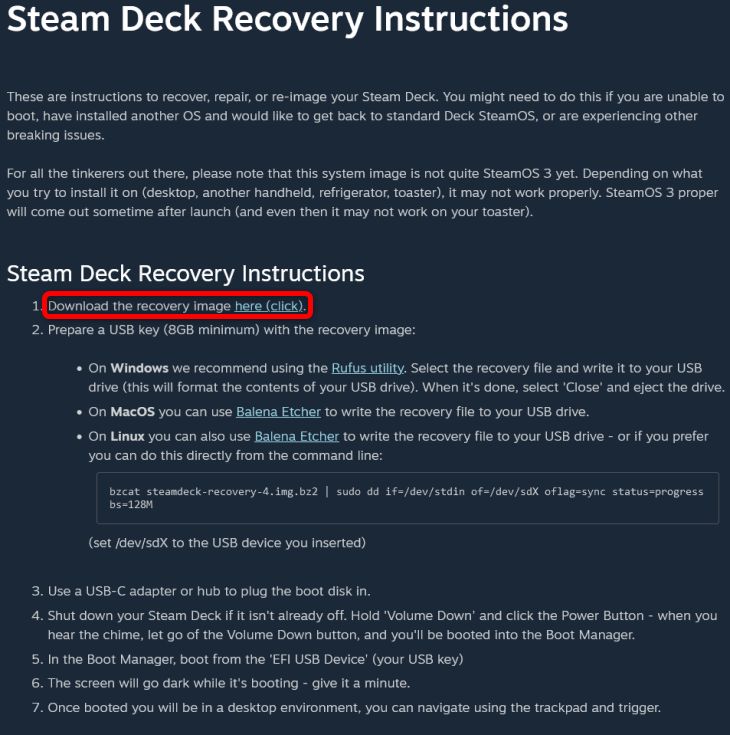
- Перейдите на страницу Valve с инструкциями по восстановлению Steam Deck (Steam Deck Recovery Instructions) и скачайте образ восстановления, указанный в разделе “Steam Deck Recovery Instructions”.
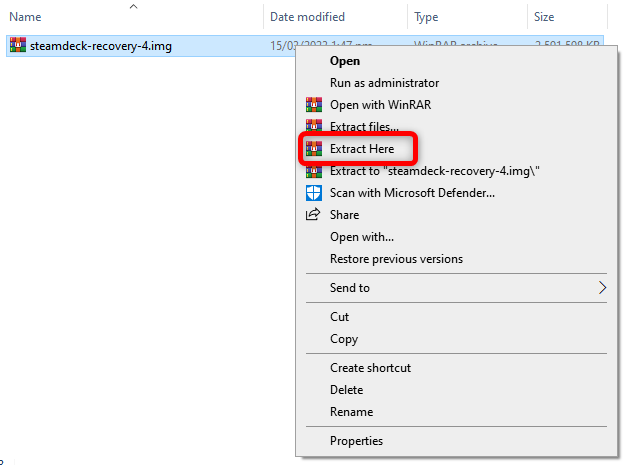
- Распакуйте архив образа с помощью WinRAR, 7‑Zip или встроенных инструментов macOS/Linux. После распаковки у вас должен быть файл ISO или IMG, готовый для записи на носитель.
Примечание: по возможности сверяйте контрольную сумму образа (если Valve предоставляет), чтобы исключить повреждение загрузочного файла при скачивании.
Шаг 2. Создайте загрузочный носитель (Rufus / Balena Etcher)
Подходящий инструмент зависит от вашей ОС:
- Windows: Rufus (быстро, гибко).
- macOS / Linux: Balena Etcher (прост в использовании), Ventoy или командная строка dd — по желанию.
Инструкция для Rufus (Windows):
- Запустите Rufus.
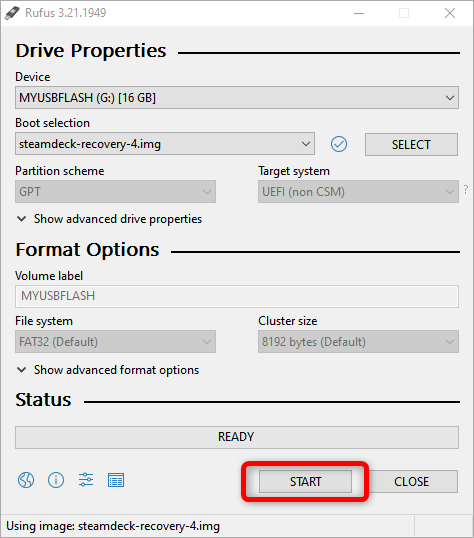
- Подключите USB‑накопитель / адаптер с microSD и в поле Device выберите ваш носитель.
- В разделе Boot Selection выберите “Disk or ISO image” и нажмите Select, указав распакованный образ SteamOS.

- Нажмите Start, подтвердите удаление всех данных на выбранном носителе и дождитесь завершения процесса. Это обычно занимает 10–30 минут в зависимости от скорости накопителя.
- По завершении безопасно извлеките носитель.
Советы по выбору носителя:
- Избегайте старых дешёвых USB 2.0 флешек — они могут тормозить процесс создания/загрузки и увеличивать время процедуры в несколько раз.
- Рекомендуется использовать USB 3.0/3.1 флешки или быстрые microSD UHS‑I/UHS‑II карточки для более быстрой установки.
Альтернатива (Balena Etcher):
- Интерфейс прост: выбор образа → выбор носителя → Flash. Работает на macOS и Linux. Подходит, если вы не хотите настраивать дополнительные параметры.
Важно: после запуска Rufus появится предупреждение об удалении данных — подтвердите, если предварительно сохранили нужные файлы.

Шаг 3. Загрузитесь в среду восстановления SteamOS на Deck
- Выключите Steam Deck (полное выключение, не сон).
- Подключите ваш USB‑накопитель или вставьте microSD карту.
- Нажмите и удерживайте кнопку «Volume Down» (громкость вниз), затем нажмите Power (включение). Как только услышите звук, отпустите кнопки — откроется Boot Manager.
- В меню Boot Manager выберите ваш внешний носитель и нажмите кнопку A, чтобы загрузиться с него.
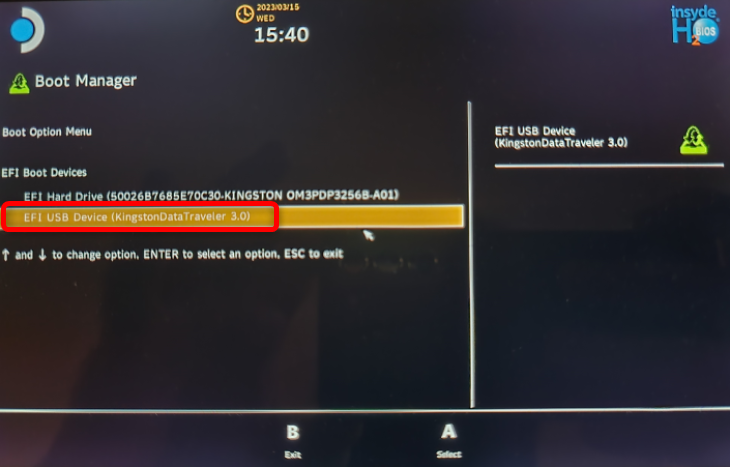
Важно: иногда Boot Manager показывает ещё один пункт с названием, начинающимся на “SteamOS” — НЕ выбирайте этот вариант, если он указывает на внутренний SSD. Выбор некорректного пункта может привести к зацикливанию процесса установки.
Если загрузка с внешнего носителя не начинается или висит долго (более 30–40 минут), попробуйте другой носитель или порт. В наших тестах среда восстановления загружалась за 10–15 минут при использовании современных флешек; старые носители могут тратить гораздо больше времени.
Шаг 4. Выберите способ установки SteamOS
После загрузки вы увидите рабочий стол среды восстановления с четырьмя основными иконками.
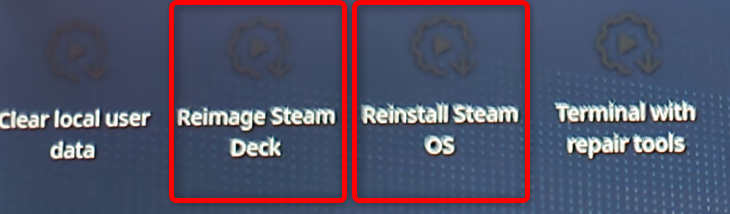
Иконки обычно означают:
- Clear local user data — очистка локальных пользовательских данных.
- Reimage Steam Deck — полная переустановка (удалятся все данные на локальном диске).
- Reinstall Steam OS — переустановка, при которой система попытается сохранить игры и личный контент.
- Terminal / repair tools — инструменты для диагностики и ручного восстановления.
Рекомендации по выбору:
- Если вы хотите попытаться сначала сохранить данные, выберите “Reinstall Steam OS”. Это менее разрушительный способ, но не даёт 100% гарантии сохранности всех игр и настроек.
- Если у вас серьёзные проблемы или предыдущий вариант не помог, выберите “Reimage Steam Deck” — это чистая установка, которая чаще всего решает критические проблемы.
Valve указывает, что опция “Reinstall Steam OS” пытается сохранить ваши игры и личный контент, но не гарантирует это полностью. Если вы не уверены, заранее создайте резервную копию.
Шаг 5. Подтвердите и дождитесь завершения переустановки
- Нажмите кнопку соответствующей иконки (сенсорный экран или мышь) и подтвердите действие в диалоговом окне, нажав “Proceed”.

- Процесс может занять длительное время в зависимости от скорости внешнего носителя и внутреннего SSD. В наших тестах полный процесс (reimage) занимал около 35–40 минут на старой флешке; при использовании нового USB 3.0 время будет существенно меньше.
- После завершения система предложит перезагрузиться. Уберите носитель и перезагрузите Deck.
Шаг 6. Первичная настройка после восстановления
После перезагрузки вы увидите экран выбора языка и начальный мастер настройки SteamOS — тот же, что при первом запуске устройства. Пройдите начальный набор шагов для входа в Steam, настройки сети и контроллеров.
Если вы делали резервную копию, сейчас самое время восстановить её. В режиме рабочего стола можно подключить внешний диск и вернуть сохранённые игры и настройки.
Резервное копирование перед восстановлением
Если у вас есть возможность загрузиться в рабочий стол SteamOS или подключить Deck в режиме USB для доступа к файлам, выполните следующие действия:
- Скопируйте содержимое папки SteamLibrary и userdata на внешний диск.
- Экспортируйте сохранения игр, если они не синхронизируются через облако Steam.
- Сохраните скриншоты, конфигурации контроллеров и пользовательские настройки.
Если резервного копирования сделать нельзя, рассмотрите вариант “Reinstall Steam OS” сначала, поскольку он менее рискованный, чем “Reimage”.
Устранение проблем и распространённые ошибки
- Носитель не виден в Boot Manager:
- Попробуйте другой USB‑порт или адаптер.
- Убедитесь, что носитель правильно записан и корректно извлечён из PC.
- Процесс установки зависает долгое время:
- Попробуйте другой, более быстрый USB‑накопитель или microSD.
- Перепроверьте ISO: распакуйте и повторно создайте загрузочный носитель.
- Контроллеры и тачпады не работают в среде восстановления:
- Используйте сенсорный экран или подключите USB‑мышь. Часто recovery‑образ содержит старые драйверы.
- После переустановки игры отсутствуют:
- Если вы выбрали “Reinstall” и игры не сохранились — загрузите их снова через вашу библиотеку Steam или восстановите из резервной копии.
Решение, какой вариант выбрать — диаграмма
flowchart TD
  A[Проблема с Deck] --> B{Можете ли вы загрузиться в рабочий стол?
  'Да/Нет'}
  B -- Да --> C[Сделайте резервную копию данных]
  C --> D{Хочется сохранить
  игры и настройки?}
  D -- Да --> E[Reinstall Steam OS]
  D -- Нет --> F[Reimage Steam Deck]
  B -- Нет --> G[Создайте загрузочный носитель и загрузитесь в Recovery]
  G --> H[Выберите Reinstall или Reimage по ситуации]
Чеклист перед началом (роль‑ориентированный)
- Для игрока:
- Сделать резервную копию сохранений и пользовательских данных.
- Зарядить устройство >50% или подключить к питанию.
- Подготовить быстрый USB‑носитель (рекомендуется USB 3.0).
- Для техника/специалиста по ремонту:
- Подготовить образы и проверенные носители.
- Иметь под рукой клавиатуру/мышь и USB‑док.
- Проверить логи в терминале recovery при повторяющихся ошибках.
Матрица рисков и смягчение
| Риск | Вероятность | Влияние | Меры смягчения |
|---|---|---|---|
| Потеря данных при Reimage | Средняя | Высокое | Сделать резервную копию заранее, по возможности использовать Reinstall сначала |
| Долгая или неудачная загрузка с носителя | Средняя | Среднее | Использовать быстрый USB 3.0 / качественную microSD |
| Некорректная версия recovery образа | Низкая | Среднее | Скачать образ с официальной страницы Valve, сверить контрольную сумму |
Критерии приёмки
- Устройство корректно загружается в SteamOS после перезагрузки.
- Если выбран Reinstall — основные игры и настройки сохранены, или процесс переустановки завершён без ошибок.
- Если выбран Reimage — устройство стартует как новое, с чистой системой и рабочим входом в учетную запись Steam.
Дополнительные советы и варианты
- Если часто переустанавливаете систему, храните локальную копию образа recovery на внешнем диске.
- Для автоматизации и тестирования можно использовать Ventoy — он позволяет хранить несколько ISO на одном USB‑накопителе.
- Если вы технически подкованы, можно использовать терминал восстановления для сбора логов (dmesg, journalctl) и диагностики ошибок диска.
Совместимость и примечания локали
- Инсталляция через Rufus описана для Windows; на macOS и Linux удобнее использовать Balena Etcher или dd.
- Названия пунктов в recovery могут быть на английском — выбирайте те, которые соответствуют описанию (Reinstall / Reimage).
Частые вопросы
- Можно ли восстановить SteamOS без внешнего носителя? Нет — для восстановления требуется загрузочный носитель с образом recovery.
- Сохранятся ли игры при Reinstall? Опция пытается их сохранить, но гарантии нет — всегда лучше сделать бэкап.
- Сколько времени занимает восстановление? От 10 минут до часа и более, зависит от скорости носителя и версии recovery.
Итог и рекомендации
Если устройство не загружается или вы хотите вернуть SteamOS после экспериментов с Windows — этот процесс даст вам восстановленную рабочую систему. Начните с резервного копирования, используйте быстрые носители и сначала попробуйте «Reinstall Steam OS», если хотите сохранить свои настройки. При серьёзных проблемах выполняйте «Reimage Steam Deck».
Важно: при любых сомнениях сохраняйте логи и снимки экрана ошибок — это ускорит диагностику и поддержку.
См. также: как оптимизировать Steam Deck для большей автономности и как скорость SD‑карты влияет на время загрузки игр.

Похожие материалы

Несколько аккаунтов Skype: Multi Skype Launcher

Журнал для работы: повысить продуктивность

Персональные звуки уведомлений на Android

Скачивание шоу Hulu для офлайн‑просмотра

Microsoft Start: персонализированная новостная лента
