
Как восстановить стандартные приложения OS X El Capitan
Быстрые ссылки
- Как восстановить стандартные приложения
OS X El Capitan поставляется с набором предустановленных приложений. Многие из них полезны, некоторые — не очень. Удаляются они просто: перетащите приложение в корзину. Но вернуть удалённые стандартные приложения — задача чуть сложнее.
Связано: What Is Apple’s Game Center, and Should You Use It?
Допустим, вы удалили Game Center, Pages, iMovie или Keynote. Для некоторых приложений (Pages, Keynote, GarageBand) решение очевидно: откройте App Store, найдите нужное приложение и установите его.

Однако не все системные приложения доступны в Mac App Store. В предыдущих версиях OS X можно было восстановить их с установочного диска, но в El Capitan (10.11) зачастую проще переустановить саму систему — это вернёт все стандартные приложения, не тронув ваши личные файлы.
Краткая инструкция
- Проверьте App Store: откройте App Store и введите имя приложения (Pages, GarageBand, Keynote и т.д.). Если приложение там есть — скачайте и установите.
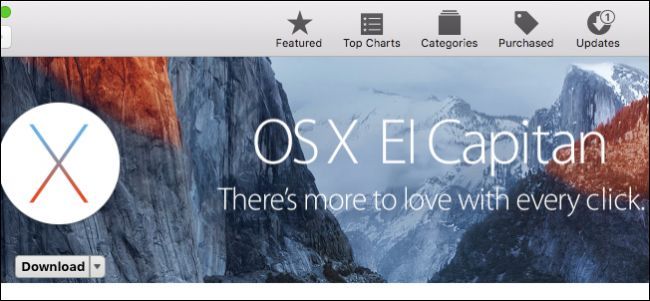
- Если нужного приложения нет в App Store, скачайте установщик El Capitan в папке «Программы» через App Store.
- Запустите установщик El Capitan и следуйте подсказкам. При стандартной установке ваши документы и программы сохранятся, а отсутствующие системные приложения вернутся.
- Альтернативы: восстановление из Time Machine, перенос с другого Mac через Migration Assistant, использование режима восстановления (Command+R или Интернет-восстановление).

Подробные способы восстановления
1) Установка через App Store (быстро и безопасно)
- Откройте App Store на Mac.
- Введите в поиске название приложения. Если оно доступно — нажмите «Загрузить» или «Установить».
Когда это работает: для приложений, которые Apple распространяет через App Store (Pages, Numbers, Keynote, GarageBand и др.).
Ограничение: системные утилиты и некоторые встроенные приложения могут не отображаться в App Store.
2) Переустановка OS X El Capitan (сохранение файлов)
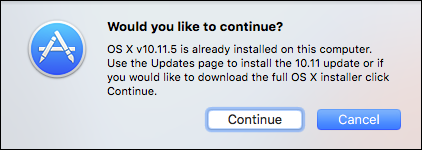
- Скачайте установщик El Capitan из App Store, если он ещё не в папке «Программы».
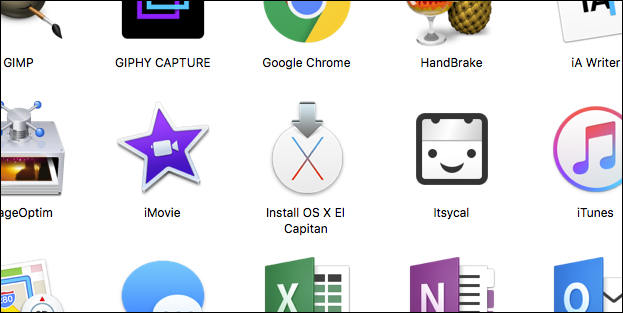
- Перейдите в «Программы» и запустите установщик «Install OS X El Capitan».
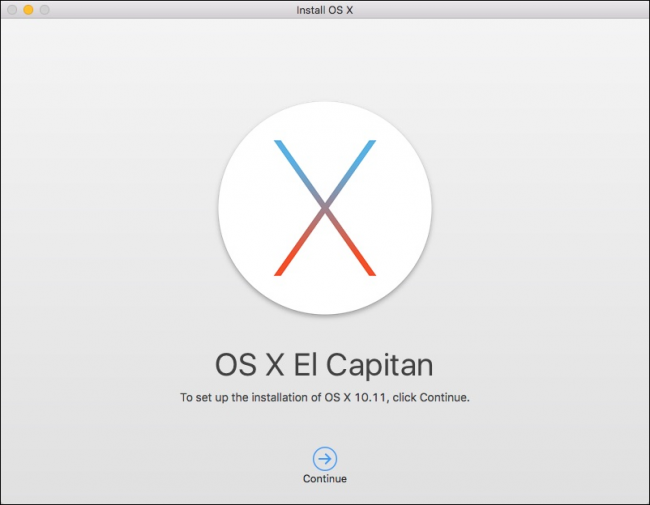
- Следуйте инструкциям установщика.
Важное: стандартная переустановка не удаляет ваши документы, приложения и данные пользователя — она лишь восстанавливает системные файлы и стандартные приложения.
Совет: если у вас нет установщика, можно использовать режим восстановления (Command+R при загрузке) или Интернет-восстановление (Option-Command-R) для загрузки образа системы и восстановления.
3) Восстановление из Time Machine
Если вы делали резервные копии с помощью Time Machine до удаления приложений, можно восстановить конкретные приложения или весь Mac из резервной копии.
Шаги:
- Подключите диск с резервной копией Time Machine.
- Откройте Time Machine, найдите момент до удаления и восстановите приложения или системные файлы.
Когда это удобно: если вы хотите вернуть и старые настройки приложения, и связанные с ним файлы.
4) Перенос с другого Mac (Migration Assistant)
Если у вас есть другой Mac с рабочими стандартными приложениями, используйте Migration Assistant для переноса приложений и настроек.
Ограничение: будьте внимательны с версиями — приложение из более новой версии macOS может не работать на El Capitan.
5) Интернет-восстановление и другие варианты
Если ничего не помогает, используйте Интернет-восстановление Apple, чтобы заново установить совместимую версию macOS. Это полезно на старых Mac без локального установщика.
Когда этот метод не сработает (примеры)
- Вы удалили системные компоненты, не только приложение, и у вас нет установщика или резервной копии — может потребоваться полная переустановка.
- Попытка установить приложение, предназначенное для более новой версии macOS — оно не запустится на El Capitan.
Контрольный список перед восстановлением
- Создайте резервную копию Time Machine или вручную скопируйте важные файлы.
- Убедитесь, что у вас стабильное питание и интернет (при загрузке установщика или Интернет-восстановлении).
- Проверьте совместимость приложений с версией OS X.
Критерии приёмки
- Все стандартные приложения, которые вы хотели вернуть, присутствуют в папке «Программы».
- Приложения запускаются и не требуют обновления до более новой версии macOS.
- Ваши личные файлы и настройки остались на месте.
Риски и способы уменьшения рисков
- Риск: потеря данных при ошибочной чистой установке. Митигaция: всегда делайте резервную копию.
- Риск: несовместимость новых версий приложений. Митигaция: проверяйте требования к версии macOS перед установкой.
Быстрая памятка (Short checklist)
- Сначала ищите приложение в App Store.
- Если нет — скачайте установщик El Capitan и запустите его.
- Или восстановите приложение из Time Machine или с другого Mac.
- Всегда делайте резервную копию перед операциями с системой.
flowchart TD
  A[Удалили системное приложение?] --> B{Приложение в App Store?}
  B -- Да --> C[Установить из App Store]
  B -- Нет --> D{Есть установщик El Capitan?}
  D -- Да --> E[Запустить установщик и переустановить]
  D -- Нет --> F{Есть резервная копия Time Machine?}
  F -- Да --> G[Восстановить из Time Machine]
  F -- Нет --> H[Использовать Интернет-восстановление или перенести с другого Mac]
Частые вопросы
Q: Переустановка El Capitan удалит мои файлы? A: При обычной установке нет — ваши документы и приложения останутся, но всё равно сделайте резервную копию.
Q: Могу ли я установить только одно системное приложение без переустановки системы? A: Если приложение доступно в App Store — да. Иначе придётся использовать переустановку системы, Time Machine или перенос с другого Mac.
Q: Что делать, если приложение требует более новой версии macOS? A: Обновите систему до совместимой версии или найдите старую версию приложения, совместимую с El Capitan.
Итог
В большинстве случаев вернуть удалённые стандартные приложения в El Capitan можно быстро: сначала проверьте App Store, затем используйте установщик El Capitan или восстановление из резервной копии. Перед любыми операциями создайте резервную копию и проверьте совместимость приложений.
Краткие напоминания:
- Переустановка системы вернёт стандартные приложения, не затронув ваши документы при стандартном сценарии.
- Помните о совместимости версий приложений и macOS.

Похожие материалы

Несколько аккаунтов Skype: Multi Skype Launcher

Журнал для работы: повысить продуктивность

Персональные звуки уведомлений на Android

Скачивание шоу Hulu для офлайн‑просмотра

Microsoft Start: персонализированная новостная лента
