
Как восстановить удалённое приложение Apple на iPhone или iPad

Кратко: Если стандартное приложение Apple исчезло с iPhone или iPad, сначала выполните поиск Spotlight и проверьте App Library. Если приложения действительно нет на устройстве, загрузите его снова из App Store — все удаляемые системные приложения доступны бесплатно.
Почему это полезно
Многие встроенные приложения можно удалить и затем вернуть. Этот гид пошагово объясняет, как быстро найти или переустановить приложение, как отличить оригинальную версию Apple от похожих сторонних приложений и что делать, если приложение не появляется на домашнем экране.
Шаг 1. Сначала проверьте — приложение может быть просто скрыто
- Сойдите на главный экран и проведите вниз по центру экрана одним пальцем — откроется поле поиска Spotlight.
- Введите имя приложения (например, «Акции») и посмотрите результаты.

Если приложение появляется в результатах поиска, значит оно установлено на устройстве. Возможные причины, почему вы его не видите на домашнем экране:
- Экран слишком загружен и иконка затерялась.
- Приложение находится внутри папки.
- С iOS 14+ приложение может быть в App Library и отсутствовать на одном из домашних экранов.
Если приложение в App Library, добавьте его на домашний экран: откройте App Library, найдите приложение, нажмите и удерживайте, затем перетащите на главный экран.
Шаг 2. Если поиск ничего не дал — переустановите приложение из App Store
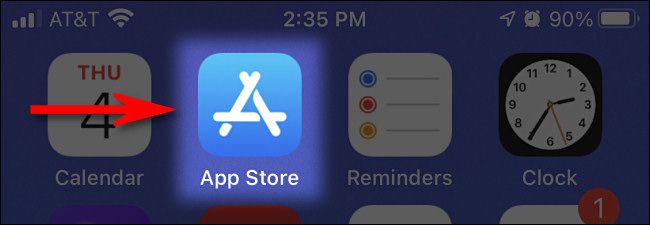
- Откройте App Store.
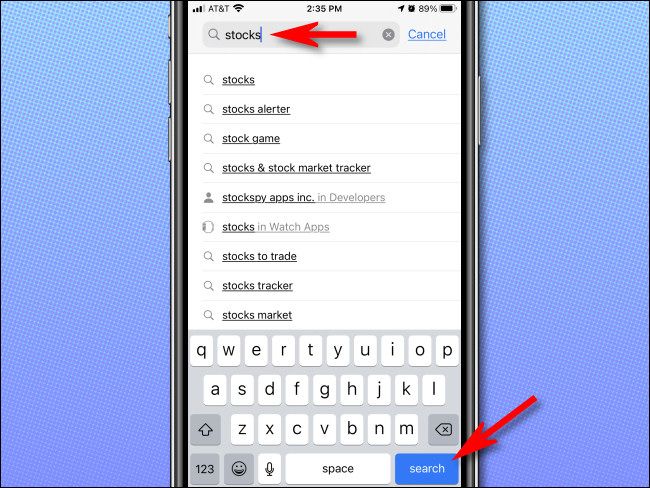
- В строке поиска введите имя приложения и нажмите Поиск.
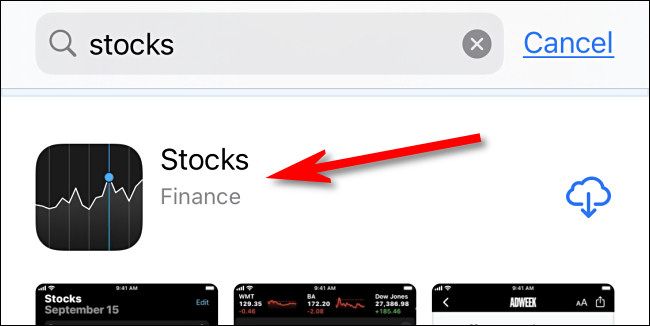
- В результатах выберите нужную запись — обратите внимание, что сторонние приложения иногда имеют похожие названия.
- На странице приложения убедитесь, что в блоке с фактами указан разработчик Apple (Developer: Apple или Разработчик: Apple). У оригинальных встроенных приложений будет значок облака iCloud для повторной загрузки, а не кнопка «Купить».
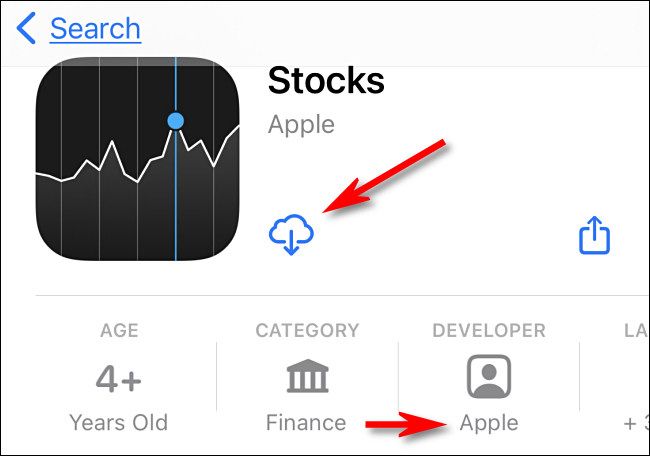
- Нажмите значок облака для загрузки. Приложение установится автоматически.
Что делать, если приложение установлено, но не появляется на домашнем экране
- Откройте App Library и найдите приложение там.
- Проверьте настройки, которые управляют размещением новых приложений: Откройте Настройки → Домашний экран (Settings → Home Screen) и выберите «Добавлять на главный экран» или «Только в Библиотеку приложений».
Когда этот способ не сработает
- Если устройство управляется организацией (школа, компания), администратор мог ограничить установку приложений.
- Если приложение исчезло из App Store (крайне редко) — переустановка невозможна до возвращения приложения в магазин.
- Приложение могло быть заменено изменённой фирменной версией на iPadOS/iOS; в этом случае ищите официальную страницу Apple.
Советы и проверочные пункты (чек‑лист)
- Выполнить поиск через Spotlight.
- Проверить папки и App Library.
- Открыть App Store и найти приложение по названию.
- Убедиться, что разработчик — Apple.
- Нажать значок облака для загрузки.
- При необходимости перенести приложение на главный экран вручную.
Альтернативные подходы
- Восстановление из резервной копии iCloud или iTunes, если вы хотите вернуть прежнюю расстановку и настройки приложений.
- Если приложение связано с учётной записью (например, Почта), проверьте настройки аккаунтов в Настройки → Почта для повторной настройки учётной записи.
Мини‑методология: быстрое принятие решения
- Наблюдаете значок в Spotlight — приложение установлено → найдите в папке/App Library. 2. Нет в Spotlight → ищите в App Store и скачивайте только запись с разработчиком Apple. 3. После установки проверьте настройки домашнего экрана.
Часто задаваемые вопросы
Можно ли вернуть любые встроенные приложения?
Да — большинство встроенных приложений Apple можно удалить и бесплатно загрузить снова из App Store.
Что если у меня не появляется значок облака в App Store?
Если облака нет, возможно, приложение уже установлено или его нельзя загрузить на данную модель/версию iOS. Также убедитесь, что вы вошли в App Store под своей Apple ID.
Нужно ли платить за восстановление встроенных приложений?
Нет, повторная загрузка встроенных приложений Apple бесплатна.
Быстрый план восстановления для команды поддержки
- Спросите пользователя, проверил ли он Spotlight и App Library. 2. Пошлите инструкции по поиску в App Store и проверке разработчика. 3. При управляемых устройствах запросите у администратора профиль и политики установки.
Итог
Найти или переустановить удалённое приложение Apple просто: сначала выполните поиск на устройстве, затем при необходимости скачайте оригинальную версию из App Store, убедившись, что разработчиком указана Apple. Проверьте настройки размещения новых приложений, если иконка не появляется на домашнем экране.

Похожие материалы

Несколько аккаунтов Skype: Multi Skype Launcher

Журнал для работы: повысить продуктивность

Персональные звуки уведомлений на Android

Скачивание шоу Hulu для офлайн‑просмотра

Microsoft Start: персонализированная новостная лента
