
Как переустановить League of Legends — пошаговая инструкция

League of Legends — одна из самых популярных онлайн-MOBA: у игры более 100 миллионов активных игроков в месяц. С яркой графикой и глубокой соревновательностью она влечёт миллионы игроков, но, как и любое сложное ПО, периодически страдает от технических проблем.
Переустановка клиента часто решает большинство ошибок, связанных с повреждёнными файлами, конфликтами патчей или несовместимыми модификациями. Ниже — два безопасных метода переустановки: автоматический через Hextech Repair Tool и ручной, а также дополнительные рекомендации, чек-листы и критерии приёмки.
Когда переустановка помогает и когда нет
Важно понимать, какие проблемы реально устраняет переустановка:
- Повреждённые файлы клиента или неправильный патч.
- Конфликты с локальными настройками и временными файлами.
- Проблемы с отсутствующими или повреждёнными библиотеками в папке игры.
Когда переустановка, скорее всего, не поможет:
- Аппаратные неисправности (перегрев, брак памяти, сбои диска).
- Сетевые ограничения провайдера или локальные фильтры (блокировки портов).
- Проблемы с учётной записью Riot (блокировка, безопасность) — такие вопросы решает поддержка Riot.
Важно: ваши игровые статистики и прогресс хранятся на серверах Riot. Переустановка клиента не затрагивает привязанные к аккаунту данные.
Способ 1 — Hextech Repair Tool (рекомендуется для большинства случаев)
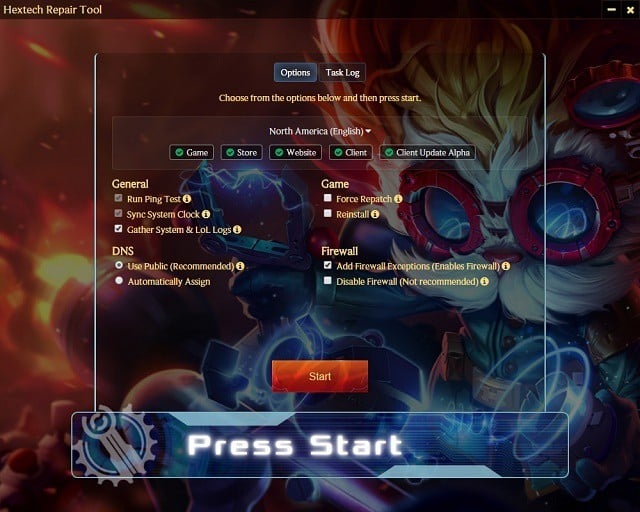
Hextech Repair Tool — официальный инструмент от Riot Games. Он умеет автоматически проверить целостность клиента, пропатчить и при необходимости выполнить чистую переустановку.
Шаги:
- Скачайте Hextech Repair Tool с официального сайта Riot (ищите на странице поддержки League of Legends).
- Запустите программу от имени администратора.
- Выберите нужные опции: «Полная переустановка» или «Ремонт клиента» (Repair/Restore).
- Следуйте подсказкам: утилита остановит процессы Riot, удалит повреждённые файлы и скачает актуальную версию клиента.
- После завершения запустите клиент и проверьте вход в аккаунт и запуск игры.
Преимущества: автоматизация, минимальный риск допустить ошибку и часто решает большинство клиентских проблем.
Способ 2 — Ручная переустановка (полная очистка)
Если автоматический инструмент не помог или вы предпочитаете полностью удалить все файлы вручную, выполните следующие шаги.
Внимание: действуйте аккуратно и создайте резервные копии кастомных конфигураций, если нужно.
Подготовка
- Закройте клиент League of Legends и все процессы, связанные с Riot, через Диспетчер задач.
- Выйдите из антивируса или временно отключите защиту, если она мешает удалению/установке.
Деинсталляция через Панель управления
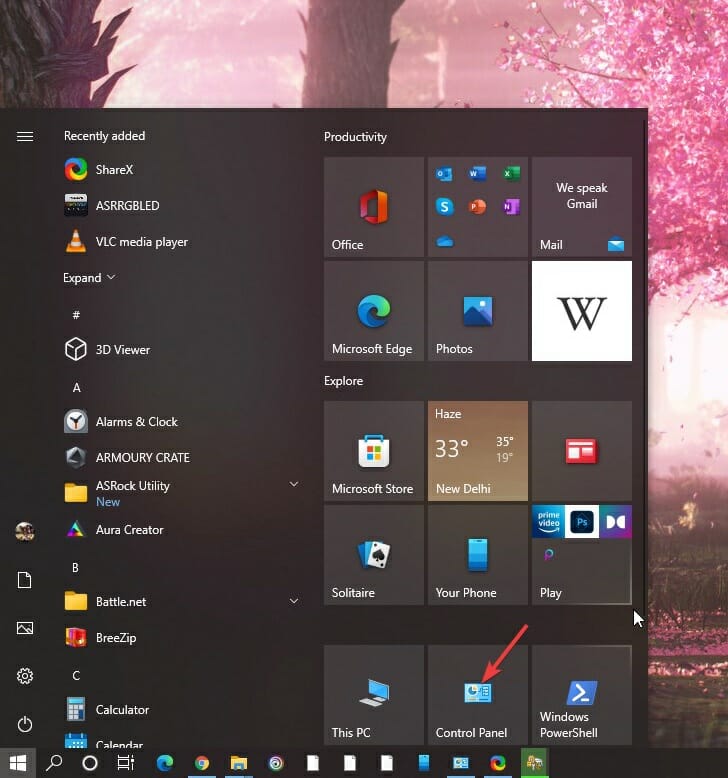
- Нажмите клавишу Windows и откройте Панель управления.
- Перейдите в Программы и компоненты.
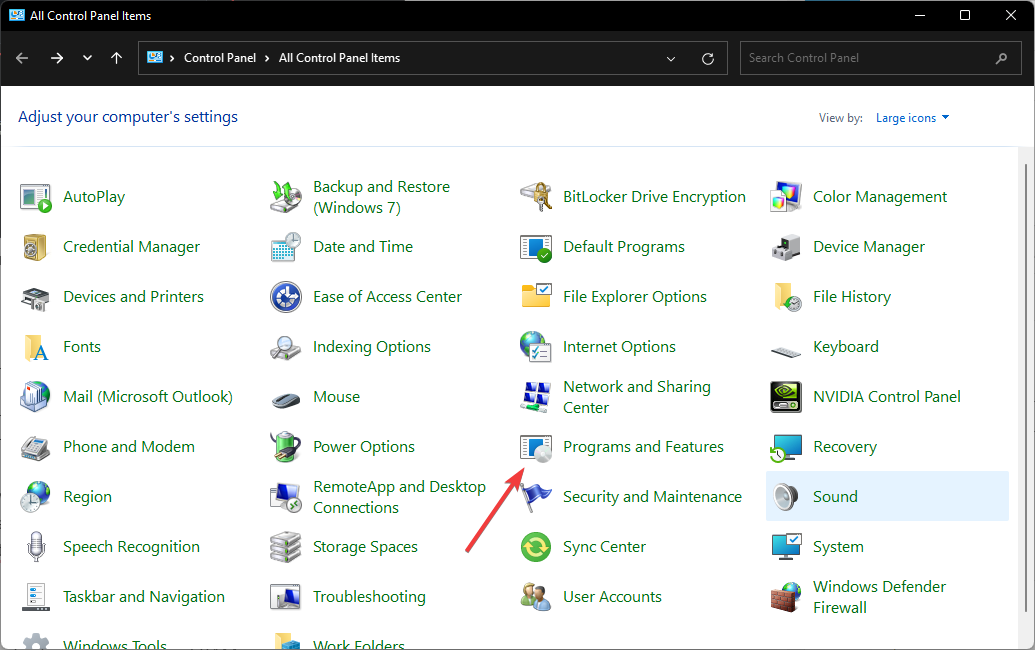
- В списке найдите League of Legends и выберите Удалить/Удалить программу.
- Подтвердите деинсталляцию и дождитесь окончания процесса.
Ручное удаление оставшихся файлов
- Откройте проводник и перейдите в папку установки (по умолчанию C:\Riot Games\League of Legends или C:\Program Files\Riot Games\League of Legends).
- Удалите оставшуюся папку League of Legends и папки Riot Games, если они пусты.
- Очистите временные каталоги пользователя:
- %localappdata%\Riot Games
- %appdata%\Riot Games
- %localappdata%\LeagueClient
- Перезагрузите компьютер.
Очистка реестра (опционально, с осторожностью)
Можно запустить проверку реестра специализированным софтом (например, CCleaner) для удаления оставшихся ключей, связанных с Riot/LoL. Делайте резервную копию реестра перед изменениями.
Повторная установка
- Скачайте последний установщик League of Legends с официального сайта Riot.

- Запустите файл LeagueofLegends.exe и следуйте мастеру установки. Лучше оставить путь установки по умолчанию (C:\Riot Games\League of Legends), если нет причин выбрать другой диск.
- После установки запустите лаунчер: он автоматически скачает и установит последние обновления. При первом запуске проверьте вход в аккаунт и запуск партии.
Альтернативные подходы и дополнительные проверки
- Попробуйте опцию «Repair» в самом лаунчере, прежде чем удалять файлы.
- Обновите драйверы видеокарты и DirectX, если проблемы связаны с графикой.
- Проверьте сетевое соединение, перезапустите роутер, выполните flush DNS (cmd: ipconfig /flushdns).
- Отключите VPN/прокси на время установки (иногда блокируют соединение с серверами патчей).
Мини-методология переустановки
- Диагностика: проверьте логи клиента, убедитесь, что проблема локальна.
- Быстрое исправление: Hextech Repair Tool или «Repair» в лаунчере.
- Полная очистка: ручная деинсталляция + удаление следов в AppData.
- Переустановка: свежий установщик с официального сайта.
- Валидация: вход в аккаунт, запуск игры, тестовая игра.
Чек-листы по ролям
Для пользователя:
- Закрыл клиент и связанные процессы.
- Создал резервные копии ключевых настроек (если нужно).
- Запустил Hextech Repair Tool.
Для администратора ПК:
- Проверил права администратора при установке.
- Очистил системные временные файлы и проверил диск на ошибки.
Для службы поддержки:
- Собрал логи (RiotClient, LeagueClient).
- Уточнил последовательность действий пользователя и наличие модификаций/требований ОС.
Критерии приёмки
- Лаунчер запускается и показывает актуальную версию клиента.
- Вход в аккаунт проходит успешно.
- Игра запускается и можно загрузить матч без критических ошибок.
Шаблон обращения в поддержку Riot (кратко)
«Проблема: клиент не запускается / вылетает при загрузке. Действия, которые я предпринял: запуск Hextech Repair Tool, полная деинсталляция и чистая переустановка. Логи прилагаю. Среда: Windows 10/11, версия драйвера GPU, антивирус (название).»
Факт-бокс: что ожидать по времени
- Быстрая проверка/ремонт через Hextech: 10–30 минут.
- Полная ручная деинсталляция и чистая установка: 30–90 минут (включая скачивание патчей).
- Время зависит от скорости интернет-соединения и производительности диска.
Риски и меры предосторожности
- Перед очисткой реестра сделайте резервную копию.
- Не скачивайте установщики с непроверенных ресурсов — только с официального сайта Riot.
- Антивирус может блокировать скачивание патчей — временно отключите его при необходимости.
Заключение
Переустановка League of Legends — надёжный способ вернуть клиент в рабочее состояние при повреждённых файлах или некорректных патчах. Начните с Hextech Repair Tool — это безопасно и автоматизировано. Если инструмент не помогает, выполните ручную деинсталляцию, удалите остаточные папки и реестр, затем установите свежий клиент с официального сайта. В большинстве случаев после этих действий клиент работает корректно, а все игровые данные остаются сохранены на серверах Riot.
Важно: если после всех шагов проблема сохраняется, соберите логи и обратитесь в службу поддержки Riot с подробным описанием действий и окружения.
Заметки:
- Переустановка не влияет на прогресс или покупки, привязанные к аккаунту.
- Всегда используйте официальные инструменты и установщики.

Похожие материалы

Несколько аккаунтов Skype: Multi Skype Launcher

Журнал для работы: повысить продуктивность

Персональные звуки уведомлений на Android

Скачивание шоу Hulu для офлайн‑просмотра

Microsoft Start: персонализированная новостная лента
