
Переустановка драйвера Bluetooth в Windows 11
К чему приводит эта инструкция
Краткое практическое руководство по удалению и повторной установке драйвера Bluetooth в Windows 11. Подойдёт для ноутбуков и стационарных ПК как с интегрированными, так и с внешними Bluetooth-адаптерами.
Важно: перед действиями отключите все Bluetooth-устройства и при необходимости выньте внешний адаптер. Обновите Windows и убедитесь в стабильности интернет‑подключения.
Перед началом
- Убедитесь, что адаптер подключён (если он внешний).
- Сохраните незаконченные работы — потребуется перезагрузка.
- Если вы управляете корпоративным ПК, согласуйте действия с IT-службой.
Шаг 1. Удаление драйвера
- Нажмите Win + R, чтобы открыть окно Выполнить.
- Введите команду и нажмите ОК:
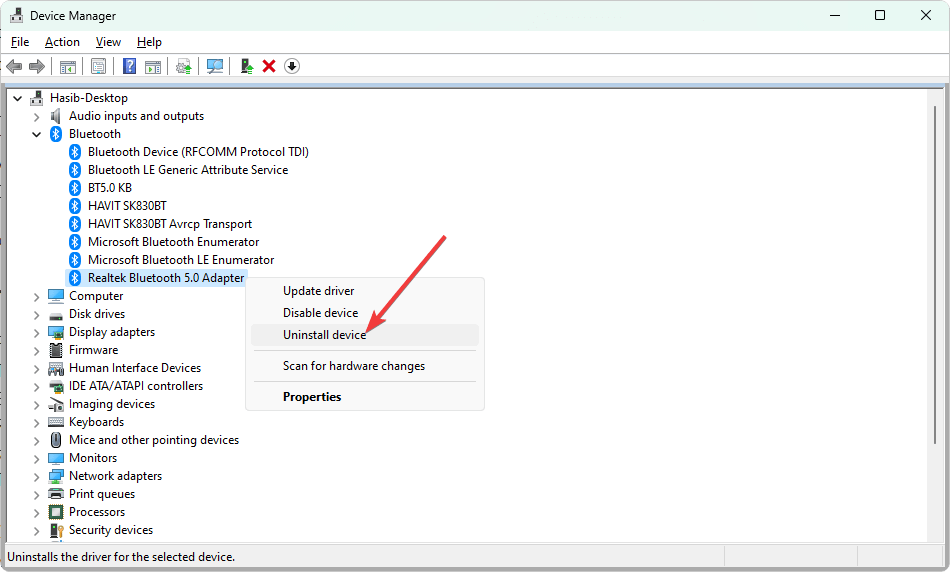
devmgmt.msc - В окне Диспетчер устройств разверните раздел Bluetooth.
- Правой кнопкой по нужному устройству (например, Realtek Bluetooth 5.0 Adapter) и выберите «Удалить устройство».
- Отметьте «Попытаться удалить драйвер для этого устройства» и подтвердите удаление.
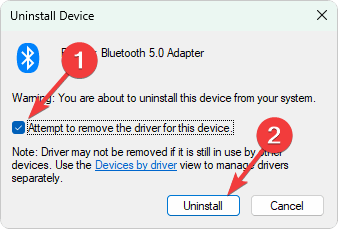
После удаления Bluetooth временно перестанет работать — это ожидаемое поведение.
Шаг 2. Повторная установка драйвера
Примечание: часто простая перезагрузка восстанавливает драйвер автоматически. Если этого не произошло, используйте один из методов ниже.
2.1 Через Диспетчер устройств
- Откройте Диспетчер устройств снова.
- Разверните Bluetooth.
- В меню «Действие» выберите «Обновить конфигурацию оборудования».
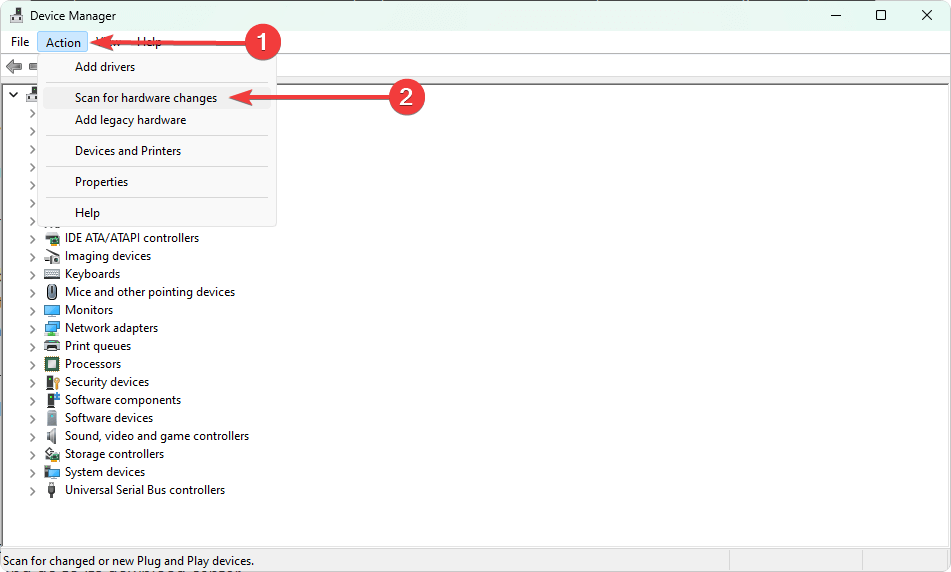
- Если появится устройство с жёлтым восклицательным знаком — щёлкните по нему правой кнопкой и выберите «Обновить драйвер».
- Выберите: автоматический поиск обновлений (для последней версии) или «Найти драйвер на этом компьютере», если у вас есть скачанный пакет.
Когда выбирать ручную установку: если последний драйвер вызывает проблемы, загрузите и установите предыдущую стабильную версию.
2.2 С сайта производителя
- Перейдите на сайт производителя материнской платы или Bluetooth‑адаптера.
- В разделе загрузок найдите драйвер для вашей модели и версии Windows 11.
- Скачайте инсталлятор или архив и выполните установку согласно инструкции производителя.
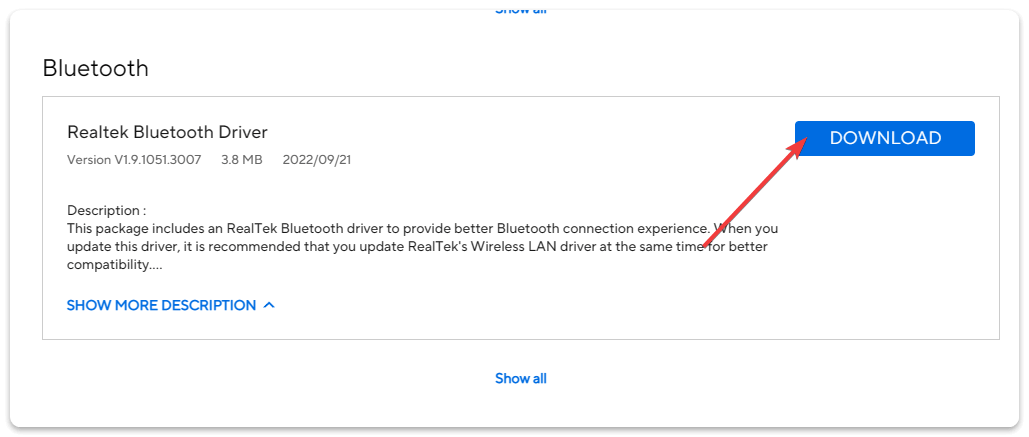
Совет: для ноутбуков сначала проверьте страницу поддержки бренда (Lenovo, HP, Dell и т.д.) — там часто есть адаптированные драйверы для конкретной модели.
2.3 Сторонние обновляторы драйверов
Специальные утилиты умеют сканировать систему и подбирать совместимые драйверы. Они полезны, когда встроенный Диспетчер устройств не находит актуальные версии. Выбирайте проверенный софт и создавайте точку восстановления перед установкой.
Альтернативные подходы и дополнительные приёмы
- Восстановление системы: если проблема началась после обновления, вернитесь к точке восстановления до ошибки.
- Откат драйвера: в свойствах устройства в Диспетчере устройств есть «Откатить драйвер» — полезно, если новое обновление сломало Bluetooth.
- Сброс настроек сети: Параметры → Сеть и Интернет → Сброс сети — иногда помогает при проблемах с подключениями.
- Замена адаптера: если ни один драйвер не помогает и аппарат не определяется, адаптер может быть физически неисправен.
Когда переустановка не поможет (контрпримеры)
- Аппаратный отказ адаптера: устройство не светится и не определяется в BIOS/UEFI.
- Конфликт с другим оборудованием: сторонние USB‑устройства мешают работе Bluetooth‑адаптера.
- Некорректный профиль питания ноутбука: некоторые энергосберегающие режимы отключают адаптер.
Диагностика и мини‑методология
- Проверка аппаратной видимости: зайдите в BIOS/UEFI — определяется ли адаптер.
- Логи Windows: Просмотреть журнал системы через Просмотр событий → Windows Logs → Система (ищите ошибки, связанные с Bluetooth или драйвером).
- Тестирование на другом ПК: подключите внешний адаптер к другому компьютеру.
- Если используется внутренний модуль, проверьте совместимость драйвера с версией ядра Windows 11.
Роль‑базовые чек‑листы
Для рядового пользователя:
- Отключить Bluetooth‑устройства.
- Удалить драйвер в Диспетчере устройств.
- Перезагрузить компьютер.
- Если не помогло, скачать драйвер с сайта производителя.
Для IT‑администратора:
- Проверить групповую политику и ограничения обновлений драйверов.
- Использовать централизованные репозитории драйверов и тестировать пакет на тестовой группе.
- Создать точку восстановления/имидж перед массовым развертыванием.
Критерии приёмки
- Bluetooth‑адаптер отображается в Диспетчере устройств без ошибок.
- Устройства успешно сопрягаются и передают данные.
- В системном журнале нет повторяющихся ошибок драйвера.
Быстрая проверка перед обращением в поддержку
- Перезагрузите компьютер и адаптер.
- Попробуйте другой USB‑порт (для внешнего адаптера).
- Попробуйте другой кабель/удлинитель (если используется).
- Подключите адаптер к другому ПК — исключите аппаратную неисправность.
Факто‑бокс
- Частая причина: конфликт драйверов после обновления Windows.
- Быстрое решение: удаление + перезагрузка (работает в большинстве случаев).
- Когда заменять адаптер: если не определяется на другом ПК или в BIOS.
Небольшая диаграмма принятия решения
flowchart TD
  A[Bluetooth не работает] --> B{Адаптер определяется в BIOS?}
  B -- Да --> C{Появляется в Диспетчере устройств?}
  B -- Нет --> Z[Предположить аппаратный сбой — заменить адаптер]
  C -- Да --> D[Удалить драйвер и перезагрузить]
  C -- Нет --> Y[Проверить кабели/USB‑порт/питание]
  D --> E{После перезагрузки работает?}
  E -- Да --> OK[Готово]
  E -- Нет --> F[Установить драйвер с сайта производителя]
  F --> G{Работает?}
  G -- Да --> OK
  G -- Нет --> Z
Глоссарий — одно предложение на термин
- Драйвер: программный компонент, который позволяет операционной системе управлять аппаратным устройством.
- Bluetooth‑адаптер: аппаратный модуль для беспроводной связи по Bluetooth.
- Диспетчер устройств: системный инструмент Windows для управления аппаратными устройствами.
Советы по безопасности и приватности
- Скачивайте драйверы только с официальных сайтов или из доверенных репозиториев.
- При использовании сторонних обновляторов проверьте цифровые подписи скачиваемых пакетов.
Краткое резюме
Переустановка драйвера Bluetooth в Windows 11 — это стандартная и часто эффективная процедура: удалите драйвер через Диспетчер устройств, перезагрузите компьютер и при необходимости установите драйвер вручную с сайта производителя или через проверенный обновлятор. Если проблема сохраняется, проверьте аппаратную составляющую адаптера и логи системы.
Если у вас остались вопросы или есть нестандартный кейс — опишите его в комментариях: модель адаптера, версия Windows 11 и точные симптомы проблемы.

Похожие материалы

Несколько аккаунтов Skype: Multi Skype Launcher

Журнал для работы: повысить продуктивность

Персональные звуки уведомлений на Android

Скачивание шоу Hulu для офлайн‑просмотра

Microsoft Start: персонализированная новостная лента
