
Переустановка аудиодрайвера в Windows 11
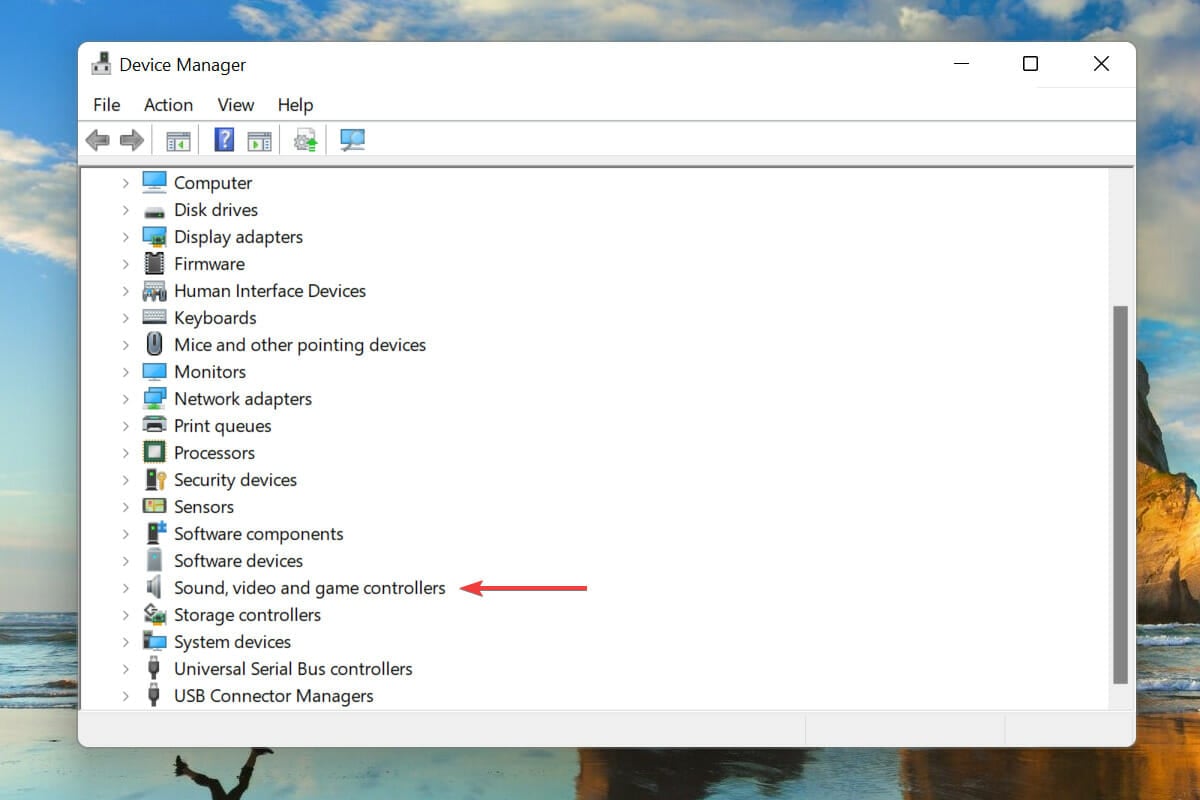
Краткое руководство
Ниже — проверенные способы переустановки аудиодрайвера в Windows 11. Начните с Диспетчера устройств — это самый быстрый и безопасный метод. Если Windows не находит подходящий драйвер, вручную скачайте драйвер с сайта производителя звуковой карты или материнской платы.
1. Через Диспетчер устройств
- Нажмите Windows + S, чтобы открыть меню Поиск, введите «Диспетчер устройств» и выберите нужный результат.
- Дважды щёлкните по разделу Звуковые, видео и игровые устройства, чтобы развернуть список.
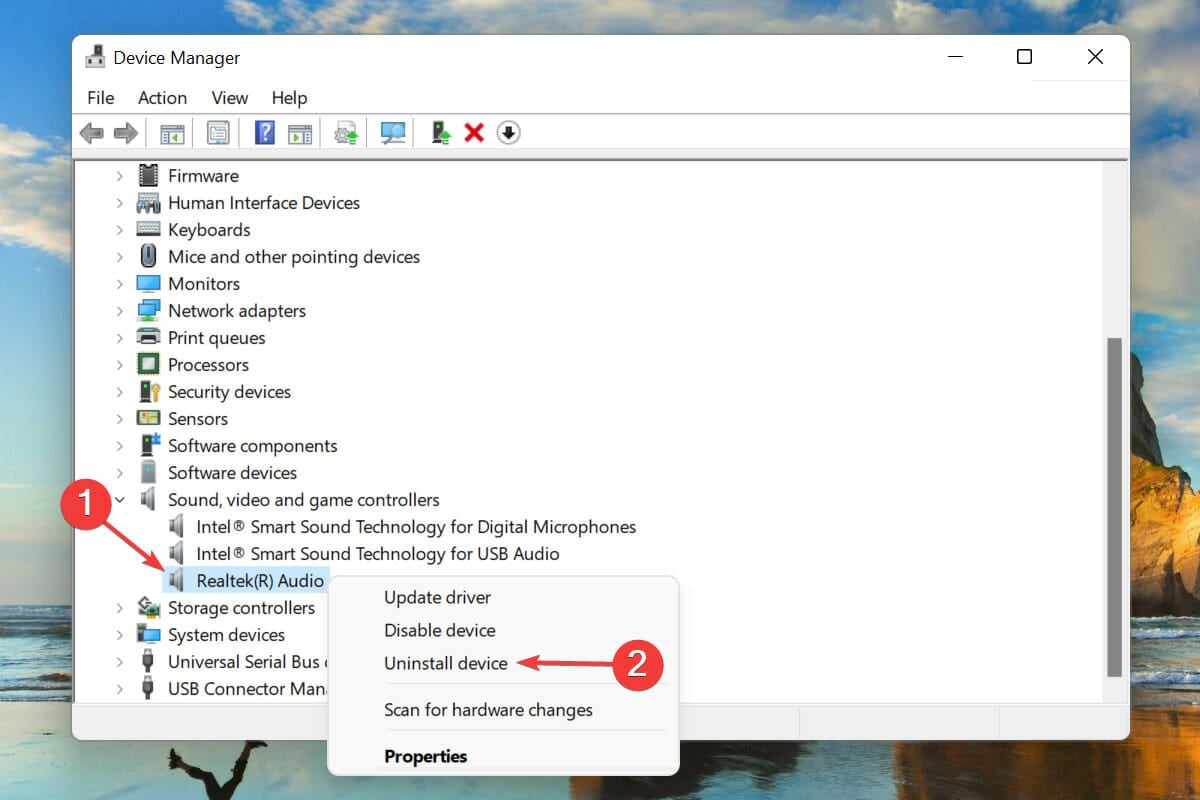
- Щёлкните правой кнопкой по аудиоустройству и выберите «Удалить устройство».
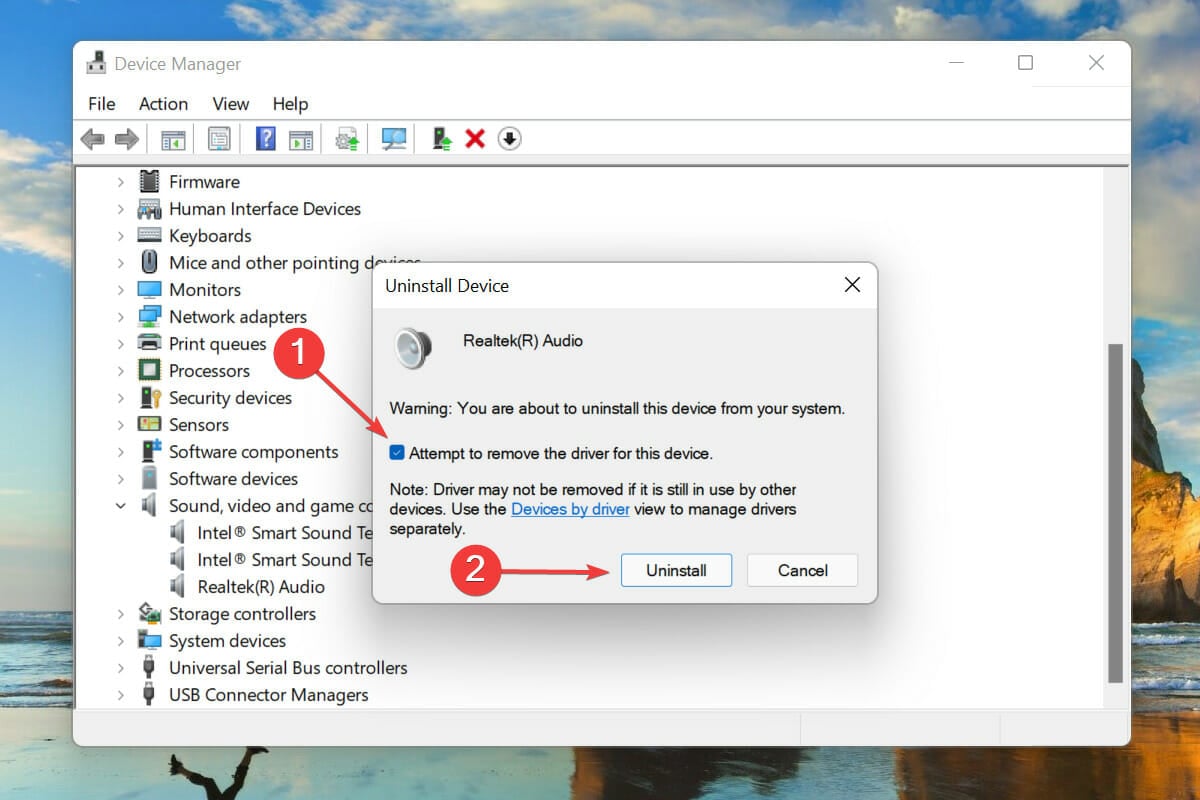
- Отметьте опцию Попытаться удалить драйвер для этого устройства (если доступно) и подтвердите удаление.
- Перезагрузите компьютер. После перезагрузки Windows попытается автоматически найти и установить оптимальный драйвер.
Совет: если после перезагрузки звук не появился, откройте снова Диспетчер устройств и используйте «Обновить драйвер» → «Выполнить поиск драйверов на этом компьютере» или «Автоматический поиск драйверов». Если система не находит драйвер, используйте ручную установку (см. раздел «Ручная установка драйверов»).
2. Через Панель управления
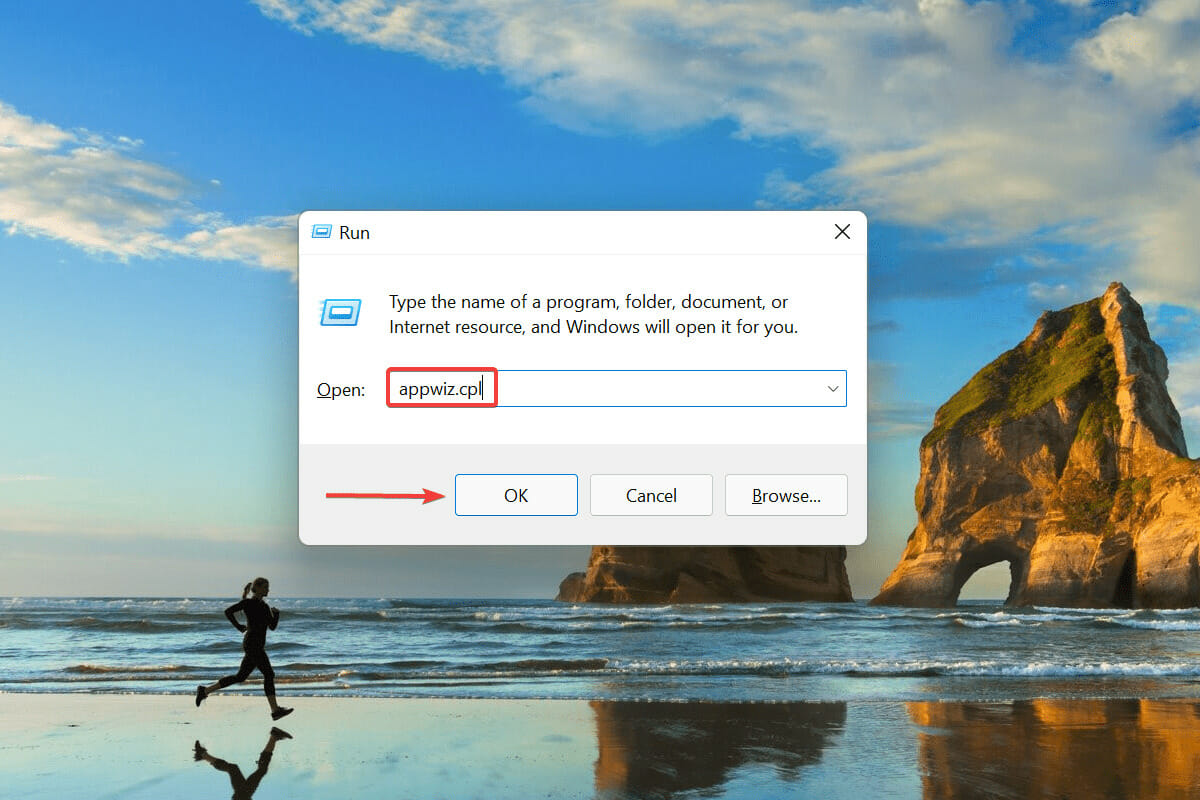
- Нажмите Windows + R, введите appwiz.cpl и нажмите Enter, чтобы открыть Программы и компоненты.
- Найдите запись, связанную с аудиодрайвером (например, Realtek High Definition Audio), выберите её и нажмите «Удалить».
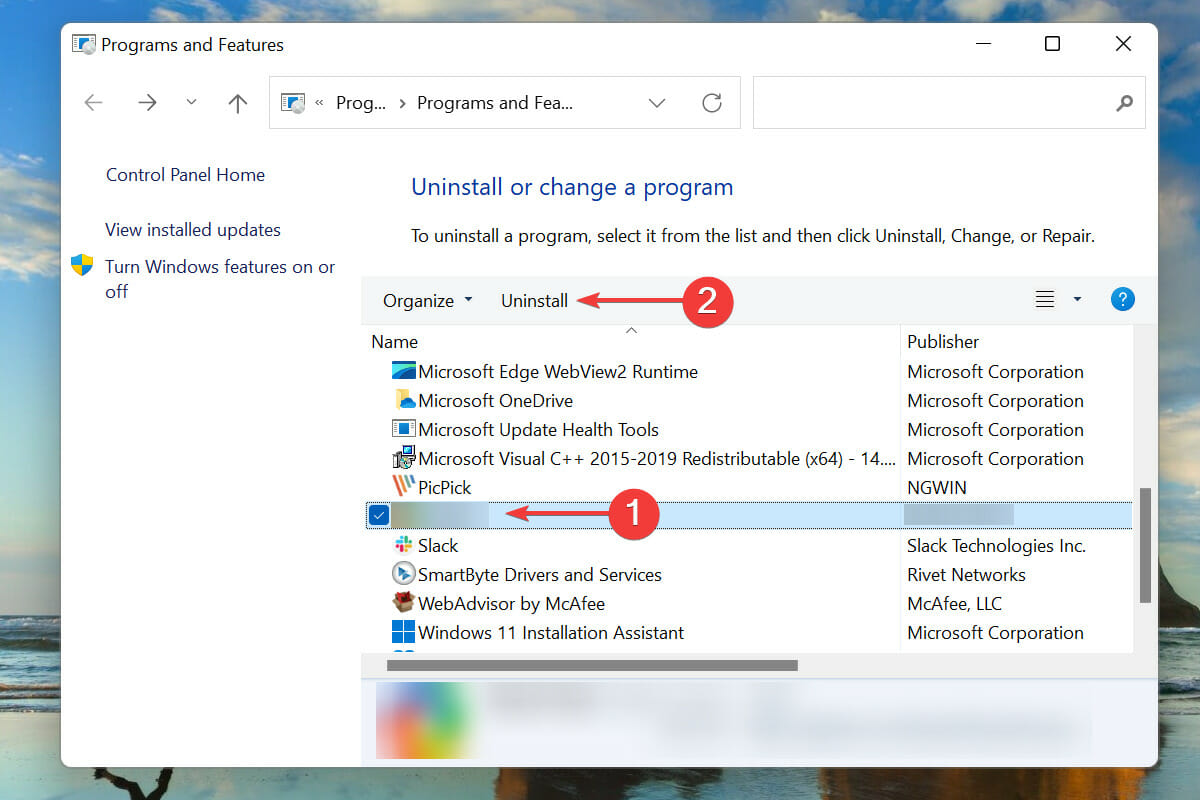
- Подтвердите удаление, затем перезагрузите компьютер — Windows попытается установить доступный драйвер автоматически.
Примечание: не все аудиодрайверы отображаются в списке программ. Если вы не видите соответствующей записи, используйте Диспетчер устройств.
3. Через сторонние утилиты для обновления драйверов
Если вы предпочитаете автоматизацию, можно использовать специализированный софт для поиска и установки драйверов. Такие инструменты автоматически сканируют систему, находят устаревшие или отсутствующие драйверы и предлагают обновления.
⇒ Get PC HelpSoft Driver Updater
Важно: используйте только проверенные программы и скачивайте их с официальных сайтов. Перед применением стороннего ПО создайте точку восстановления системы.
Ручная установка драйвера (с сайта производителя)
- Определите модель звукового устройства или материнской платы (через Диспетчер устройств или команду msinfo32).
- Перейдите на официальный сайт производителя (Realtek, Intel, AMD, HP, Dell и т.д.) и скачайте драйвер, совместимый с Windows 11 и с вашей разрядностью (x64).
- Распакуйте архив, если нужно. В Диспетчере устройств выберите устройство → Обновить драйвер → Просмотреть на этом компьютере → Выбрать драйвер вручную (или указать папку с распакованным драйвером).
- Следуйте мастеру установки, затем перезагрузите компьютер.
Если установщик предоставляет собственный пользовательский интерфейс (.exe), запустите его от имени администратора и следуйте инструкциям.
Что проверить перед переустановкой
- Убедитесь, что звук действительно не работает: проверьте уровень громкости, устройство вывода (Пуск → Параметры → Система → Звук).
- Подключите другие наушники/колонки, чтобы исключить аппаратную проблему.
- Отключите Bluetooth- или USB-аудиоустройства — иногда Windows перенаправляет вывод.
- Создайте точку восстановления системы перед изменениями.
Когда переустановка не помогает — возможные причины и действия
- Аппаратная неисправность звукового чипа или разъёма: проверьте звук на другом устройстве или в BIOS/UEFI, используйте внешний USB-аудиоинтерфейс.
- Конфликт с другим ПО: временно отключите звуковые улучшения, службы или сторонние аудио-приложения.
- Неподходящий драйвер (несовместимость): скачивайте драйверы только с официального сайта производителя устройства или материнской платы.
- Сбой Windows Update: попробуйте установить драйвер вручную или загрузиться в безопасном режиме и повторить установку.
Критерии приёмки
- Звук воспроизводится в штатном приложении (например, музыкальный плеер или YouTube) без ошибок.
- В Диспетчере устройств нет жёлтых восклицательных знаков на аудиоустройстве.
- В разделе Звук в Параметрах выбран корректный выход и работают тестовые звуковые сигналы.
Контрольный список для пользователя и техника
Для пользователя:
- Перезагрузить ПК после удаления драйвера.
- Проверить настройки звука и устройство вывода.
- Попробовать другие наушники/колонки.
Для техника:
- Сделать точку восстановления и резервную копию драйверов (DriverStore).
- Удалить драйвер и очистить запись из Диспетчера устройств с опцией удаления драйвера.
- Установить драйвер с сайта производителя и проверить в msinfo32.
- Проверить обновления Windows и журнал событий (Event Viewer) на ошибки драйвера.
Резервное копирование и откат
Перед переустановкой создайте точку восстановления: Пуск → Создать точку восстановления → Настроить → Создать. Если новая версия драйвера вызывает проблемы, используйте «Откат драйвера» в свойствах устройства в Диспетчере устройств или восстановите систему через точку восстановления.
Частые ошибки и способы их устранения
- «Нет аудиоустройства» в Диспетчере устройств: проверьте включение звукового контроллера в BIOS/UEFI.
- Жёлтый восклицательный знак: обновите или переустановите драйвер вручную.
- После установки драйвера звук появляется только в одном приложении: отключите улучшения звука и перезапустите приложение.
Альтернативные подходы
- Использовать внешний USB-DAC или USB-звуковую карту как временное решение при аппаратных проблемах.
- Попробовать восстановление системы к точке до появления проблемы.
- В корпоративной среде — развернуть проверенный драйвер через систему управления обновлениями (SCCM/Intune).
Заключение
Переустановка аудиодрайвера в Windows 11 обычно решает большинство проблем со звуком: удалите драйвер через Диспетчер устройств или Панель управления, перезагрузите ПК и, при необходимости, установите драйвер вручную с сайта производителя. Если ни один метод не помогает, проверьте аппаратную часть, служебные журналы и рассмотрите использование внешнего аудиоустройства.
Важно: перед любыми изменениями создавайте точку восстановления и скачивайте драйверы только с доверенных источников.
Резюме:
- Начните с Диспетчера устройств; перезагрузка часто решает проблему.
- Если автоматическая установка не помогает — установите драйвер вручную.
- При сомнениях используйте проверённые утилиты и создайте точку восстановления.
Если у вас остались вопросы или вы хотите, чтобы я помог подобрать конкретный драйвер по модели устройства, напишите модель звукового устройства или материнской платы в комментариях.

Похожие материалы

Несколько аккаунтов Skype: Multi Skype Launcher

Журнал для работы: повысить продуктивность

Персональные звуки уведомлений на Android

Скачивание шоу Hulu для офлайн‑просмотра

Microsoft Start: персонализированная новостная лента
