
Переустановить устройство через Диспетчер устройств в Windows
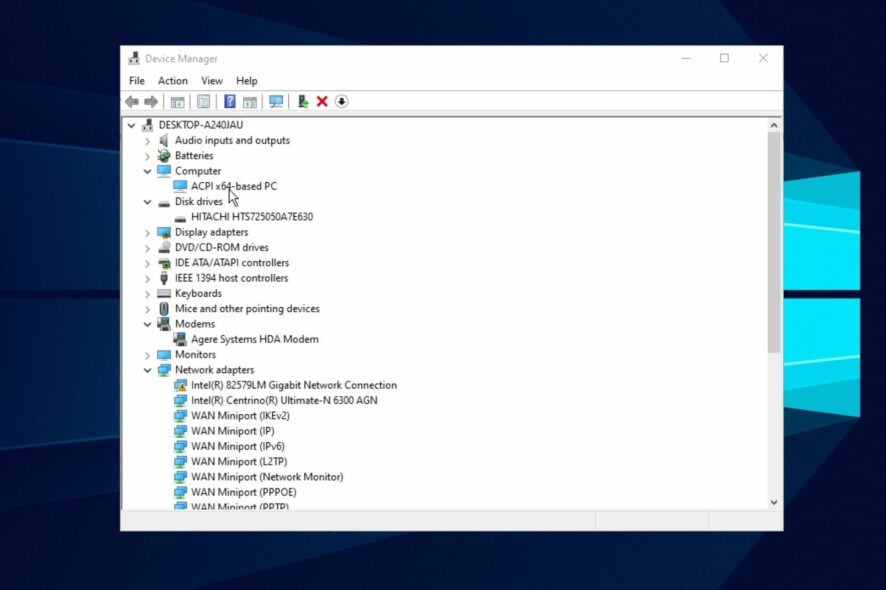
Диспетчер устройств — системный компонент Windows, который показывает подключённое оборудование и связанные с ним драйверы. Через него можно удалять, обновлять и возвращать устройства. В этом руководстве объясняю, что происходит при удалении устройства и какие надёжные способы его переустановки существуют.
Что происходит при удалении устройства в Диспетчере устройств
После удаления устройство перестаёт работать: соответствующий драйвер и объект устройства удаляются из перечисления, и Windows больше не видит это оборудование как установленное. Однако физические файлы драйвера часто остаются в системе: при следующей проверке оборудования (например, при перезагрузке) Windows сканирует систему и может автоматически восстановить устройство, если установочные файлы всё ещё доступны.
Важно: если вы выбрали опцию удаления драйвера вместе с устройством (если такая доступна), файлы драйвера удаляются и автоматического восстановления может не произойти.
Переустановка через Диспетчер устройств (быстрый вариант)
Шаги
Нажмите клавишу Windows, введите «Диспетчер устройств» и откройте приложение.
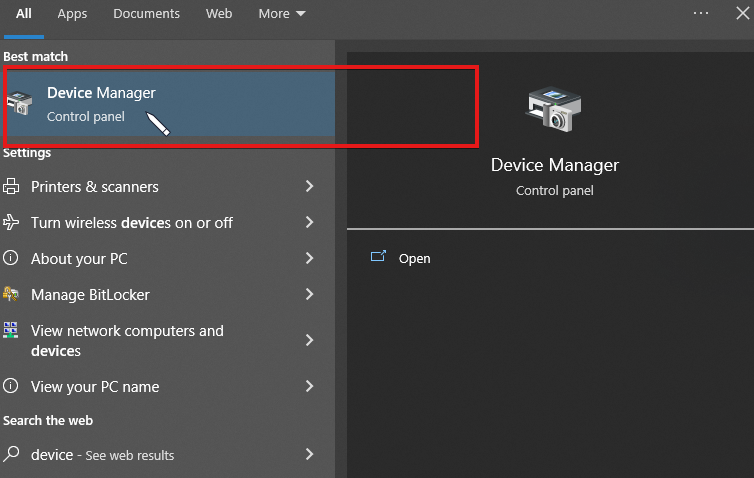
Найдите нужное устройство в списке. Если устройство удалено, его может не быть в видимом списке — см. раздел о скрытых устройствах ниже.
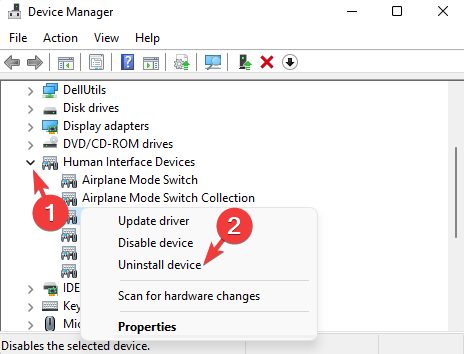
Если устройство отображается, правой кнопкой мыши кликните по его имени и выберите «Удалить устройство».
После удаления перезагрузите компьютер: нажмите Alt + F4 на рабочем столе для вызова окна завершения работы, выберите «Перезагрузка» и подтвердите.
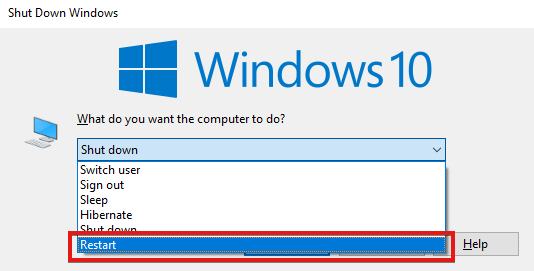
Перезагрузка принудит Windows выполнить полную повторную инициализацию оборудования: система просканирует шины (PCI, USB и т. д.) и попытается загрузить доступные драйверы. В большинстве случаев этого достаточно, чтобы устройство снова появилось и заработало.
Важно: если устройство было удалено вместе с драйвером, перезагрузка может не помочь — драйвер нужно будет установить вручную.
Дополнительные способы переустановки и восстановления устройства
1) Проверить наличие изменений в оборудовании
В Диспетчере устройств в меню «Действие» выберите «Проверить наличие изменений в оборудовании». Windows попытается обнаружить подключённые устройства и установить для них драйверы из хранилища.
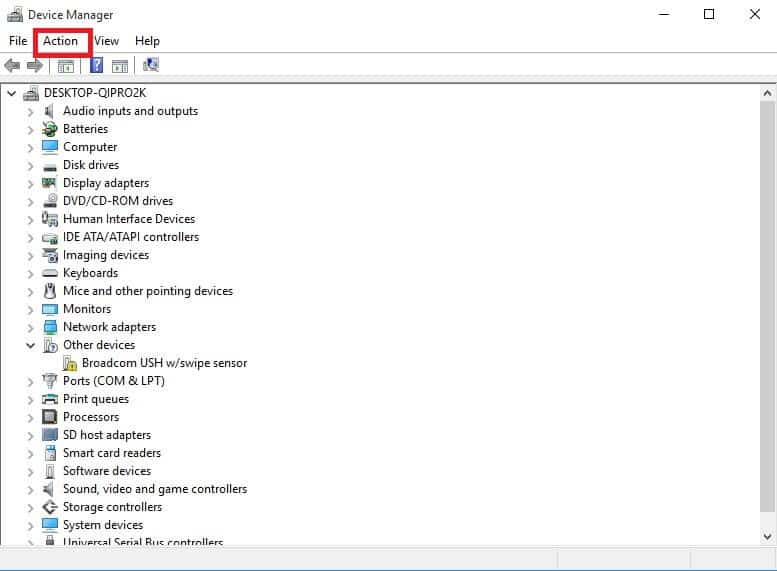
2) Просмотреть скрытые устройства
Иногда устройство скрыто (его драйвер присутствует, но устройство не показано). В меню «Вид» включите «Показать скрытые устройства» и проверьте список снова.
3) Использовать «Добавить устаревшее оборудование» или мастер установки
В редких случаях установка через мастер (Action → Add legacy hardware) позволяет вручную выбрать драйвер и создать устройство, если Plug and Play не срабатывает.
4) Загрузить драйвер с сайта производителя или через Windows Update
Если автоматическая переустановка не удалась, скачайте официальный драйвер с сайта производителя вашего устройства (материнская плата, ноутбук, USB-адаптер и т. п.) и установите его по инструкции.
Также можно проверить Windows Update: иногда обновления доставляют актуальные пакеты драйверов.
5) Установка драйвера вручную через pnputil (для продвинутых пользователей)
Если у вас есть файл .inf, его можно установить через командную строку от имени администратора:
pnputil /add-driver C:\путь\к\driver.inf /installЭта команда добавит пакет драйвера в хранилище и установит его для подходящих устройств.
6) Сторонние утилиты для обновления драйверов
Можно использовать проверенные инструментальные средства для поиска драйверов, но относитесь к ним осторожно: выбирайте программы с хорошей репутацией и создавайте точку восстановления перед установкой.
Когда переустановка не сработает — распространённые причины
- Драйвер был удалён вместе с файлами: автоматического восстановления не будет.
- Аппаратная неисправность устройства (оборудование физически сломано) — в таком случае система не сможет распознать устройство даже после установки драйвера.
- Конфликт версий драйверов или несовместимость с версией Windows.
- Отсутствие соответствующего драйвера в хранилище Windows и недоступность интернета для загрузки.
Быстрая методика для техподдержки (checklist)
- Подтвердите, что устройство действительно отсутствует в списке (включите «Показать скрытые устройства»).
- Попробуйте «Проверить наличие изменений в оборудовании». Если появилось — проверьте работоспособность.
- Перезагрузите компьютер (полная перезагрузка, не спящий режим).
- Если не помогло — скачайте драйвер с сайта производителя и установите вручную.
- При подозрении на аппаратную неисправность — проверьте подключение, смените кабель/порт, попробуйте на другом ПК.
- Зафиксируйте лог событий (Event Viewer) и, при необходимости, верните систему к точке восстановления.
Чек-лист для домашнего пользователя
- Перезагрузил компьютер
- Проверил «Показать скрытые устройства»
- Применил «Проверить наличие изменений в оборудовании»
- Установил драйвер с сайта производителя
- Попробовал другой кабель/порт
- Создал точку восстановления перед установкой драйверов
Решающее дерево (мермайд)
flowchart TD
  A[Удалил устройство в Диспетчере устройств] --> B{Появилось после перезагрузки?}
  B -- Да --> C[Проверить работоспособность]
  B -- Нет --> D{Драйвер удалён вместе с устройством?}
  D -- Да --> E[Скачать драйвер с сайта производителя и установить]
  D -- Нет --> F[Проверить «Показать скрытые устройства» и «Проверить изменения в оборудовании»]
  F --> G{Устройство обнаружено?}
  G -- Да --> C
  G -- Нет --> H[Проверить аппаратную часть: кабели, порты, тест на другом ПК]
  H --> I{Аппарат исправен?}
  I -- Да --> E
  I -- Нет --> J[Заменить или отремонтировать устройство]
Краткий словарь
- Драйвер — программный компонент, который позволяет ОС управлять конкретным устройством.
- Plug and Play (PnP) — механизм автоматического обнаружения и настройки устройств.
- pnputil — утилита Windows для управления пакетами драйверов (.inf).
Дополнительные советы и предосторожности
- Перед установкой новых драйверов создайте точку восстановления системы.
- Избегайте загрузки драйверов с сомнительных сайтов; отдавайте предпочтение официальным ресурсам производителя.
- Если вы работаете в корпоративной сети, согласуйте действия с IT-службой — могут быть групповые политики, блокирующие автоматическую установку драйверов.
Заключение
В большинстве случаев для переустановки устройства достаточно перезагрузки: Windows автоматически обнаружит и установит драйверы, если они остались в хранилище. Если этого не случилось — используйте «Проверить наличие изменений в оборудовании», установите драйвер вручную с сайта производителя или примените pnputil для установки .inf-пакета. Если всё ещё возникают сложности, проверьте аппаратную часть устройства.
Если у вас остались вопросы или нужно пошаговое руководство для конкретного устройства — оставьте комментарий ниже, и я помогу.
Важно: перед установкой любых новых драйверов создавайте точку восстановления системы.

Похожие материалы

Несколько аккаунтов Skype: Multi Skype Launcher

Журнал для работы: повысить продуктивность

Персональные звуки уведомлений на Android

Скачивание шоу Hulu для офлайн‑просмотра

Microsoft Start: персонализированная новостная лента
