
Как использовать amiibo на Nintendo Switch
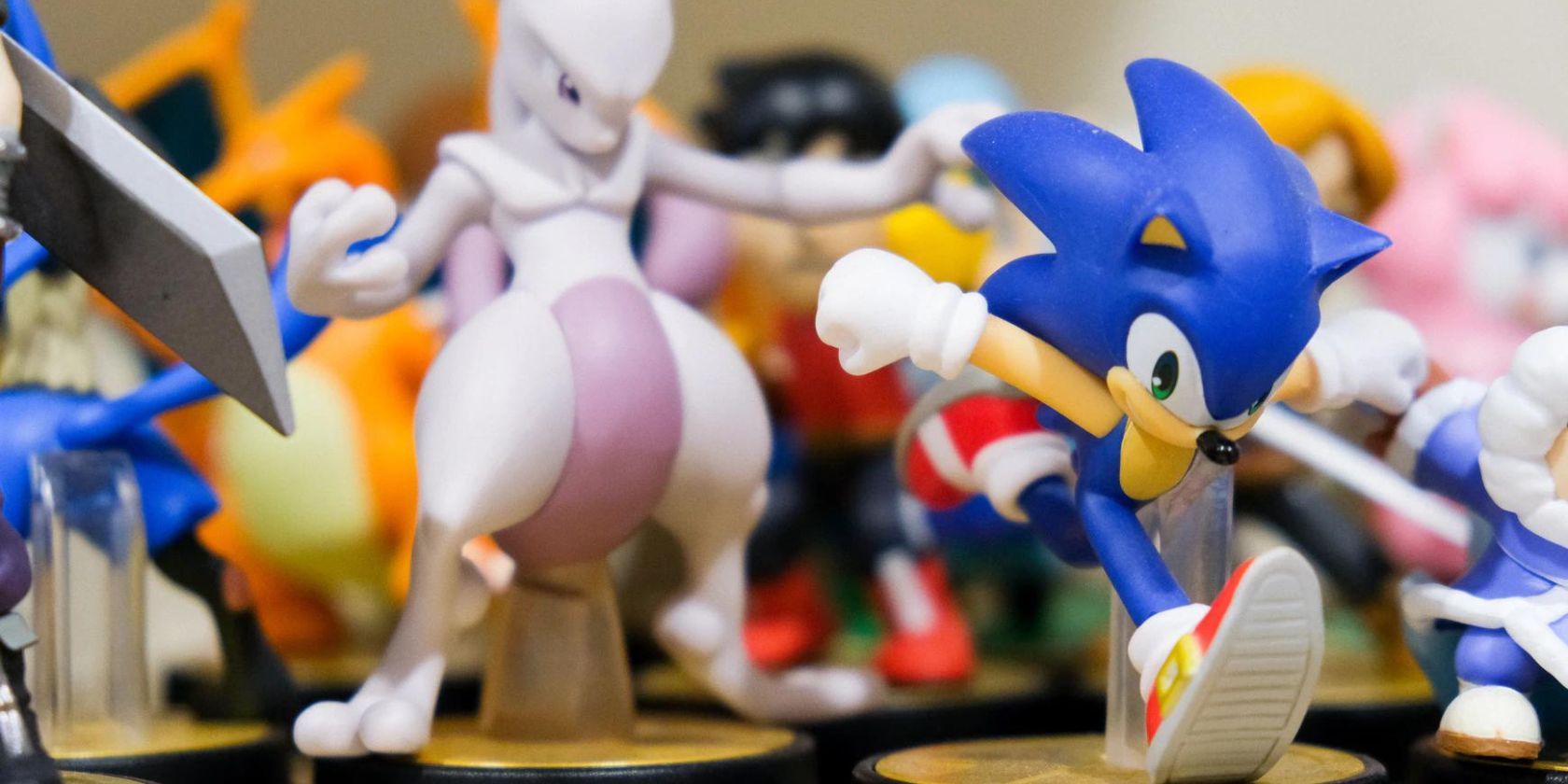
Важно: не все amiibo работают во всех играх. Перед покупкой проверьте совместимость с конкретной игрой.
Что такое amiibo?

amiibo — это миниатюрные фигурки персонажей Nintendo со встроенным NFC-чипом. Внешне они украшают полку коллекционера, а внутри позволяют устройствам обмениваться небольшими данными. На Nintendo Switch контроллеры имеют считыватель NFC, который распознаёт совместимые amiibo и активирует их функции в играх.
Ключевые возможности amiibo:
- Разблокировка предметов, костюмов, пропусков и внутриигровых бонусов.
- Сохранение прогресса персонажа или вспомогательных данных в некоторых играх.
- Вызов соратников или NPC в битвах в играх вроде Super Smash Bros.
Примеры из практики:
- В The Legend of Zelda: Breath of the Wild специальный amiibo может породить лошадь Epona, которую затем можно зарегистрировать в хлеву.
- В Super Smash Bros. Ultimate amiibo не даст прямого доступа к персонажу, но создаст контролируемого NPC, который будет сражаться рядом с вами.
Совет: перед покупкой изучите коробку или описание товара — производитель обычно указывает, какие преимущества даёт именно этот amiibo в конкретной игре.
Как зарегистрировать amiibo на Nintendo Switch
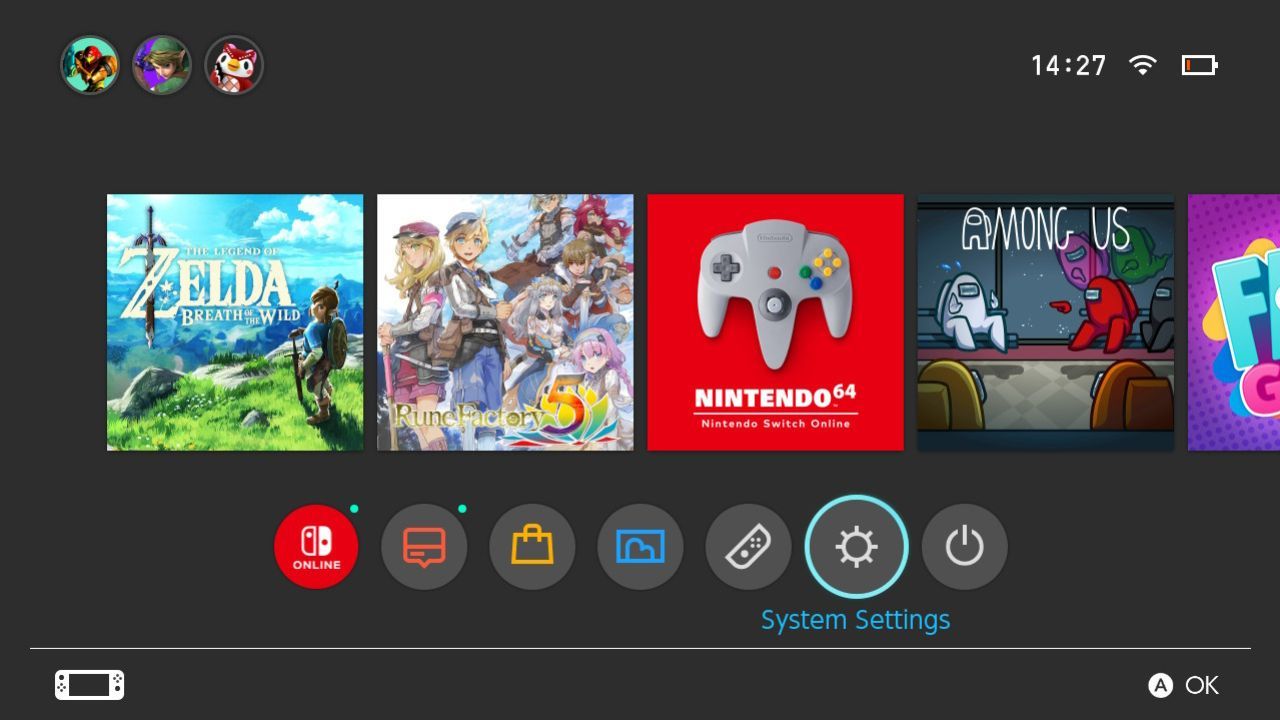
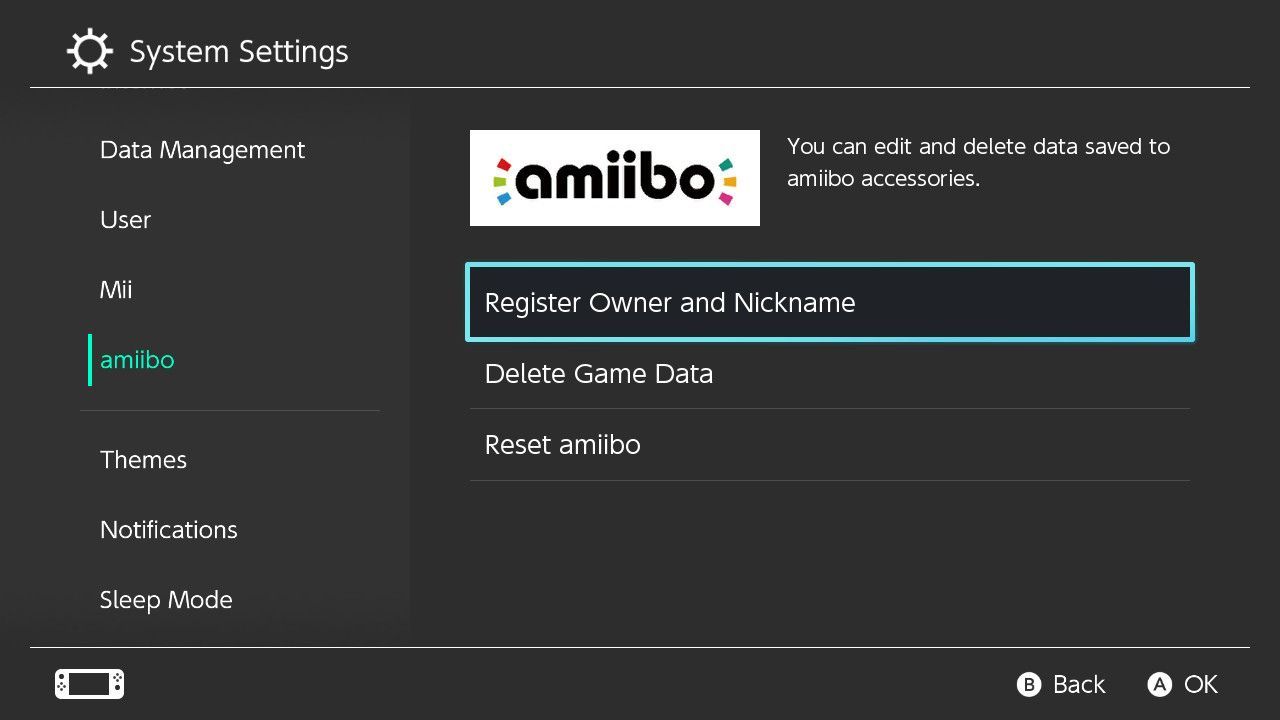
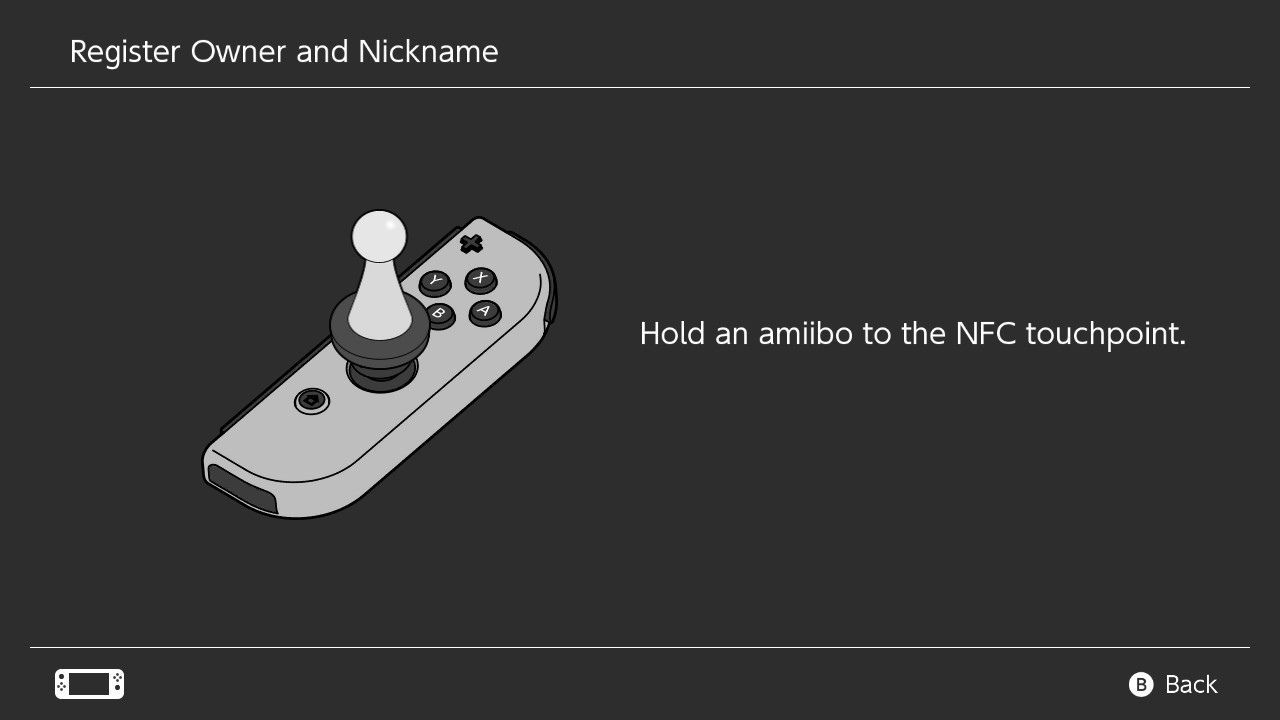
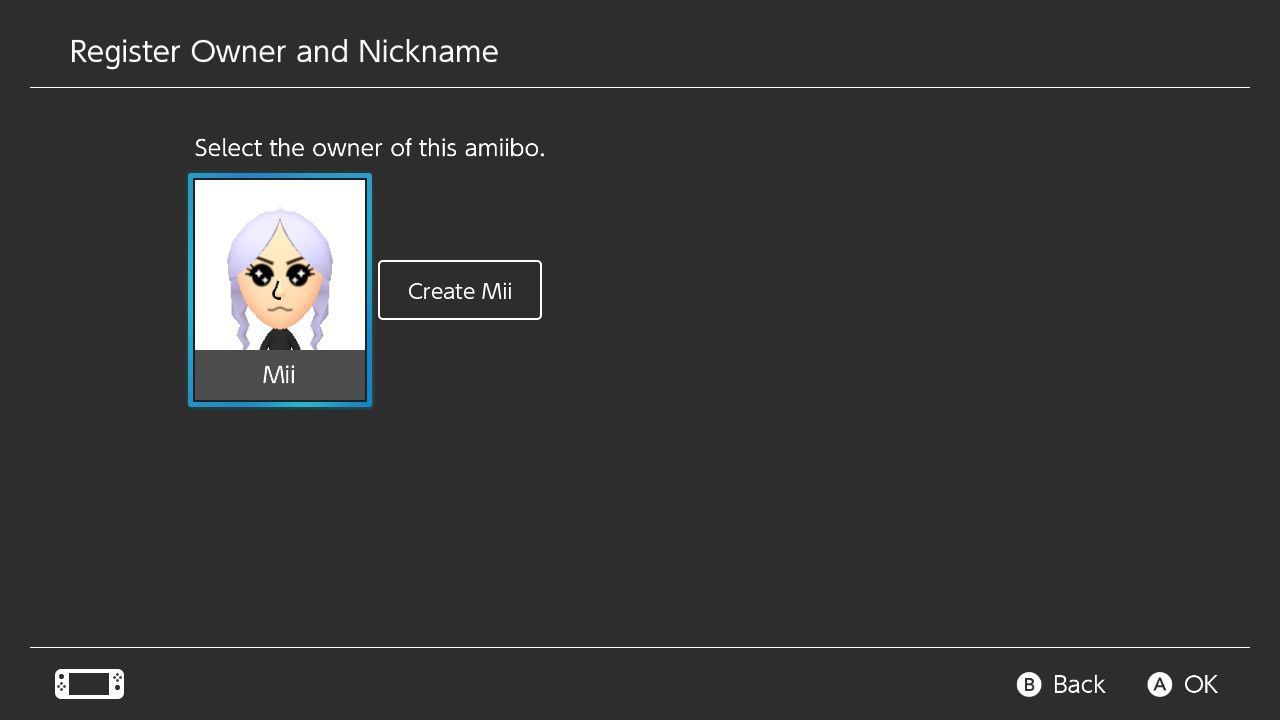
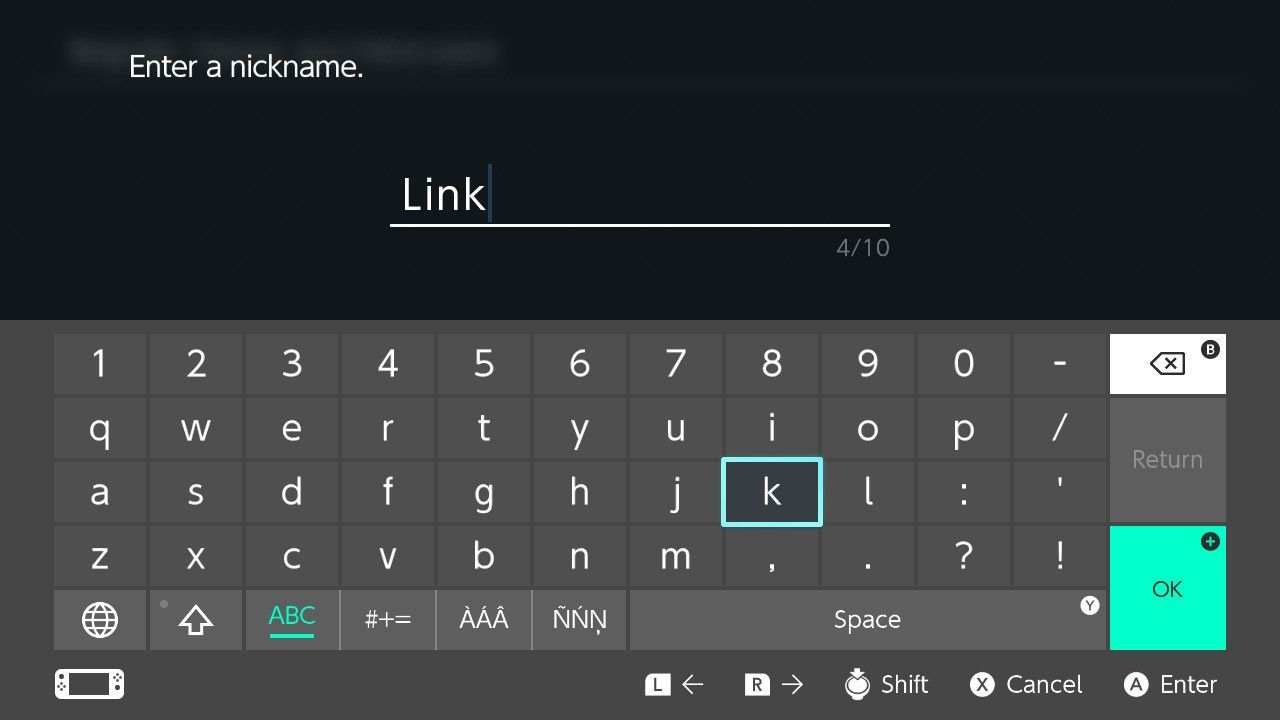
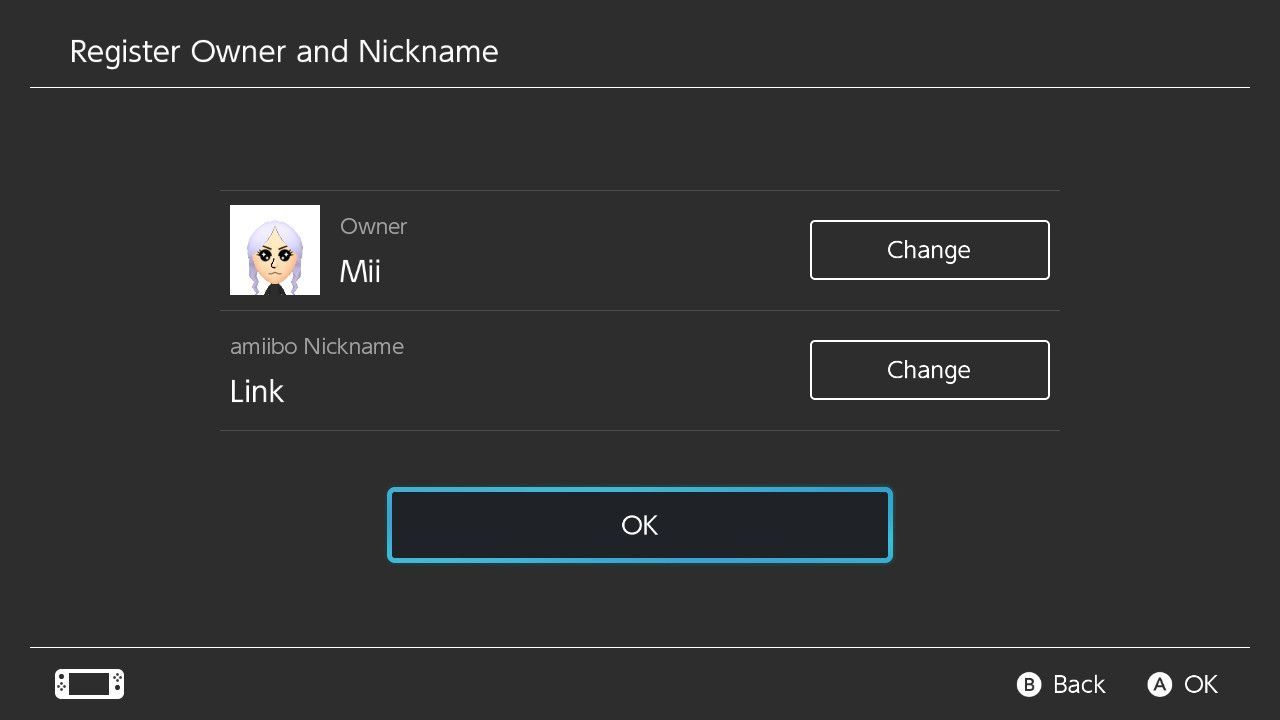
Даже если игра прямо не требует регистрации, полезно добавить владельца и никнейм. Это облегчает идентификацию фигурки и может понадобиться для сохранения данных. Как это сделать шаг за шагом:
- Откройте настройки консоли, нажав значок шестерёнки внизу домашнего экрана.
- В меню слева пролистайте до секции amiibo.
- Выберите Зарегистрировать владельца и никнейм.
- Поднесите amiibo к NFC-площадке. На Joy-Con и Nintendo Switch Lite она под левым стиком. На Pro Controller — под логотипом Nintendo в центре контроллера.
- Выберите Mii, которому будет принадлежать amiibo. Если Mii нет, создайте его заранее.
- Введите никнейм для amiibo и подтвердите OK.
- Проверьте данные и снова нажмите OK для сохранения.
После этих действий фигурка будет зарегистрирована и готова к использованию в поддерживаемых играх.
Как использовать amiibo в играх Nintendo Switch
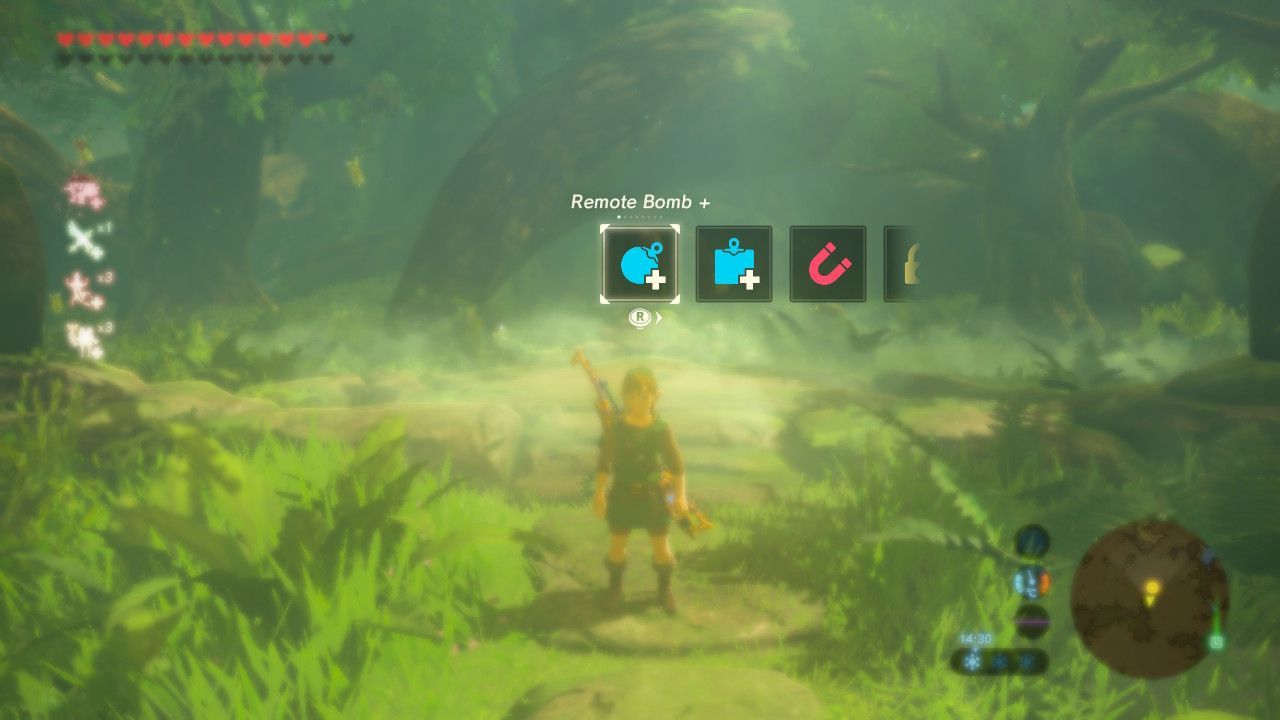
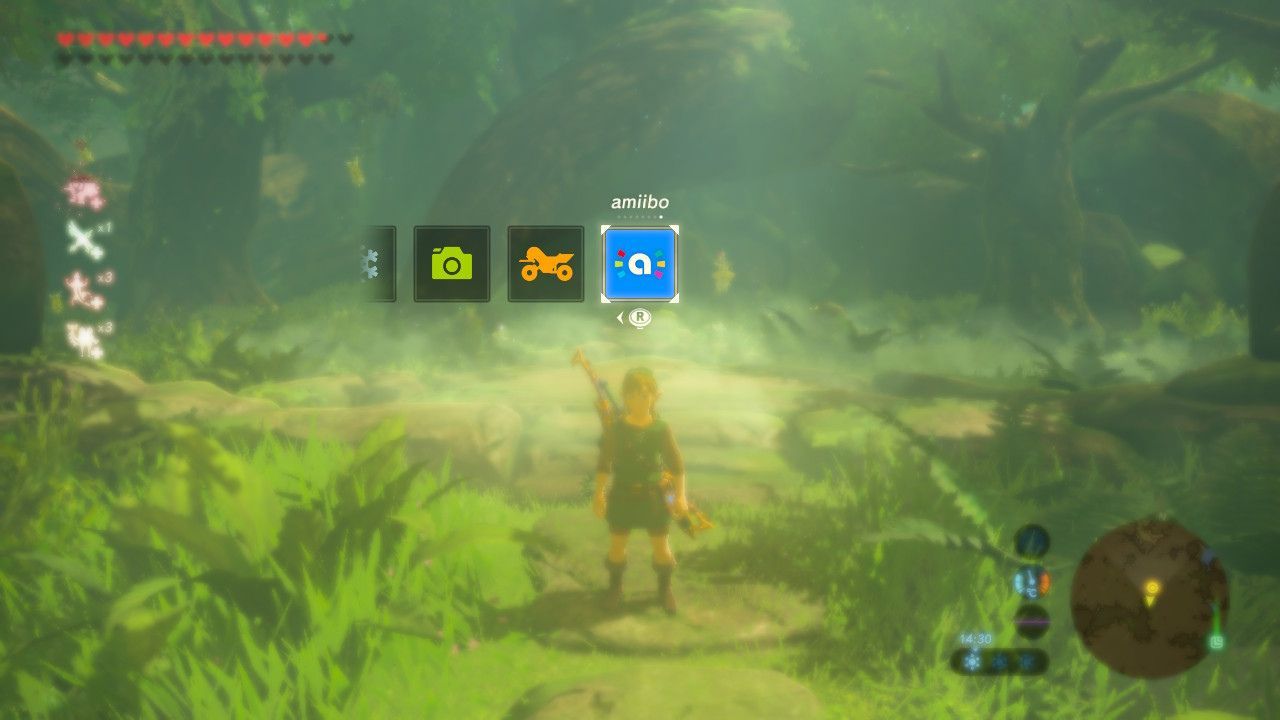
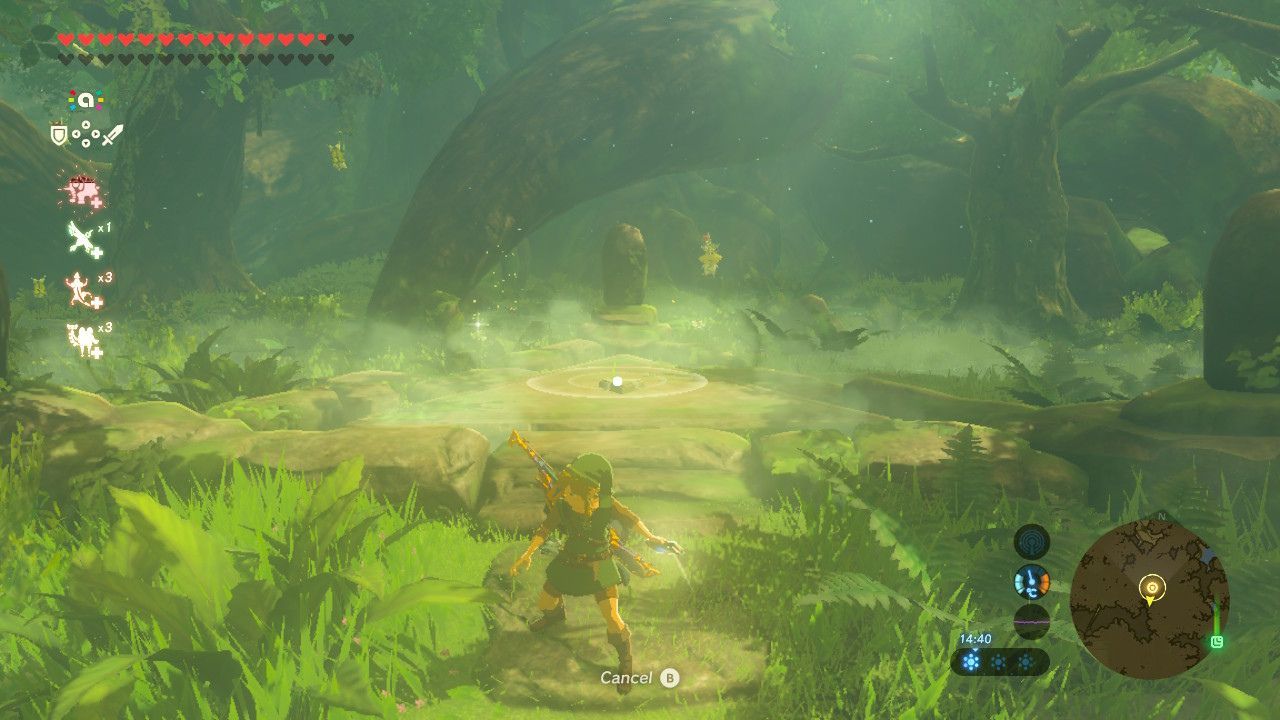
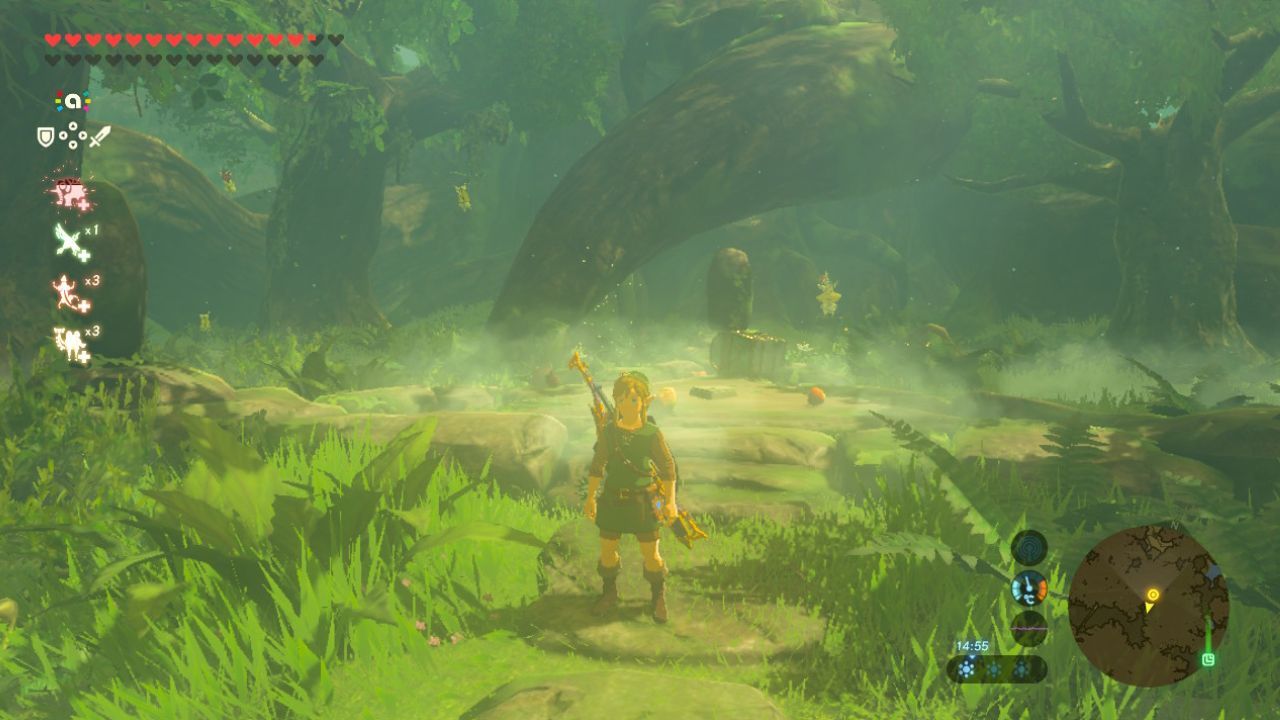
Использование amiibo отличается в разных играх. Общая логика выглядит так:
- Откройте ту часть интерфейса игры, где поддерживаются amiibo — это может быть отдельный пункт меню или иконка в инвентаре.
- В некоторых играх достаточно поднести фигурку в любой момент, другие потребуют выбрать слот «amiibo» в меню.
- В Breath of the Wild: откройте меню рун (нажмите вверх), прокрутите до иконки amiibo, установите маркер для выпадения предметов и поднесите фигурку к NFC.
- Если игра запрашивает сохранение данных на amiibo, подтвердите запись. Это может ограничивать дальнейшую передачу данных между разными amiibo.
Практическое правило: если в игре есть иконка amiibo, зайдите в неё и отсканируйте фигурку — так вы точно увидите, какие бонусы активируются.
Что можно ожидать от amiibo
- Ежедневные бонусы и сундуки с ресурсами в казуальных и мобильных играх.
- Редкие предметы, костюмы и аксессуары в приключениях и RPG.
- Создание или настройка соперников/помощников в файтингах.
- Сохранение прогресса тренируемых персонажей (например, в некоторых режимах Super Smash Bros.).
Заметьте: конкретный эффект зависит от комбинации игры и фигурки. Одна и та же фигурка может давать разные вещи в разных проектах.
Когда amiibo не работает и как устранить неполадки
- Проверьте совместимость: не все amiibo подходят для каждой игры.
- Убедитесь, что фигурка зарегистрирована в настройках консоли, если игра требует регистрации.
- Правильно расположите фигурку на NFC-площадке: на Joy-Con под левым стиком, на Pro Controller — по центру под логотипом.
- Перезагрузите игру и попробуйте снова сканировать.
- Убедитесь, что контроллер заряжен и синхронизирован с консолью.
- Если фигурка ранее сохраняла данные, а игра пытается записать новые — некоторые amiibo имеют ограниченное количество слотов для сохранения данных; это может требовать очистки или использования другого amiibo.
Важно: физические повреждения фигурки или сильные магнитные воздействия могут повлиять на работу NFC-чипа. В таких случаях обслуживание или замена — единственное решение.
Как выбирать amiibo для покупки
Мини-методология принятия решения:
- Определите цель: коллекция, внутриигровые бонусы или оба варианта.
- Проверьте официальные источники игры: список поддерживаемых amiibo часто размещается на сайте разработчика или в магазине Nintendo.
- Читайте описание на коробке и отзывы других игроков о том, какие бонусы реально получают.
- Решите между новыми релизами и редкими/винтажными фигурками — вторичные рынки часто дороже, но дают коллекционную ценность.
- Учитывайте региональные издания: иногда функции зависят от версии amiibo или регионального выпуска.
Совет: если ваша цель — конкретный внутриигровой предмет, убедитесь, что именно эта фигурка в этой игре даёт желаемую награду.
Чек-листы по ролям
Чек-лист для игрока, который хочет бонусы:
- Проверил список поддерживаемых amiibo в игре.
- Зарегистрировал фигурку в настройках консоли.
- Ознакомился с местом сканирования amiibo в интерфейсе игры.
- Сохранил прогресс до и после сканирования.
Чек-лист для коллекционера:
- Проверил подлинность упаковки и маркировку производителя.
- Оценил состояние покраски и печати фигурки.
- Сверил штрих-код/серийный номер при покупке на вторичном рынке.
Чек-лист для продавца/покупателя на вторичном рынке:
- Убедился, что amiibo не записан на аккаунт или что запись не блокирует перепродажу.
- Проверил работоспособность NFC перед оплатой.
Критерии приёмки — как проверить, что amiibo работает
- Консоль распознаёт фигурку при сканировании в настройках amiibo.
- Игра реагирует на сканирование соответствующим образом (выпадает предмет, появляется подтверждение).
- Если игра пишет данные на amiibo, новая информация корректно сохраняется и считывается повторно.
- Нет видимых физический повреждений у фигурки и упаковки.
Таблица совместимости типов наград и примеров использования
| Тип награды | Где часто встречается | Пример поведения |
|---|---|---|
| Предметы и ресурсы | Приключенческие игры и RPG | Выпадение сундука в указанной точке (Zelda) |
| Вызов помощников | Файтинги и боевые игры | Создание управляющего NPC (Smash) |
| Кастомизация персонажа | Симуляторы и социальные игры | Костюмы, мебель, украшения (Animal Crossing) |
| Сохранение данных | Тренировочные режимы | Прогресс персонажа сохраняется на чипе |
Примечание: это обобщённая таблица — для точной информации смотрите документацию конкретной игры.
Часто задаваемые вопросы
Нужно ли регистрировать все мои amiibo в консоли?
Нет. Регистрация полезна, но обязательна только в тех играх, которые требуют записи владельца или хранения данных на фигурке.
Можно ли использовать amiibo с несколькими аккаунтами?
Иногда да, но зависит от игры. Если игра записывает персональные данные на amiibo, эти данные могут быть привязаны к одному профилю.
Работает ли старый amiibo от Wii U на Nintendo Switch?
Большинство amiibo обратнокомпатибельны, потому что стандарт NFC сохраняется. Тем не менее всегда проверяйте совместимость с конкретной игрой.
Где лучше покупать редкие amiibo?
Официальные магазины Nintendo, крупные ритейлеры и проверенные продавцы на вторичном рынке. Убедитесь в подлинности и состоянии товара.
Что делать, если сканирование не даёт эффекта?
Перезагрузите контроллер и игру, проверьте положение фигурки на NFC-площадке и сверитесь с руководством игры о требованиях к использованию amiibo.
Короткая сводка
amiibo — это удобный способ получить небольшие, но полезные преимущества и добавить коллекционный объект вашей игровой среде. Зарегистрируйте фигурку в настройках, изучите функции в игре и не забывайте о проверке совместимости перед покупкой.
Итоговые советы:
- Всегда сверяйтесь со списком поддерживаемых amiibo в описании игры.
- Регистрация и корректное расположение на NFC-площадке повышают шанс успешной активации.
- При покупке на вторичном рынке требуйте проверки работоспособности.
Спасибо за внимание — приятной коллекции и удачных геймерских находок!

Похожие материалы

Несколько аккаунтов Skype: Multi Skype Launcher

Журнал для работы: повысить продуктивность

Персональные звуки уведомлений на Android

Скачивание шоу Hulu для офлайн‑просмотра

Microsoft Start: персонализированная новостная лента
