
Как освободить место на планшете Amazon Fire
Встроенная память планшетов Amazon Fire обычно начинается от 16 ГБ, что хватает для базовой работы, пары игр и загрузки шоу. Многие современные модели поддерживают microSD-карты объёмом до 1 ТБ, поэтому карта — это выгодное долгосрочное решение. Однако даже с картой периодическая чистка всё равно потребуется.
Ниже — подробная инструкция по поиску и освобождению места на планшете Amazon Fire, плюс дополнительные советы: как выбрать карту, как безопасно переносить данные и что делать в экстренных ситуациях.
Быстрый план действий
- Посмотрите, что занимает место (Настройки > Хранилище).
- Удалите или перенесите ненужные приложения, игры и медиа.
- Очистите кэш приложений и браузера.
- Используйте «Архивирование в один клик» для платных приложений.
- Перенесите фото и видео в облако (Amazon Photos) или на ПК.
- Подумайте о microSD-карте и настройте её как внутреннее хранилище при необходимости.
- В крайнем случае выполните сброс к заводским настройкам.
Важное: перед форматированием карты или сбросом сохраните важные данные в облаке или на ПК.
1. Проверка заполнения памяти
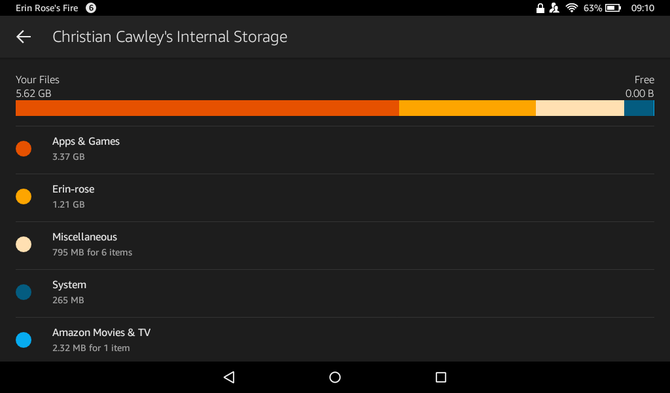
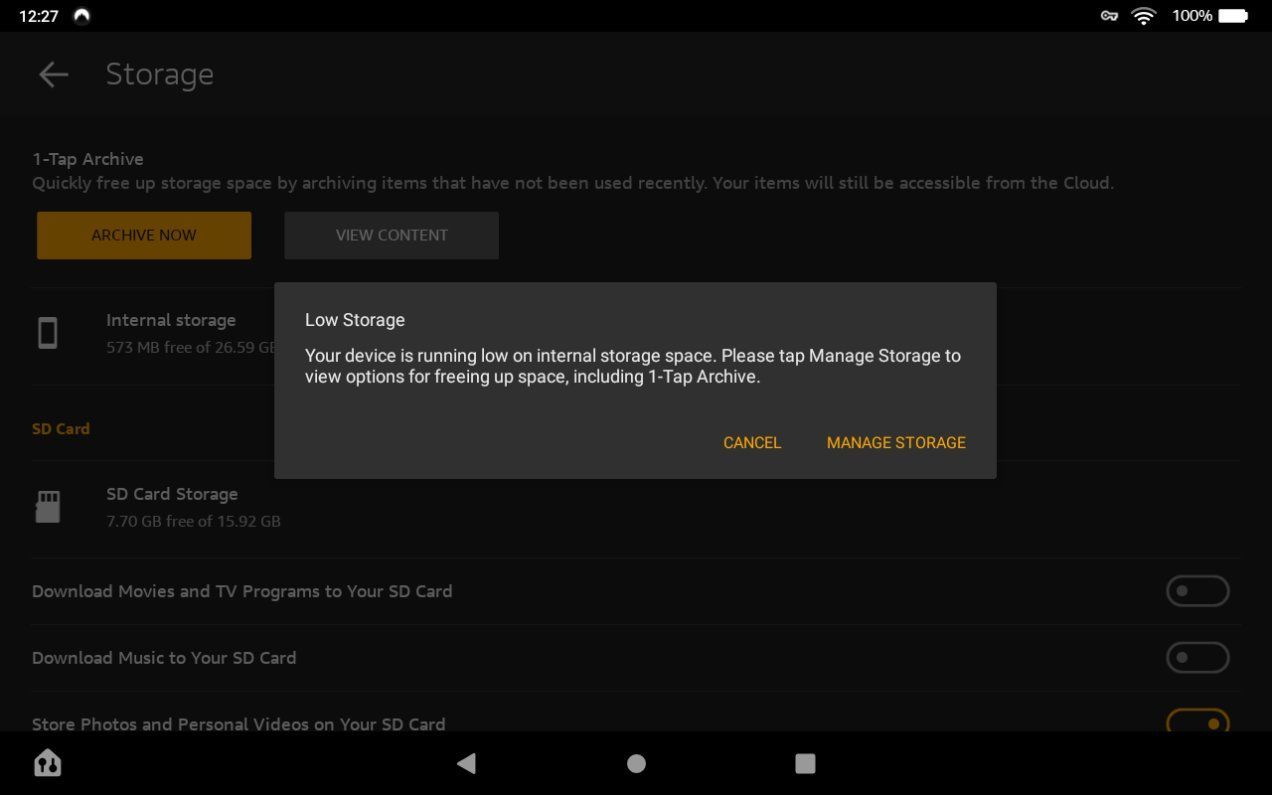
Откройте «Настройки > Хранилище > Внутренняя память» (или нажмите кнопку «Управление хранилищем» при появлении предупреждения). Система просканирует и покажет, какие категории занимают место: приложения, медиа, документы и т. д. Этот шаг — диагностика: не удаляйте ничего, пока не увидите цифры.
Подсказки:
- Раздел «Приложения и игры» часто занимает основную долю. Нажмите на категорию, чтобы увидеть список по размеру.
- Раздел «Разное / Miscellaneous» может содержать пометку «Другое / Others». Эту часть очистить нельзя напрямую — она собирает системные и временные файлы.
- Если вы устанавливали APK вручную, проверьте папку «Загрузки» и удалите старые файлы установки.
Совет для проверки: подождите, пока система полностью просканирует хранилище — при заполненной памяти это может занять минуту.
2. Удаление и перенос ненужного контента
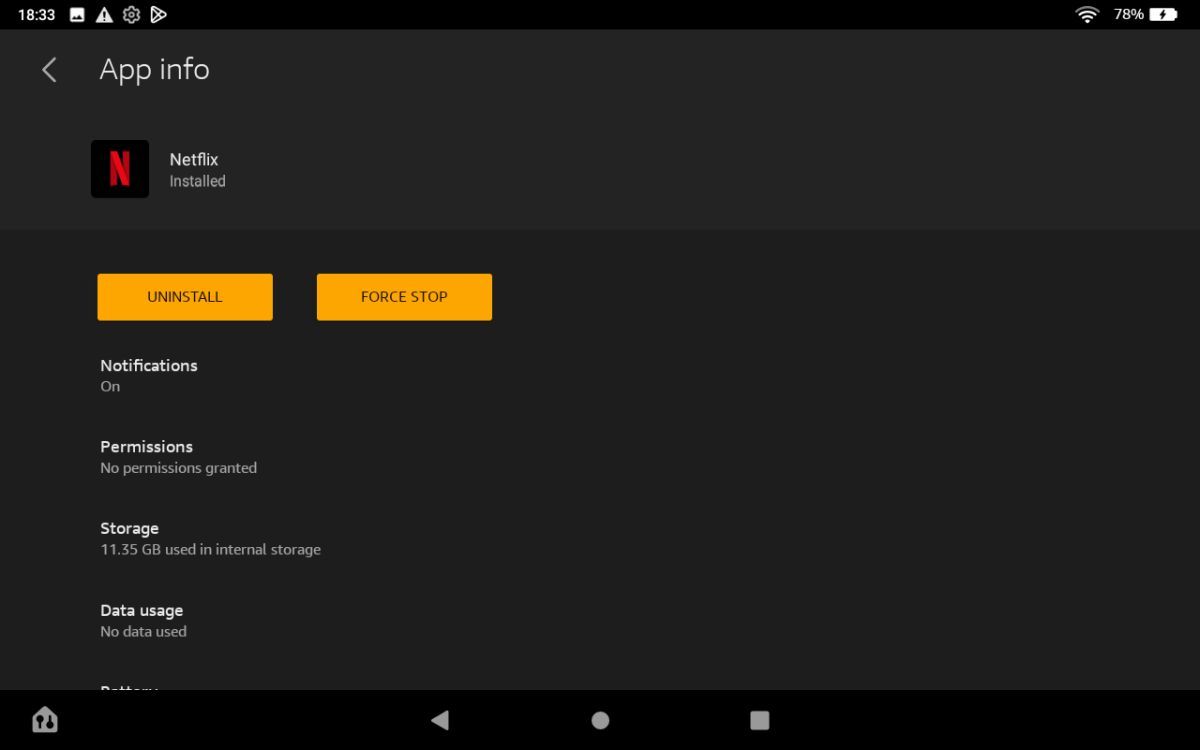
Как быстро удалить отдельное приложение:
- Долгое нажатие на иконку приложения на главном экране → выберите «Удалить».
Для массового управления:
- Откройте «Настройки > Хранилище > Внутренняя память > Приложения и игры». Список можно отсортировать по объёму. Нажмите приложение → «Удалить».
Перенос на microSD:
- В «Настройки > Хранилище» переключитесь на вид SD-карты и используйте опцию «Перенести приложения на SD-карту» для совместимых программ.
- Если опция недоступна, карта может быть не настроена как внутреннее (adoptable) хранилище, либо она несовместима.
Важно: не все приложения поддерживают перенос на карту. Игры с крупными данными иногда оставляют часть данных во внутренней памяти.
3. Настройка SD-карты: перенос и форматирование
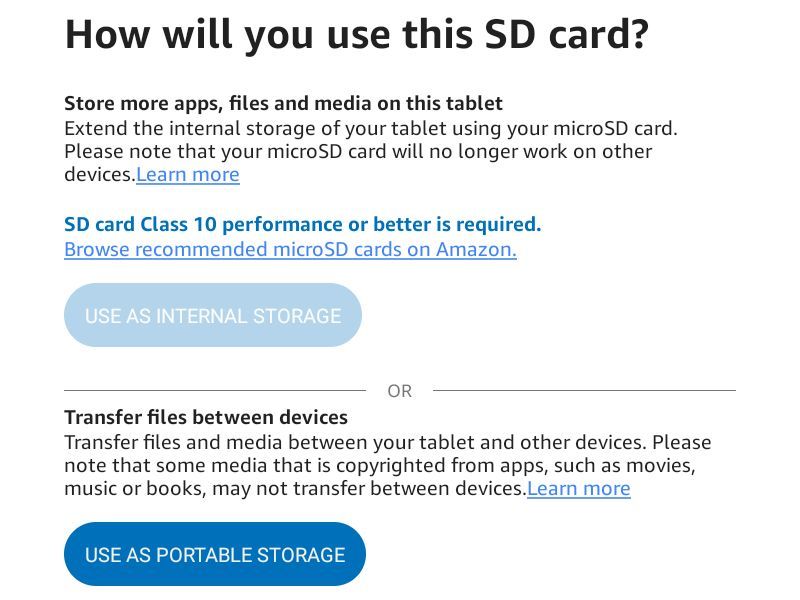
При вставке карты планшет предложит два режима:
- Портативная карта (Portable): хранит медиа и файлы; карту можно использовать на других устройствах.
- Внутренняя память (Use As Internal Storage / Adoptable): карта форматируется и шифруется для работы как часть внутреннего хранилища. Доступ к ней возможен только на этом планшете.
Если вы хотите переносить приложения на SD, выберите «Внутренняя память». Помните, форматирование удалит все данные с карты.
Пошагово:
- Отключите планшет и вставьте карту.
- Включите устройство и следуйте подсказкам.
- Если опция пропала, выберите «Настройки > Хранилище > Безопасно извлечь SD-карту», извлеките и вставьте карту заново.
Примечание: быстрая карта более высокого класса сохранит производительность приложений, особенно игр.
4. Архивирование (1-Tap Archive)
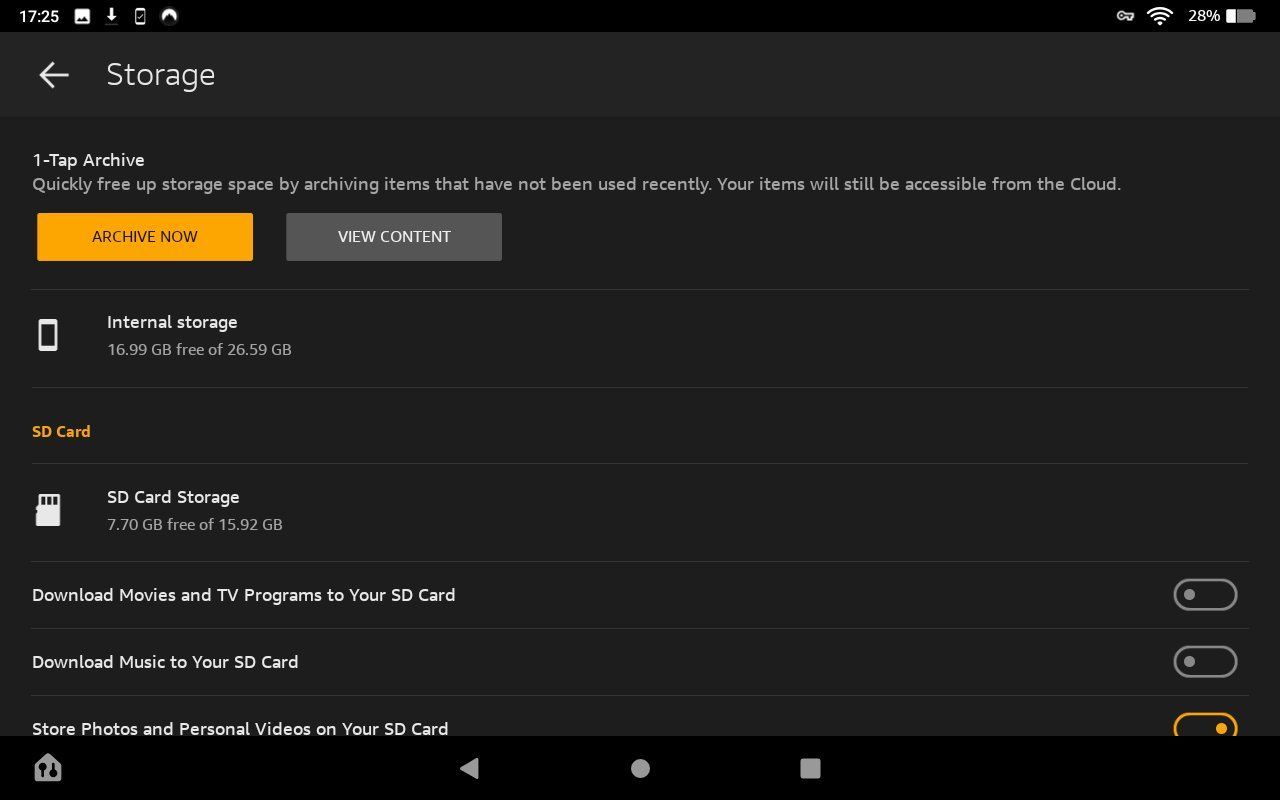
Платные приложения и игры автоматически привязаны к вашей учётной записи Amazon. Это значит, что их можно удалить без потери покупки — скачать снова получится бесплатно.
Как использовать 1-Tap Archive:
- Откройте «Настройки > Хранилище» → «Просмотреть контент» (View Content). Система покажет редко используемые приложения и предложит «Архивировать».
Когда использовать:
- Если вы временно хотите освободить место, но не хотите терять список покупок и прогресс в облаке.
Ограничение: не все игровые сохранения могут храниться в облаке — проверьте поддержку конкретной игры.
5. Очистка кэша приложений и игр
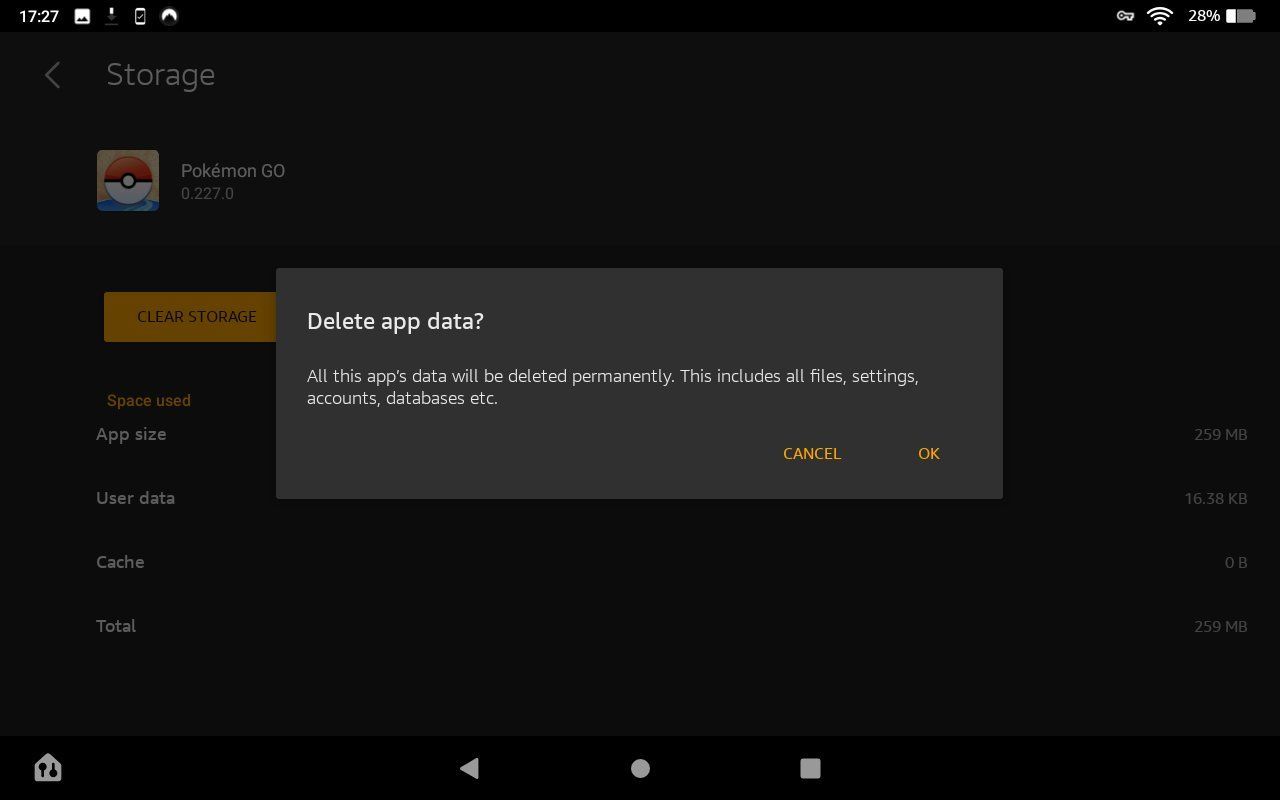
Кэш помогает приложениям загружаться быстрее, но со временем он может разрастись. Очистка кэша часто освобождает десятки, а иногда сотни мегабайт.
Как очистить кэш:
- Настройки > Хранилище > Внутренняя память / SD-карта > Приложения и игры. Выберите приложение → Страница Хранилище → «Очистить кэш».
Важно: «Очистить данные» (Clear Storage) удалит настройки и может стереть локальные сохранения. Делайте это только если вы готовы полностью сбросить приложение.
Совет: начните с игр и приложений, которые вы не используете часто, но которые занимают много места.
6. Очистка данных браузера
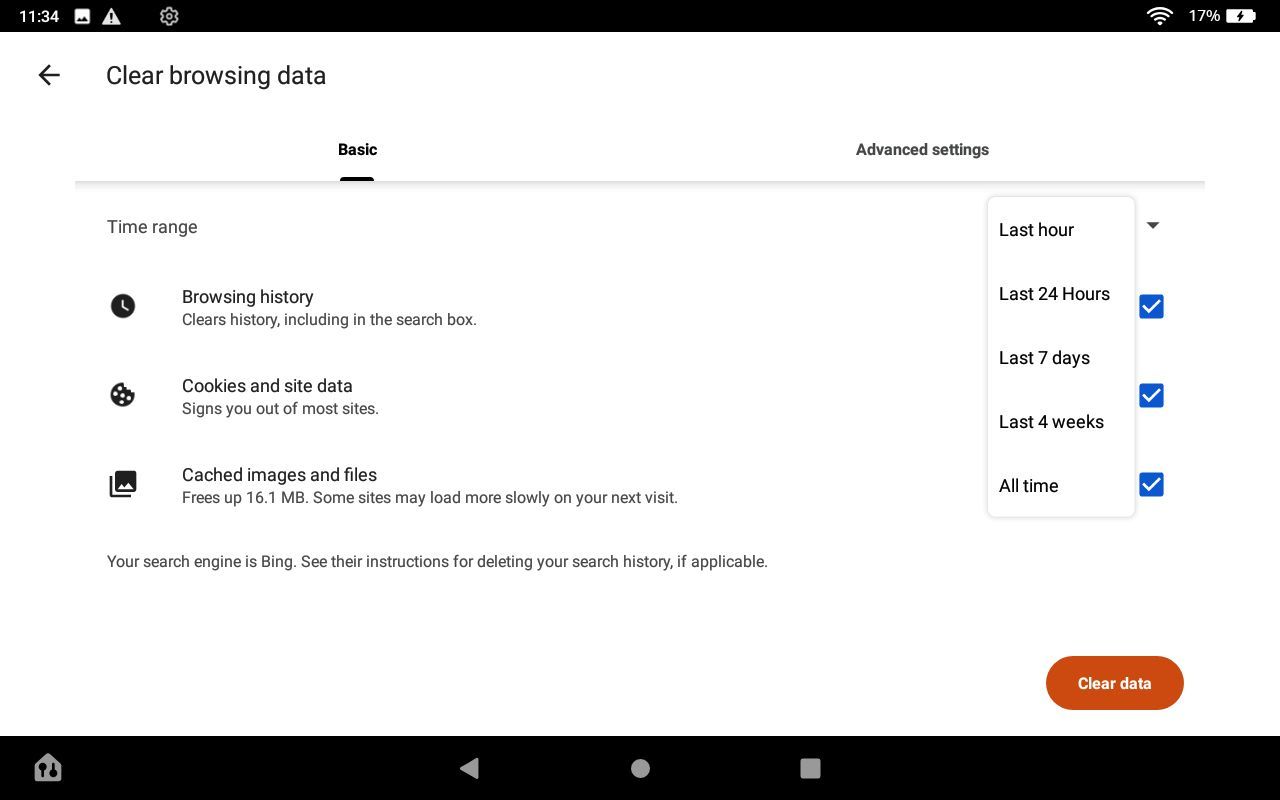
Браузеры хранят кешированные страницы, куки и историю. Удаление кеша браузера может вернуть заметное количество места.
Как очистить (пример для Silk, аналогично в Chrome/Firefox):
- Откройте браузер → меню (три точки) → Настройки → Конфиденциальность и безопасность → Очистить данные просмотра.
- Выберите диапазон времени и типы данных: кешированные изображения и файлы освобождают больше места, чем история.
Примечание: удаление куки и локальных данных может потребовать повторного входа на сайтах.
7. Использование Amazon Photos и облака
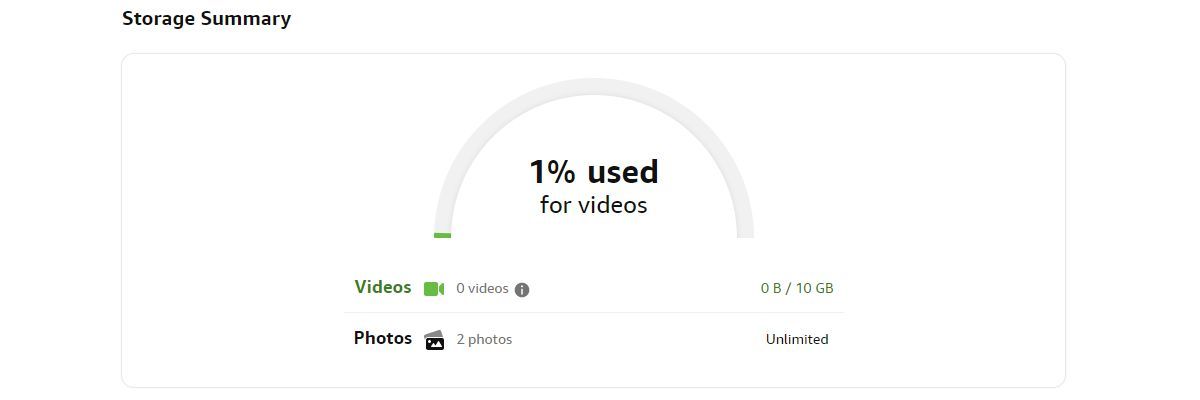
Фото и видео часто занимают основную часть хранилища. Автозагрузка в облако — безопасный способ освободить память.
Факты о хранилище Amazon:
- Бесплатно: базовый объём для устройств Fire — 5 ГБ.
- Подписчики Amazon Prime получают дополнительные 5 ГБ (итого 10 ГБ общего объёма).
Что делать:
- Установите Amazon Photos и включите автоматическую архивацию фото/видео. Затем удалите локальные копии с устройства.
- Проверяйте, что файлы успешно загружены в облако перед удалением.
Альтернатива: используйте Google Photos или другой облачный сервис, если вы предпочитаете его. Учтите лимиты и условия хранения.
Важно с точки зрения приватности: проверьте настройки синхронизации и доступ к вашим фото у приложений.
8. Подключение к ПК для глубокого анализа
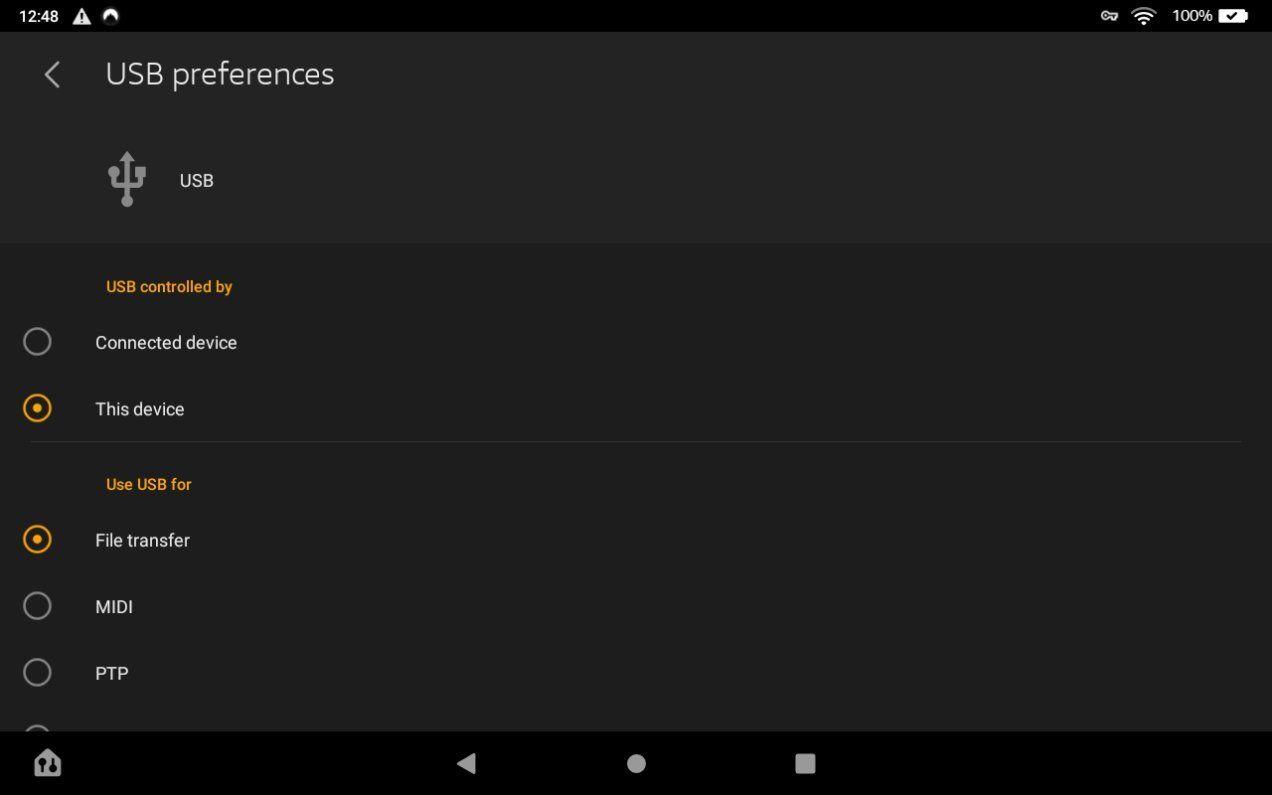
Подключите планшет к ПК через USB и выберите «Передача файлов» (File transfer) на устройстве. В Проводнике Windows или в файловом менеджере macOS/Linux откройте «Внутренняя память» и найдите большие папки: загрузки, фильмы, папки приложений.
Преимущества:
- Удобно перемещать большие файлы на жёсткий диск.
- Можно быстро найти старые резервные копии APK, большие видео и прочее.
Если опция не появляется: Настройки > Подключённые устройства > USB и выберите «Передача файлов».
9. Приложение Files by Google и очистка мусора
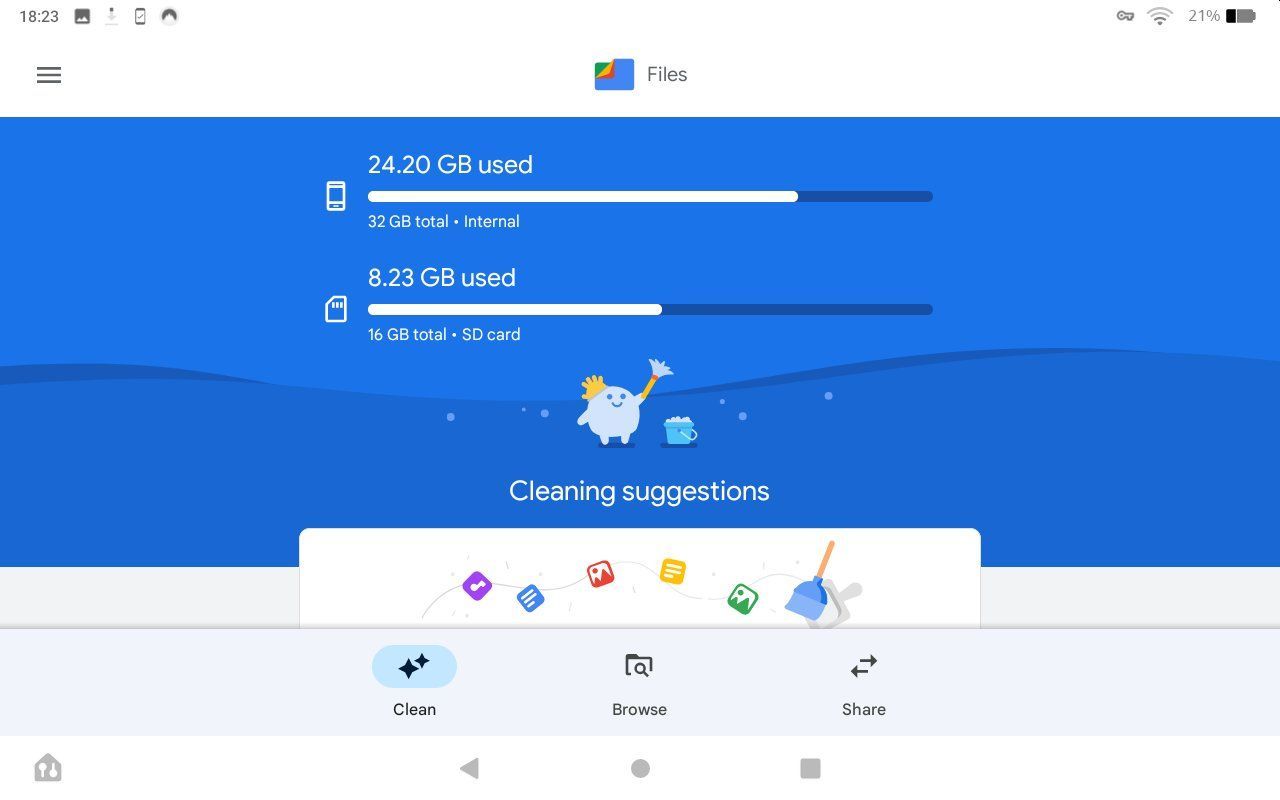
На Amazon Appstore некоторые полезные утилиты могут отсутствовать. Files by Google — простой и безопасный инструмент для очистки.
Установка:
- Установите Google Play (если вы готовы модифицировать устройство) и затем Files by Google; либо загрузите APK с надёжного источника (например, APKMirror).
Возможности Files by Google:
- Анализирует большие файлы и дубли.
- Показывает предложения по удалению кеша, загрузок и временных файлов.
- Позволяет удалять приложения по размеру и очищать конкретные папки.
Важное: для установки потребуется некоторый свободный объём; удалите ненужные данные заранее, если места совсем мало.
10. Сброс к заводским настройкам (Hard reset)
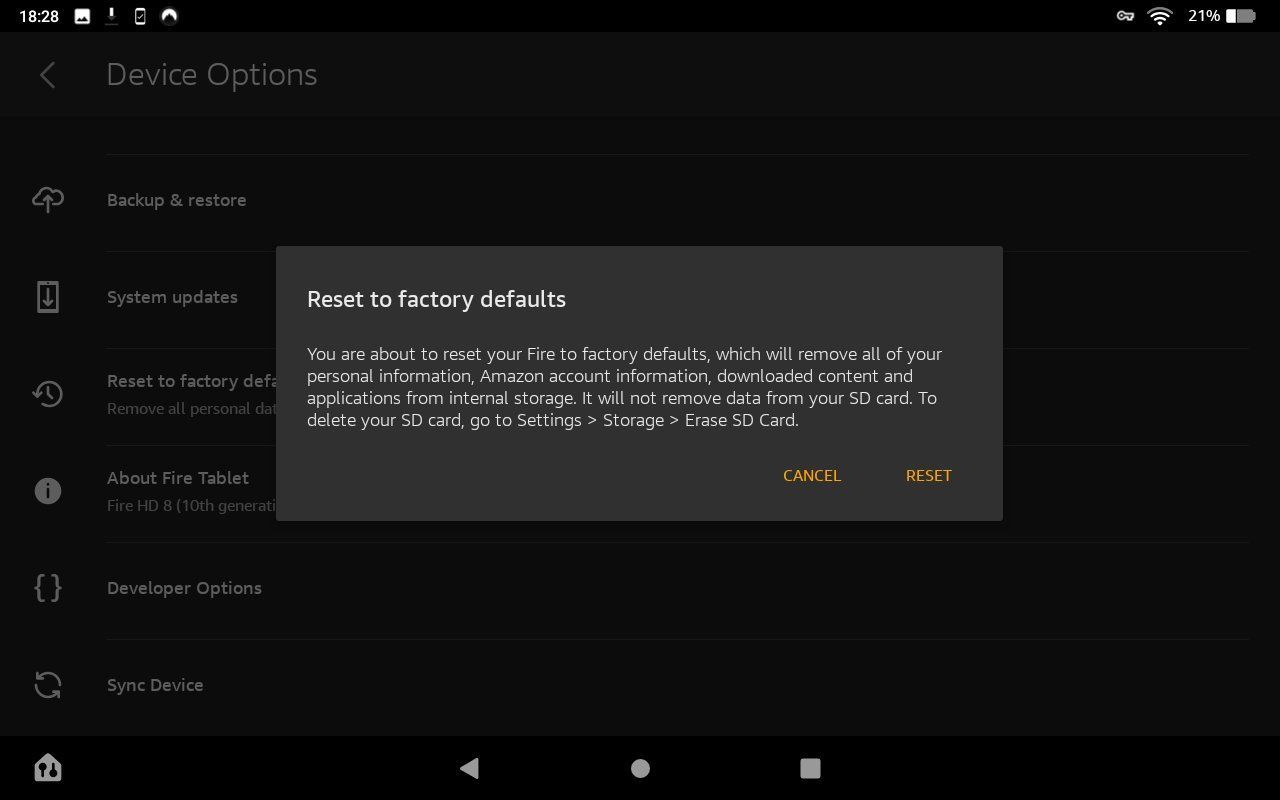
Если ничего не помогает, сброс — радикальный, но эффективный шаг. Он удалит все данные с внутренней памяти.
Подготовка:
- Снимите SD-карту или убедитесь, что важные данные сохранены в облаке/на ПК.
- Сделайте резервные копии необходимых файлов.
Как выполнить:
- Настройки > Параметры устройства (Device Options) > Сброс к заводским настройкам (Reset to Factory Defaults) → Подтвердите.
После: настройте устройство заново, войдите в учётную запись Amazon и восстановите нужные приложения.
Подтверждение использования SD-карты
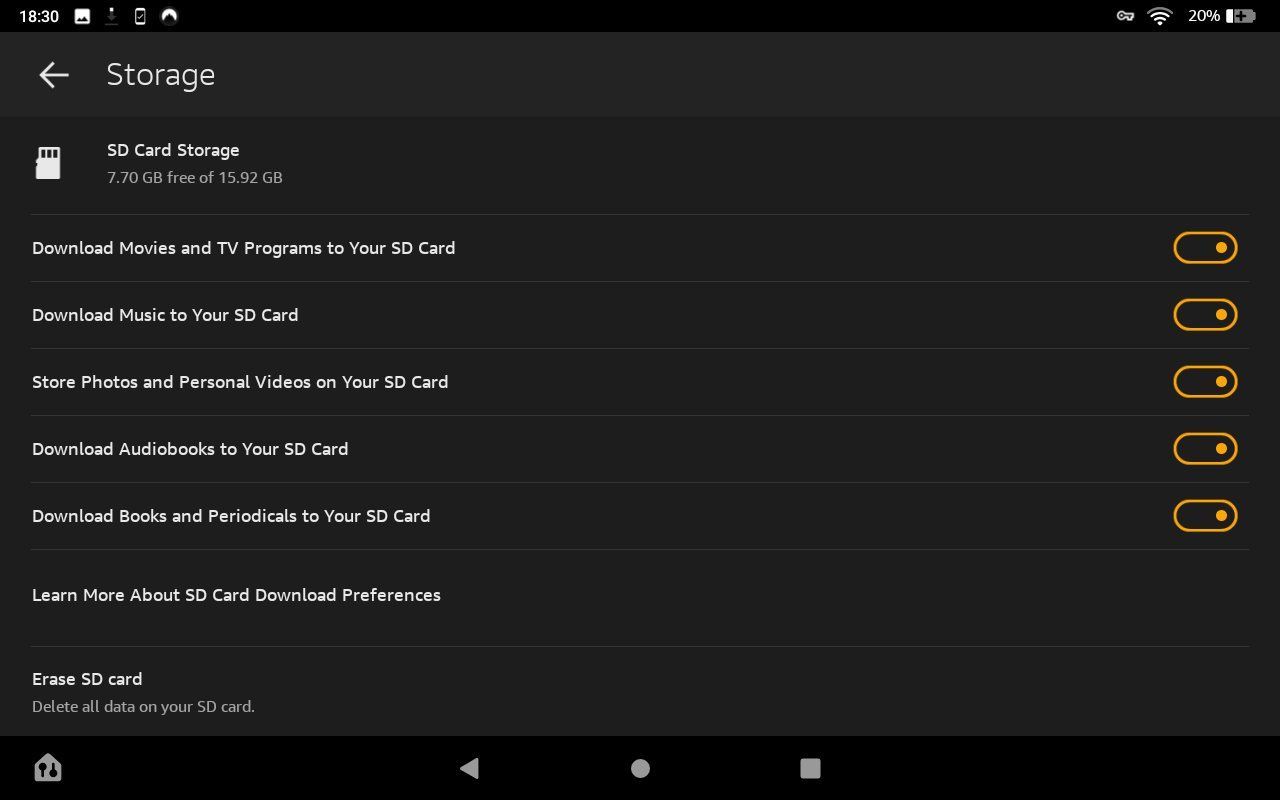
После установки карты проверьте «Настройки > Хранилище» и включите переключатели в разделе SD-карты. При необходимости используйте «Стереть SD-карту» для форматирования и «Безопасно извлечь SD-карту», чтобы вынуть карту без риска.
Совет: если вы хотите, чтобы медиа по умолчанию сохранялось на SD, проверьте настройки приложений (например, в камере или загрузчиках контента).
Руководство по выбору microSD-карты (советы и совместимость)
Короткие рекомендации при покупке:
- Объём: от 64 ГБ для базового расширения; 128–512 ГБ для активных пользователей; до 1 ТБ для долгосрочной архивной работы.
- Класс скорости: ищите минимум Class 10 или UHS-I; для игр и приложений — A1 или A2 (классы производительности для приложений).
- Бренды: SanDisk, Samsung, Kingston и другие. Amazon продаёт «Made for Amazon» варианты.
Совместимость:
- Некоторые дешёвые карты работают медленно и ухудшают производительность при использовании как внутренней памяти.
- Форматирование в режиме «Внутренняя память» шифрует карту и привязывает её к устройству.
Проверка после покупки:
- Вставьте карту в выключенный планшет, включите и дождитесь предложений по настройке.
- Если карта не определяется — попробуйте в другом устройстве или отформатируйте её на ПК (FAT32/exFAT) и снова вставьте.
Когда эти методы не работают (контрпримеры)
- Внутренняя память сильно повреждена: иногда системный раздел переполнен временными файлами, и стандартная очистка не помогает. Решение — сброс к заводским настройкам.
- Аппаратные ограничения: устройства с 8 ГБ памяти (редко) очень быстро заполняются — единственный практичный выход — полная переустановка и постоянное использование SD-карты.
- Старые приложения не поддерживают перенос данных на SD: тут поможет удаление и повторная установка с сохранением прогресса в облаке (если поддерживается).
Альтернативные подходы
- Периодическая ротация контента: храните свежие медиа локально, а старые перемещайте в облако или на ПК.
- Настройка автоматической очистки: используйте Files by Google или аналог для регулярных рекомендаций по удалению.
- Использование потоковых сервисов вместо локального хранения — для музыки и видео это сэкономит много места.
Простая методология (мини-процесс)
- Диагностика: Посмотрите «Настройки > Хранилище». Определите топ‑3 потребителя места.
- Очистка быстрого эффекта: удалите ненужные игры/видео и очистите кеш браузера.
- Перенос: переместите медиа и совместимые приложения на SD или в облако.
- Верификация: перезагрузите и проверьте свободное место.
- Поддержка: включите автоархивирование фото и регулярную очистку.
Роли и чеклисты
Чеклист для обычного пользователя:
- Проверил «Хранилище» и увидел самые большие элементы.
- Удалил 1–3 старые игры или фильмов.
- Очистил кэш браузера.
- Включил Amazon Photos и загрузил фото.
Чеклист для продвинутого пользователя / администратора:
- Проверил логи и папки через подключение к ПК.
- Установил Files by Google или другой инструмент для глубокого анализа.
- Настроил SD-карту как внутреннее хранилище при необходимости.
- Создал резервную копию и, при необходимости, выполнил сброс к заводским настройкам.
Инцидентный алгоритм (Runbook) — «Критически мало места»
- Немедленно удалите одно крупное приложение или видео (самое простое действие для мгновенного освобождения).
- Очистите кеш браузера и старые загрузки.
- Включите 1-Tap Archive для редко используемых приложений.
- При невозможности освободить место: подключите к ПК и перенесите большие файлы.
- Если ничего не помогло: извлеките SD-карту (если есть), сделайте резервную копию и выполните сброс к заводским настройкам.
- После восстановления: установите и настройте SD-карту, включите автоматическую загрузку фото.
Критерий отката: если после сброса устройство всё ещё испытывает проблемы с памятью, это может указывать на аппаратную неисправность.
Критерии приёмки (что считать успешной очисткой)
- На устройстве появилось минимум 1–2 ГБ свободного пространства (для устройств с 16 ГБ это хорошая цель).
- Приложения работают без заметных задержек при открытии.
- Критическое предупреждение «Критически мало места» больше не появляется в течение минимум 3 дней активного использования.
Тест-кейсы для проверки результата
- После очистки запустить игру, которая ранее тормозила; игра должна открываться без длительной задержки.
- Скопировать на устройство видео размером 500 МБ — передача должна завершиться успешно.
- Подключить SD-карту и убедиться, что опция «Перенести приложения» доступна для совместимых приложений.
Таблица быстрого принятия решений (кратко)
- Если нужно место срочно: удалите крупные медиафайлы и очистите кеш.
- Если хотите сохранить приложения и покупки: используйте 1-Tap Archive.
- Если часто испытываете переполнение: купите microSD и настройте как внутреннюю память.
- Если ничего не помогает: резерв → сброс к заводским настройкам.
Проблемы с приватностью и синхронизацией
- Перед удалением фото/видео убедитесь, что они корректно загружены в Amazon Photos или другой облачный сервис.
- Проверьте, какие приложения имеют доступ к вашим файлам. Отключите лишние права в «Настройки > Приложения».
- Если вы используете общий аккаунт, убедитесь, что не удаляете файлы, нужные другим пользователям.
Краткое резюме
Освободить место на планшете Amazon Fire можно быстро и без риска потерять покупки: сначала проанализируйте, затем удаляйте, переносите или архивируйте. MicroSD-карта решит проблему долгосрочно, а облачные сервисы — позволят хранить медиа вне устройства. Сброс к заводским настройкам — крайняя мера.
Ключевые шаги: диагностика → удаление/перенос → оптимизация настроек → резервное копирование.
Факт-бокс: полезные числа
- Минимальная встроенная память: 16 ГБ
- Поддержка microSD: до 1 ТБ (в новых моделях)
- Бесплатное облачное хранилище для Fire-устройств: 5 ГБ
- Платные и Prime-учётные записи: +5 ГБ для Prime (в сумме 10 ГБ)
Социальный анонс (кратко)
Нужна быстрая чистка памяти планшета? Наше подробное руководство по освобождению места на Amazon Fire объясняет, как быстро найти «тяжёлые» файлы, безопасно архивировать платные игры и настроить microSD-карту для долговременного хранения.

Похожие материалы

Несколько аккаунтов Skype: Multi Skype Launcher

Журнал для работы: повысить продуктивность

Персональные звуки уведомлений на Android

Скачивание шоу Hulu для офлайн‑просмотра

Microsoft Start: персонализированная новостная лента
