
Сброс токена входа Plex на Windows, macOS и Linux

Быстрые ссылки
- Как сбросить токен входа Plex
Для большинства пользователей Plex работает без сбоев: установили сервер, переключили клиенты и смотрите фильмы. Но иногда при попытке войти в веб-панель вы можете обнаружить, что доступ закрыт — например, появляется сообщение «You do not have permission to access this server» или вы не можете войти под нужной учётной записью после переустановки сервера или смены аккаунтов.
Проблема связана с тем, что локально (в реестре Windows или в конфигурационных файлах на macOS/Linux) хранятся старые или неверные токены/учётные данные. Удалив их, вы заставите Plex заново запросить вход у центрального Plex-сервера и получите возможность корректно авторизоваться.
Справка: если вам нужен сброс пароля учётной записи Plex на стороне сервиса, используйте страницу восстановления пароля Plex. Если нужно, сначала остановите Plex Media Server на машине.
Как перезапустить Plex Media Server
Подготовка перед правкой
Важное: всегда создавайте резервную копию файлов/ветвей реестра перед удалением. Это позволит откатить изменения, если что-то пойдёт не так.
Контрольный список перед началом:
- Остановите Plex Media Server (через службы, systemctl или GUI).
- Создайте резервную копию конфигурационного файла или экспортируйте нужную ветвь реестра.
- Убедитесь, что у вас есть доступ администратора на системе.
- Отключите временно брандмауэр или VPN, если подозреваете проблемы с сетевой связью.
Важно: этот процесс не меняет пароль вашей учётной записи Plex на сервере Plex — он только удаляет локальные сохранённые данные, чтобы вы могли снова ввести свои данные.
Windows: удалить записи реестра
Откройте Редактор реестра: введите regedit в строке поиска меню Пуск и запустите приложение. Перейдите к ветке:
Computer\HKEY_CURRENT_USER\Software\Plex, Inc.\Plex Media Server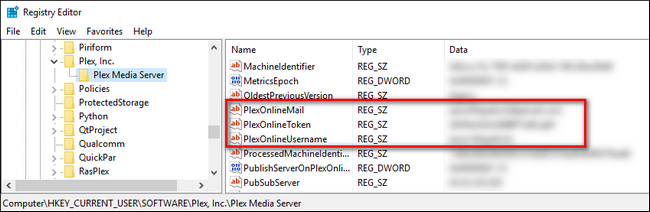
Найдите и удалите следующие значения (если они присутствуют):
- PlexOnlineMail
- PlexOnlineToken
- PlexOnlineUsername
- PlexOnlineHome (эта запись есть только при использовании функции Plex Home)
Правая кнопка мыши → Удалить для каждого значения. После удаления запустите Plex Media Server и войдите через браузер.
Совет по безопасности: перед удалением правой кнопкой выберите Экспорт, чтобы сохранить текущие значения в .reg-файл.
macOS: правка plist-файла
На macOS токены находятся в файле com.plexapp.plexmediaserver.plist в каталоге ~/Library/Preferences/. Остановите Plex Server, затем откройте Finder → Перейти → Перейти в папку и вставьте:
~/Library/Preferences/Откройте com.plexapp.plexmediaserver.plist в текстовом редакторе или Property List Editor и удалите записи, относящиеся к токенам. Ищите и удаляйте следующие ключи и соответствующие им значения:
PlexOnlineHome


PlexOnlineMail
you@youremail.com

PlexOnlineToken
XXXXXXXXXXXXXXXXXXXXX

PlexOnlineUsername
YourUserName
Возможно, ключа PlexOnlineHome у вас не будет — это нормально, если вы не пользуетесь функцией Plex Home. Сохраните файл, затем запустите Plex Media Server и войдите через браузер.
Примечание: если вы предпочитаете не редактировать XML вручную, сделайте резервную копию файла, удалите его и запустите сервер — Plex в некоторых случаях пересоздаст файл с дефолтными настройками (но это влияет на другие настройки, так что используйте этот способ осторожно).
Linux: правка Preferences.xml
На Linux токены хранятся в текстовом файле Preferences.xml. Общий путь:
$PLEX_HOME/Library/Application Support/Plex Media Server/Для распространённых дистрибутивов (Debian, Ubuntu, Fedora, CentOS) файл обычно находится по пути:
/var/lib/plexmediaserver/Library/Application Support/Plex Media Server/Preferences.xmlОстановите службу Plex, затем откройте Preferences.xml в любом текстовом редакторе. Найдите и удалите атрибуты/строки, похожие на эти:
PlexOnlineHome="1"
PlexOnlineMail="you@youremail.com"
PlexOnlineToken="XXXXXXXXXXXXXXXXXXXXX"
PlexOnlineUsername="YourUserName"
Сохраните изменения, запустите Plex Media Server (например, systemctl start plexmediaserver) и войдите в веб-интерфейс с вашими Plex-учётными данными.
Совет: если вы управляете сервером через консоль, команды остановки/запуска обычно выглядят так:
sudo systemctl stop plexmediaserver
sudo systemctl start plexmediaserver
(Проверьте имя службы в вашей системе, оно может отличаться.)
Резервное копирование и откат
Перед правкой всегда делайте резервную копию:
- Windows: в Regedit → Файл → Экспорт выделенной ветки.
- macOS: скопируйте com.plexapp.plexmediaserver.plist в безопасное место.
- Linux: сделайте копию Preferences.xml, например cp “Preferences.xml” “Preferences.xml.bak”.
Если после изменений что-то пошло не так, остановите сервер, восстановите файл/ветку реестра из резервной копии и запустите снова.
Когда это не сработает
- Проблема связана с учётной записью Plex на стороне сервиса (нужен сброс пароля через сайт Plex).
- Ваш сервер не может связаться с интернетом (проверьте прокси/брандмауэр/DNS).
- База данных Plex повреждена — тогда потребуется восстановление из резервной копии базы.
- Вы пытаетесь войти под другим аккаунтом, но сервер привязан к другому владельцу — в таких случаях может потребоваться полная переустановка и очистка данных сервера.
Если удаление токенов не помогает, проверьте логи Plex (в папке “Logs”) — там часто есть ясные подсказки о причине ошибки входа.
Альтернативные подходы
- Временно переустановите Plex: удалите программу, сохраните библиотеку и конфиги, затем установите заново.
- Восстановите конфигурацию из резервной копии, сделанной до появления проблемы.
- В случае сетевых проблем попробуйте подключиться с другой сети или отключите VPN/прокси.
Быстрая методика для администратора
Шаги для быстрого выполнения:
- Остановите Plex Media Server.
- Сделайте резервную копию файла/ветки реестра.
- Удалите значения PlexOnlineMail, PlexOnlineToken, PlexOnlineUsername и PlexOnlineHome (если есть).
- Запустите сервер и войдите через веб-интерфейс.
Роль-based чеклист:
- Администратор сервера: убедиться, что есть права sudo/админские права и резервная копия сервисных конфигураций.
- Домашний пользователь: создать резервную копию папки конфигурации и попросить помощь, если не уверены в правках реестра.
Критерии приёмки
- Веб-интерфейс Plex доступен и не показывает ошибок авторизации.
- Вы можете войти под нужной учётной записью и просмотреть свою медиатеку.
- Логи Plex не содержат критичных ошибок входа после правок.
Безопасность и конфиденциальность
Токены и локально хранящиеся учётные данные чувствительны. Не пересылайте файлы Preferences.xml, plist или экспортированные .reg без удаления личных данных. Храните резервные копии в защищённом месте.
Частые ошибки и их исправление
- Ошибка: После удаления токенов сайт всё ещё говорит, что нет прав. Решение: Очистите кэш браузера, удалите cookie, перезапустите браузер и попробуйте снова.
- Ошибка: Указанных ключей нет. Решение: Проверьте правильный путь к файлу/ветке реестра и убедитесь, что вы остановили Plex перед правкой.
- Ошибка: После правки Plex не запускается. Решение: восстановите резервную копию и проверьте логи сервера.
Короткая памятка (cheat sheet)
- Windows: regedit → Computer\HKEY_CURRENT_USER\Software\Plex, Inc.\Plex Media Server → удалить PlexOnline*.
- macOS: ~/Library/Preferences/com.plexapp.plexmediaserver.plist → удалить ключи PlexOnline*.
- Linux: Preferences.xml в папке “Plex Media Server” → удалить атрибуты PlexOnline*.
- Всегда: остановить сервер, сделать резервную копию, затем править.
Важно: после изменений сервер запросит повторную авторизацию — приготовьте логин и пароль Plex.
Краткое резюме
Удаление локально сохранённых токенов Plex — безопасный и быстрый способ устранить проблемы с входом, когда веб-интерфейс сообщает об отсутствии прав или вы не можете использовать нужную учётную запись. Всегда делайте резервные копии перед правкой и проверяйте логи сервера, если проблема не исчезла.
И помните: если проблема находится на стороне учётной записи Plex (забыт пароль, блокировка аккаунта), то понадобится стандартная процедура восстановления пароля через сайт Plex.
Ключевые шаги: остановить сервер → сделать резервную копию → удалить токены → запустить сервер → войти заново.

Похожие материалы

Несколько аккаунтов Skype: Multi Skype Launcher

Журнал для работы: повысить продуктивность

Персональные звуки уведомлений на Android

Скачивание шоу Hulu для офлайн‑просмотра

Microsoft Start: персонализированная новостная лента
