
Восстановление доступа к учётной записи в Windows Vista через Восстановление системы
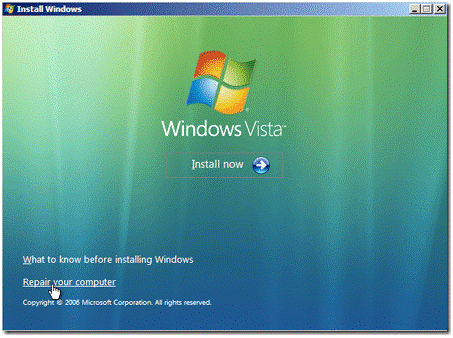
О чём эта инструкция
Краткое пошаговое руководство по использованию встроенной функции Восстановления системы (System Restore) в Windows Vista для возвращения состояния системы к моменту, когда вход в проблемную локальную учётную запись выполнялся успешно. Здесь описаны требования, подробные шаги, возможные альтернативы и меры предосторожности.
Важно: этот способ работает только если на диске есть точка восстановления, созданная до того, как вы поменяли пароль или до удаления аккаунта. В доменной среде обращайтесь к Domain Administrator — он может сбросить пароль.
Когда этот метод применим и когда нет
- Сработает, если: вы сменили пароль локальной учётной записи и забыли новый пароль, но ранее существовала точка восстановления с успешным входом.
- Не сработает, если: отсутствуют точки восстановления; у вас доменная учётная запись; профиль зашифрован (например, EFS), привязка к профилю нарушена, или вы просто забыли пароль без существующей точки восстановления.
Шаг 1 — Загрузка с установочного DVD или диска восстановления
- Убедитесь, что у вас есть DVD с Windows Vista или диск восстановления (repair disc). Вставьте диск в привод и перезагрузите компьютер. При появлении приглашения “Press any key to boot from CD or DVD” нажмите любую клавишу.
- На экране установки, если потребуется, выберите язык, формат времени и валюты и метод ввода/клавиатуру.
- Нажимайте “Next” до появления опции “Repair your computer”. Выберите операционную систему, которую нужно восстановить, и нажмите “Next”.
Шаг 2 — Запуск Восстановления системы (System Restore)
В диалоге System Recovery Options выберите элемент “System Restore” и нажмите “Next”.
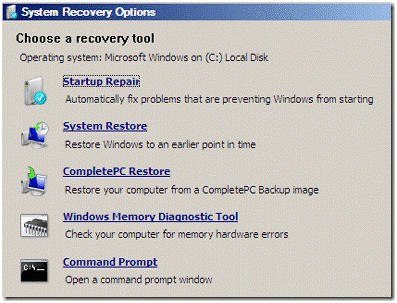
На следующем экране выберите точку восстановления — ту, которая была создана до изменения пароля или до момента, когда вход работал корректно.
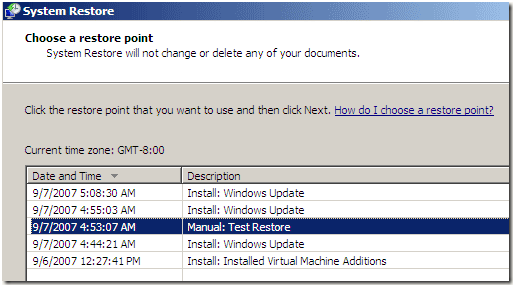
Подтвердите выбранный диск и точку восстановления, нажмите “Next”, затем “Finish”. В появившемся предупреждении нажмите “Yes”, чтобы начать процесс восстановления.
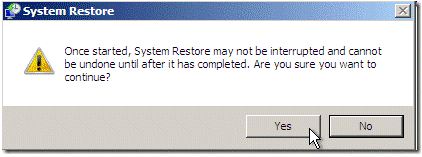
После завершения восстановления система предложит перезагрузиться. Нажмите “Restart”.
Что происходит после восстановления
- Файлы личных документов не удаляются. Однако программное обеспечение и обновления, установленные после выбранной точки восстановления, могут быть удалены и потребовать переустановки.
- Личные настройки некоторых приложений могут вернуться к состоянию из точки восстановления.
- После рестарта попробуйте войти, используя старый пароль (если вы его помните) или обычный пароль, если удалённая учётная запись вернулась.
Альтернативы, если метод не сработал
- Обратиться к Domain Administrator (в доменной среде) для сброса пароля.
- Использовать официальный диск сброса пароля, если он был создан ранее.
- Инструменты для сброса локального пароля (Offline NT Password & Registry Editor) — сложнее и рискованнее; требует загрузки и работы с образами, может повредить профиль.
- Переустановка системы с сохранением данных (repair/refresh) — крайняя мера, если восстановление недоступно.
Когда этот способ даёт сбой — типичные причины
- Отсутствуют подходящие точки восстановления.
- Используется учётная запись домена — локальные точки восстановления не меняют доменные пароли.
- Профиль зашифрован или связки профилей/ключей повреждены.
- Файловая система повреждена так, что восстановление не может применить изменения.
Мини-методология — короткая чек-лист-инструкция
- Найдите DVD Windows Vista или диск восстановления.
- Вставьте диск и перезагрузите компьютер; загрузитесь с диска.
- Выберите “Repair your computer” → “System Restore”.
- Выберите точку восстановления до проблемы и подтвердите восстановление.
- Перезагрузитеся и проверьте вход в систему.
- Переустановите приложения/обновления, появившиеся после точки восстановления.
Риск-матрица и меры снижения риска
- Риск: потеря установленных программ после точки восстановления. Митигирование: заранее записать список установленных программ и ключей активации.
- Риск: несовместимость точки восстановления с текущим оборудованием. Митигирование: при возможности сделать полную резервную копию важных данных перед операциями восстановления.
- Риск: отсутствие рабочей точки восстановления. Митигирование: регулярно создавать точки восстановления и резервные копии данных.
Рольовые чек-листы
- Домашний пользователь: проверьте наличие DVD/repair disc, выберите точку восстановления, будьте готовы переустановить игры/программы.
- Системный администратор: проверьте журналы восстановления, если это корпоративная машина — уточните, не была ли машина переведена в домен после точки восстановления.
- Служба поддержки: уточните, локальная ли учётная запись, есть ли резервные копии, доведите до пользователя список возможных потерь программного обеспечения.
Критерии приёмки
- Успешный вход в учётную запись под ожидаемым паролем после восстановления.
- Отсутствие потери личных документов.
- Восстановление работоспособности системы и приложений, критичных для работы.
Короткая глоссарий
- System Restore — встроенный механизм Windows для отката системных файлов и настроек до предыдущего состояния.
- Точка восстановления — снимок системного состояния, созданный Windows вручную или автоматически.
- Domain Administrator — администратор домена Active Directory, имеет полномочия для сброса доменных паролей.
Советы по профилактике
- Регулярно создавайте точки восстановления и резервные копии важных данных.
- Создайте диск сброса пароля для локальных учётных записей, если такая функция доступна.
- Используйте менеджер паролей, чтобы не терять доступ к важным учётным записям.
Резюме
Восстановление системы в Windows Vista может вернуть состояние компьютера до момента, когда вход в локальную учётную запись выполнялся успешно, и тем самым восстановить доступ без взлома пароля. Метод применим только при наличии соответствующей точки восстановления и не заменяет доменные процедуры сброса пароля. Всегда делайте резервные копии и храните списки установленных программ, чтобы минимизировать последствия отката.
Важно: если вы не уверены в действиях, обратитесь к специалисту, чтобы избежать случайной потери настроек или программ.
Editor’s Note: Online-Tech-Tips — полезный ресурс с большим количеством материалов; подписка на него может помочь заранее узнать дополнительные приёмы и варианты восстановления.

Похожие материалы

Несколько аккаунтов Skype: Multi Skype Launcher

Журнал для работы: повысить продуктивность

Персональные звуки уведомлений на Android

Скачивание шоу Hulu для офлайн‑просмотра

Microsoft Start: персонализированная новостная лента
