
Как восстановить доступ к аккаунту Google
Коротко: Google предлагает несколько стандартных путей восстановления учётной записи. Этот материал подробно описывает эти пути, даёт практические подсказки, чек-листы для разных ролей и карту решений для быстрой навигации по сценарию восстановления.
Когда это пригодится
Если вы не можете войти в аккаунт Google, это может остановить доступ к почте, документам, фотографиям и подпискам. Типичные причины: забыли адрес, забыли пароль, потеряли телефон с двухэтапной проверкой или заметили подозрительную активность и аккаунт заблокирован автоматически.
1. Восстановление по адресу электронной почты или имени пользователя
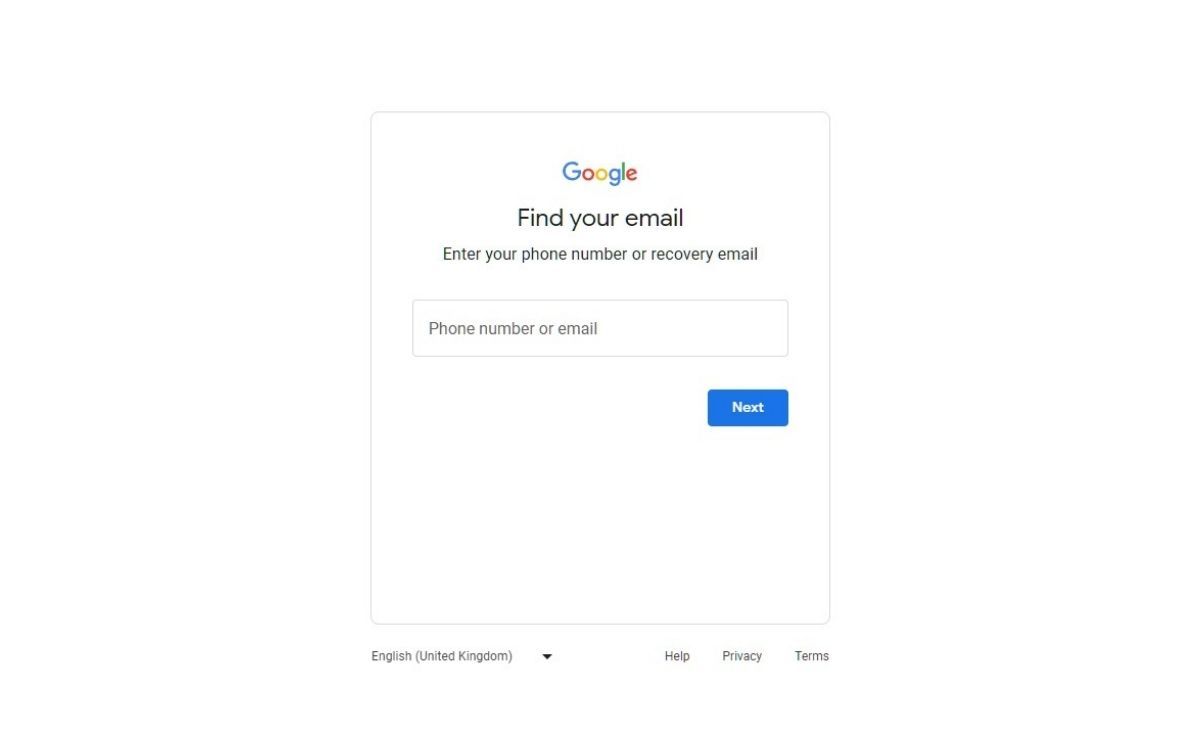
- Откройте страницу входа Google и нажмите «Забыли адрес электронной почты?». Введите резервный адрес электронной почты или номер телефона и нажмите «Далее».
- Введите имя и фамилию, связанные с аккаунтом.
- Google отправит код подтверждения на указанный резервный e‑mail или телефон. Нажмите «Отправить» и проверьте почту или SMS.
- Введите код и нажмите «Далее». Выберите нужный аккаунт и, если знаете пароль — введите его.
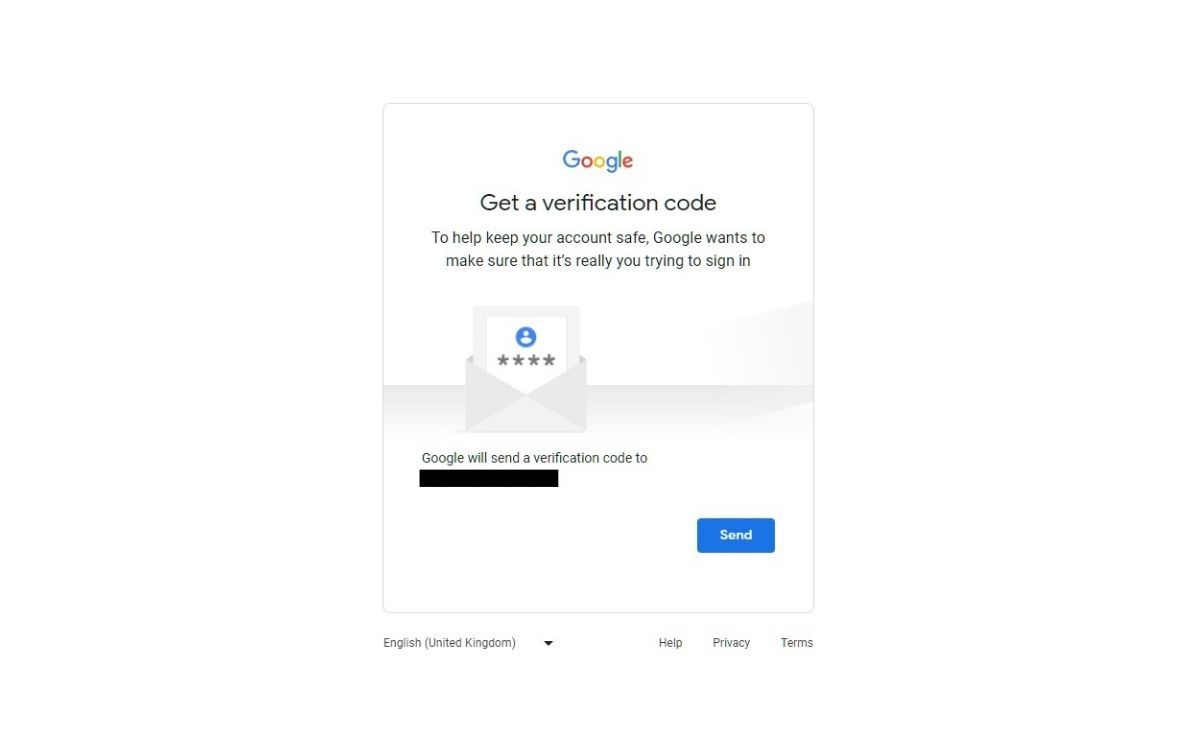
Если у вас нет доступа к резервному адресу электронной почты, в процедуре восстановления можно указать номер телефона. При отсутствии и телефона, и почты переходите к другим методам ниже.
Что делать, если нет доступа к резервной почте
- Повторите попытку с номером телефона, если он был добавлен в аккаунт.
- По возможности используйте устройство, с которого вы ранее входили в аккаунт (доверенное устройство). Система чаще подтверждает попытку с ранее известного устройства.
- Перейдите к разделу «Забыли пароль?» и следуйте альтернативным способам подтверждения.
2. Восстановление пароля и дополнительные способы входа
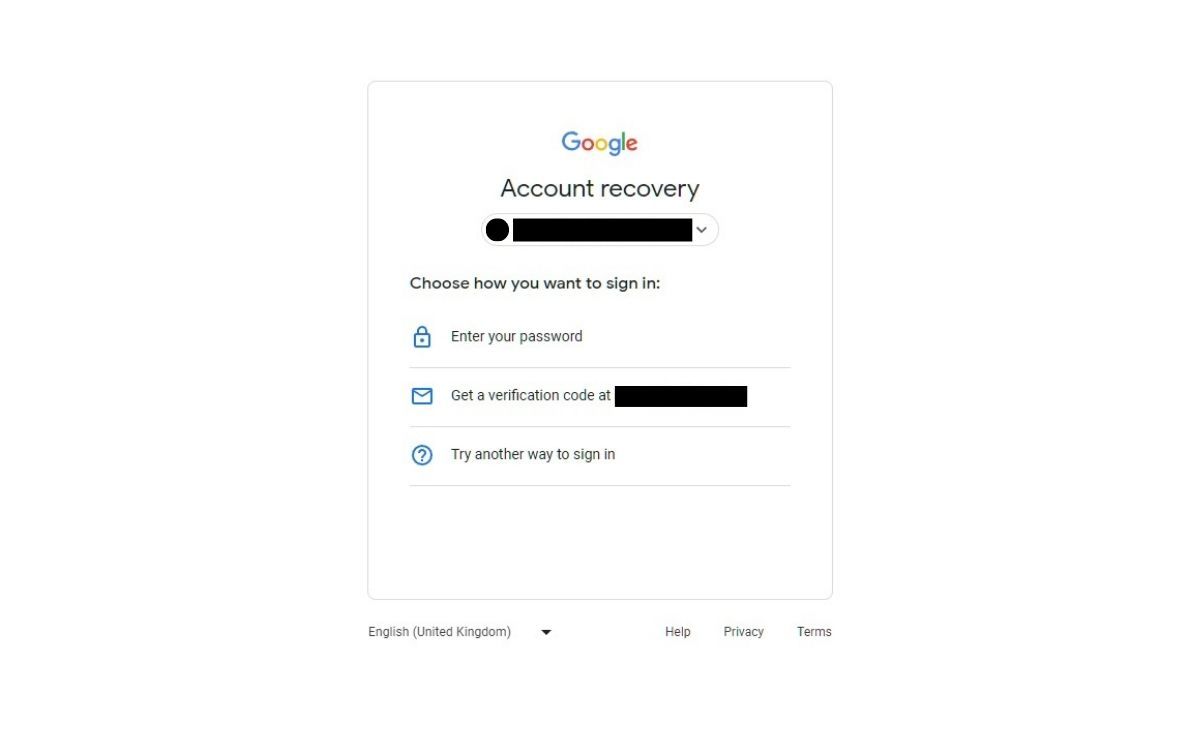
На странице входа введите адрес электронной почты и нажмите «Забыли пароль?». После этого вам предложат несколько вариантов:
- Ввести последний запомнившийся пароль.
- Получить код подтверждения на резервный e‑mail или телефон.
- Использовать другой способ (например, уведомление на телефоне).
Если вы помните последний пароль — введите его. Иногда этого достаточно для восстановления контроля над учётной записью.
Варианты быстрой проверки:
- Нажать «Да» в push‑уведомлении на доверенном телефоне или планшете.
- Ввести один из восьмизначных резервных кодов (если вы их заранее сохранили).
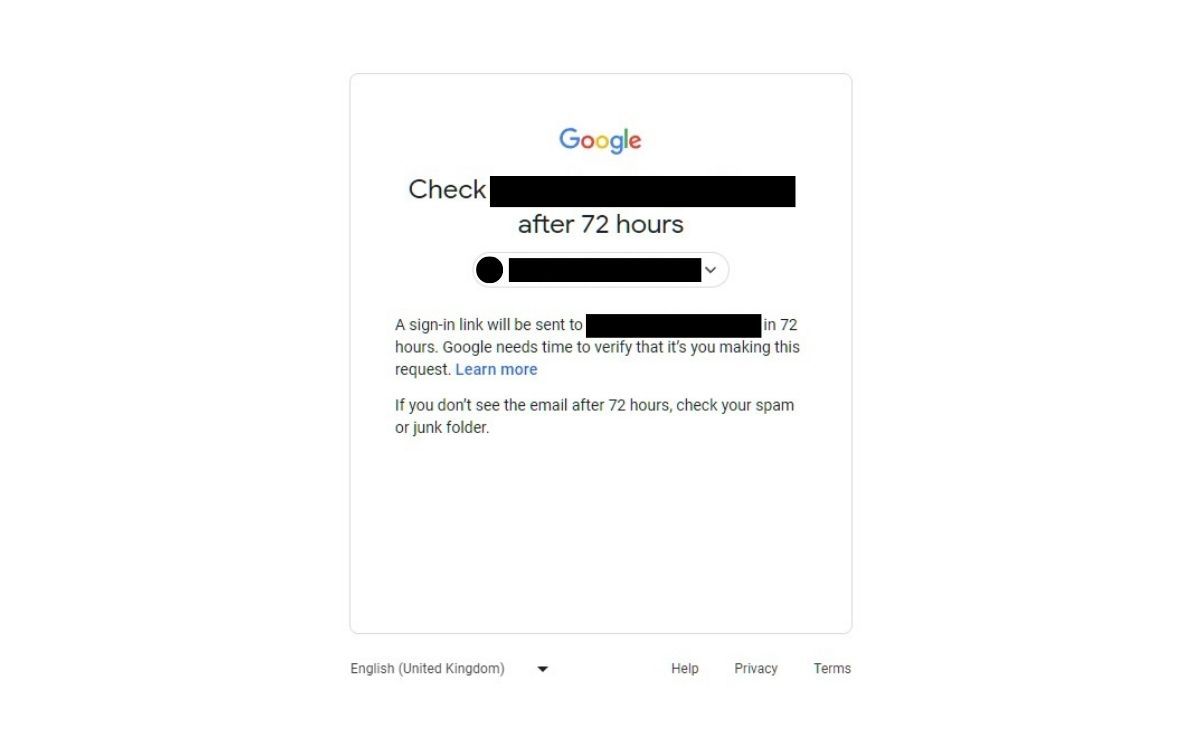
- Попробовать другой способ — это может запустить отправку ссылки на вход на ваш e‑mail через 72 часа.
Если вы можете пройти проверку — вам предложат изменить пароль. Выберите надёжный пароль и при возможности включите двухэтапную аутентификацию.
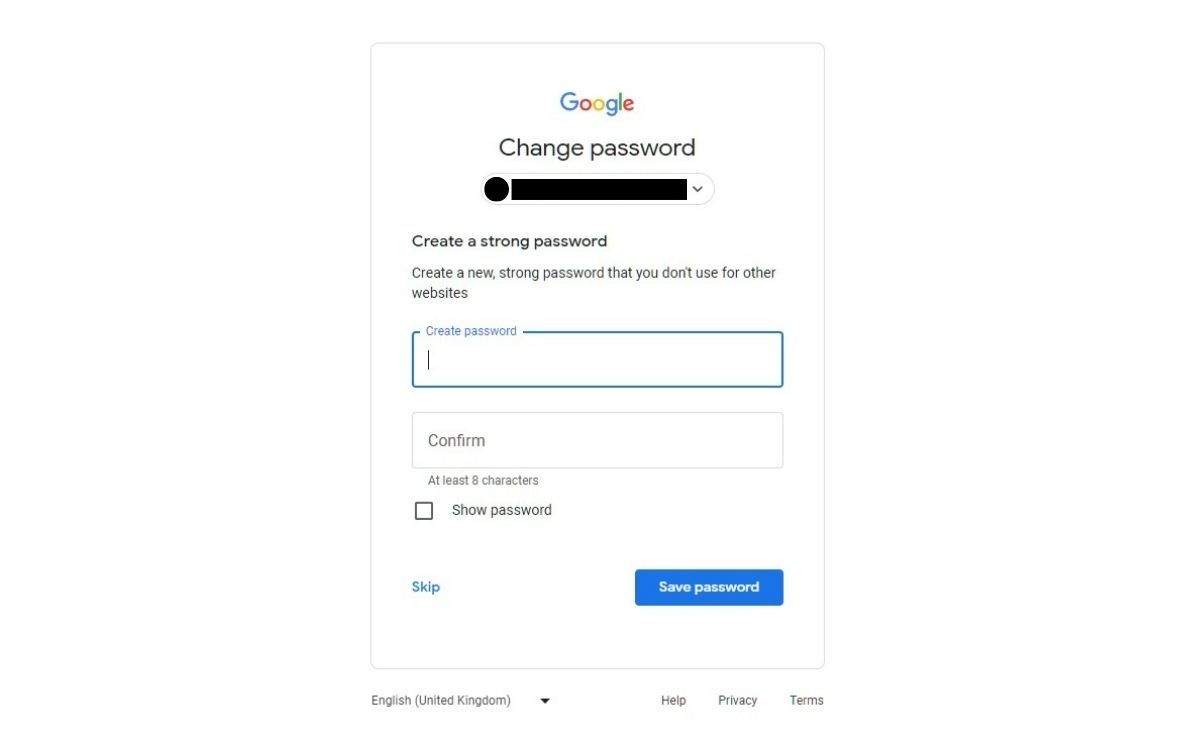
Если вы нажмёте «Попробовать другой способ» и система не может подтвердить личность немедленно, Google пришлёт ссылку на вход или даст инструкцию через ~72 часа. Это нормальная мера безопасности.
Что делать при утере устройств
Если телефон или другой доверенный девайс утерян или украден:
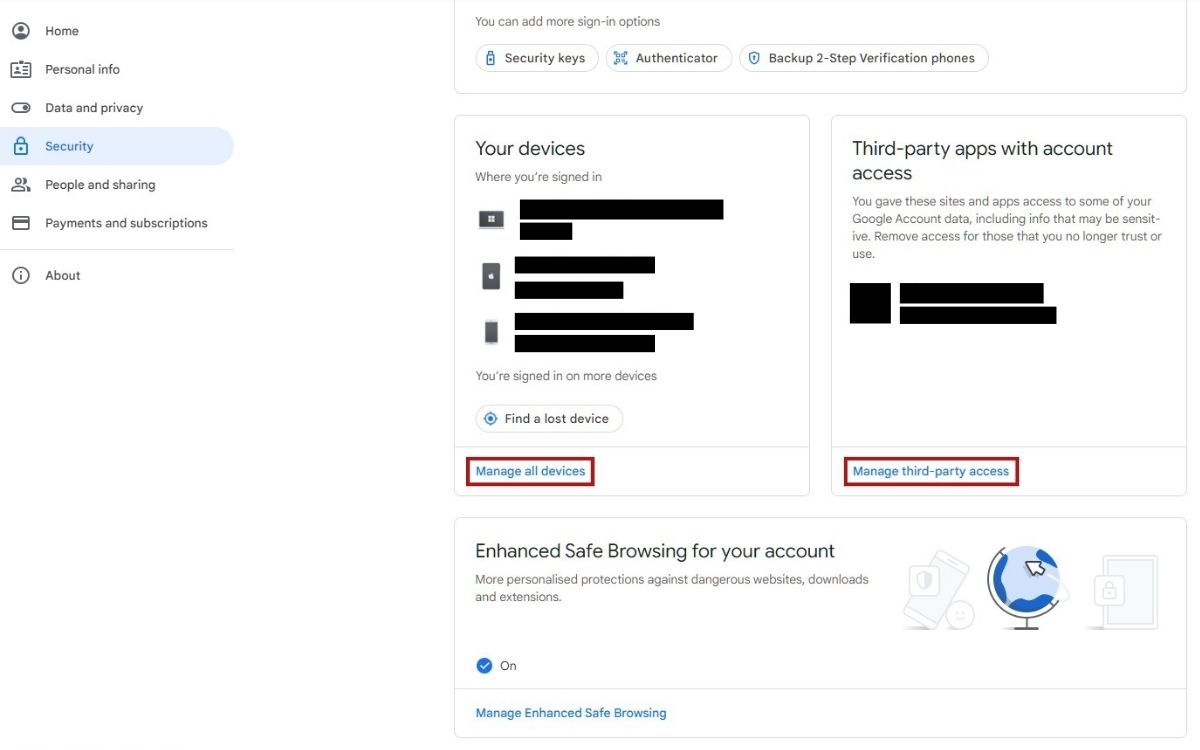
- Войдите в раздел «Безопасность» в «Мой аккаунт» (если есть доступ с другого устройства).
- Нажмите «Управление всеми устройствами» в блоке «Ваши устройства» и выполните выход на потерянных устройствах.
- В разделе рядом с «Ваши устройства» откройте «Управление доступом сторонних приложений» и отзовите доступ у приложений, которым вы больше не доверяете.
Важно: выход с устройства удаляет доступ, но некоторые приложения могут продолжать иметь доступ к данным. Проверьте список доверенных приложений и отозовите лишние разрешения.
Почему Google блокирует аккаунт
Google может автоматически ограничить доступ к аккаунту при подозрительных действиях. Это бывает при множественных неудачных попытках входа, необычной для вас активности или при попытках входа с нового региона. Блокировка может длиться от 20–30 минут до 48 часов в зависимости от риска и настройки двухэтапной проверки.
Компания использует предоставленные вами данные восстановления и уведомляет вас о попытках восстановления. Если кто‑то пытается получить доступ к аккаунту без вашего согласия, у вас будет время отреагировать.
Практическая методика восстановления — пошаговый план
- Подготовка:
- Подготовьте все возможные данные: резервный e‑mail, номер телефона, модель и примерный период покупки устройства, последние пароли, когда вы последний раз входили.
- Используйте доверенное устройство и стабильный интернет.
- Основная процедура:
- На странице входа выберите сначала «Забыли адрес электронной почты?» (если адрес неизвестен), затем «Забыли пароль?».
- Выберите способ получения кода: e‑mail, SMS, push‑уведомление или резервный код.
- Введите код и, при необходимости, смените пароль на надёжный.
- Если система не подтверждает личность:
- Попробуйте ещё раз через доверенное устройство или сеть, которую вы обычно используете (домашняя сеть/Wi‑Fi).
- Подготовьте документы или метаданные (но не отправляйте персональные документы через сторонние каналы).
- Если предложено, дождитесь 72 часов и следуйте инструкции.
- После восстановления доступа:
- Обновите все данные восстановления: добавьте актуальный номер телефона и резервный e‑mail.
- Включите двухэтапную аутентификацию и сохраните резервные коды в надёжном месте.
- Проверьте список подключённых устройств и приложений.
Чек-лист для разных ролей
Чек-лист для обычного пользователя:
- Попробовать «Забыли адрес электронной почты?»
- Использовать резервный e‑mail или телефон
- Использовать доверенное устройство
- Проверить папки «Спам»/«Нежелательная почта»
- Сменить пароль и включить 2FA
Чек-лист для администратора Google Workspace:
- Проверить консоль администратора на предмет блокировок и политик безопасности
- Временно сбросить пароль пользователя при наличии подтверждающей информации
- Уведомить пользователя о смене пароля и процедуре восстановления
- Аудит подключённых приложений и прав доступа
Решение: карта действий (Mermaid)
flowchart TD
  A[Не могу войти] --> B{Забыли адрес или пароль?}
  B -->|Адрес| C[Забыли адрес электронной почты]
  B -->|Пароль| D[Забыли пароль]
  C --> E{Есть резервный e‑mail или телефон?}
  E -->|Да| F[Получить код, ввести, войти]
  E -->|Нет| G[Использовать доверенное устройство или ждать 72 часа]
  D --> H{Можно ввести последний пароль?}
  H -->|Да| I[Ввести и восстановить доступ]
  H -->|Нет| J{Есть push‑уведомление или резервные коды?}
  J -->|Push| K[Подтвердить на телефоне]
  J -->|Коды| L[Ввести один из кодов]
  J -->|Нет| G
  G --> M[Если не получилось — повторить через доверенную сеть или ждать 72 часа]
Когда методы не работают — альтернативные подходы и ограничения
- Если у вас нет доступа ни к одному способу подтверждения, Google ограниченно помогает: иногда потребуется ждать до 72 часов, чтобы убедиться в безопасности запроса.
- Для корпоративных аккаунтов администрация организации может восстановить доступ быстрее через консоль администратора.
- Если аккаунт удалён пользователем более 30 дней назад, восстановление может быть невозможным.
Контрпример: если у злоумышленника есть доступ и к резервному e‑mail, и к телефону, стандартные методы восстановления не помогут. В этом случае единственный разумный путь — контакты поддержки провайдера резервного e‑mail и принятие мер по защите личных данных.
Советы по повышению безопасности и снижению риска блокировки
- Включите двухэтапную аутентификацию и используйте физический ключ безопасности при необходимости.
- Регулярно обновляйте резервные контакты (e‑mail и телефон).
- Храните резервные коды в офлайн‑месте (например, в менеджере паролей или зашифрованном хранении).
- Не используйте один и тот же пароль на многих сервисах.
Факт-бокс с ключевыми числами:
- Время автоматической блокировки: от 20–30 минут до 48 часов.
- Ожидание для альтернативной ссылки входа: около 72 часов.
Что делать после восстановления доступа
- Немедленно смените пароль на надёжный и уникальный.
- Проверьте настройки безопасности и список устройств.
- Проверьте доступ сторонних приложений и удалите лишние.
- Включите двухэтапную аутентификацию и сохраните резервные коды.
Краткий глоссарий
- 2FA: двухэтапная аутентификация, дополнительный уровень защиты при входе.
- Резервный e‑mail: альтернативный адрес электронной почты для восстановления доступа.
- Резервный код: одноразовый код, созданный заранее для входа без телефона.
Часто задаваемые вопросы
Q: Сколько времени займёт восстановление, если выбрать «Попробовать другой способ»?
A: Как правило, процесс может занять до 72 часов, чтобы убедиться, что запрос на восстановление безопасен.
Q: Что делать, если я потерял телефон с включённой двухэтапной аутентификацией?
A: Войдите в «Мой аккаунт» с другого доверенного устройства, удалите потерянный телефон из списка устройств и включите новый номер. Если доступа нет, используйте резервные коды или дождитесь подтверждения через альтернативные способы.
Q: Может ли Google помочь восстановить аккаунт без каких-либо данных восстановления?
A: Помощь ограничена. Без данных восстановления Google может потребовать ожидания, дополнительные проверки или вмешательство администратора для корпоративных аккаунтов.
Итог
В большинстве случаев потерю доступа к аккаунту Google можно устранить, если заранее подготовлены резервный адрес электронной почты, телефон или резервные коды. Используйте доверенные устройства и включайте двухэтапную аутентификацию. Если ничего из этого нет — следуйте инструкции Google и будьте готовы к ожиданию подтверждения безопасности.
Важно: своевременное обновление контактных данных и проактивная защита аккаунта сокращают риски блокировок и потери доступа.
Социальный предпросмотр (рекомендация): Как восстановить доступ к аккаунту Google — простая пошаговая инструкция с чек-листом и картой решений.

Похожие материалы

Несколько аккаунтов Skype: Multi Skype Launcher

Журнал для работы: повысить продуктивность

Персональные звуки уведомлений на Android

Скачивание шоу Hulu для офлайн‑просмотра

Microsoft Start: персонализированная новостная лента
