
Как быстро обновить рабочий стол Linux
Зачем обновлять рабочий стол
Перезагрузка всей системы решает много проблем, но она занимает больше времени и прерывает все процессы. Перезапуск рабочего стола затрагивает только графическую оболочку и сопутствующие службы. Это быстрее и удобнее, когда вы не хотите терять прогресс в запущенных приложениях. Кроме того, некоторые графические глюки возникают из-за расширений, настроек или повреждённых конфигураций — обычная перезагрузка системы не всегда возвращает конфигурацию в корректное состояние.
Важно: многие команды работают только под X11 (Xorg). На Wayland поведение отличное. Далее указано, где команды применимы.
1. Cinnamon
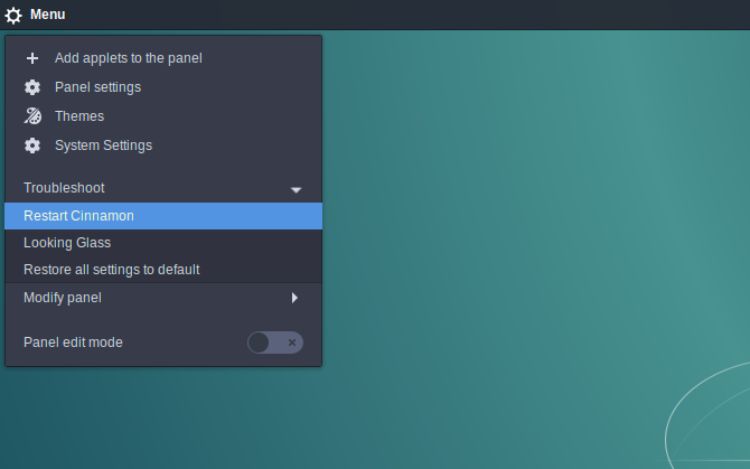
Cinnamon имеет встроенную функцию перезапуска и простой графический доступ к ней. Не нужен терминал.
- Кликните правой кнопкой на пустом месте панели. Убедитесь, что вы не попали в апплет — тогда пункт не появится.
- В меню выберите Troubleshoot > Restart Cinnamon.
Сочетание клавиш: Ctrl + Alt + Esc — перезапускает Cinnamon сразу. Учтите, что это специфично для Cinnamon: в KDE такое сочетание может убить приложение.
Последствия: экран на секунду погаснет, затем оболочка восстановится. Если вы экспериментировали с неподдерживаемыми расширениями, лучше восстановить настройки по умолчанию:
- Правый клик на пустой части панели → Troubleshoot → Restore all settings to default.
Если нужно вручную сбросить отдельные конфигурации, проверяйте папки в ~/.cinnamon или ~/.local/share/cinnamon.
2. GNOME
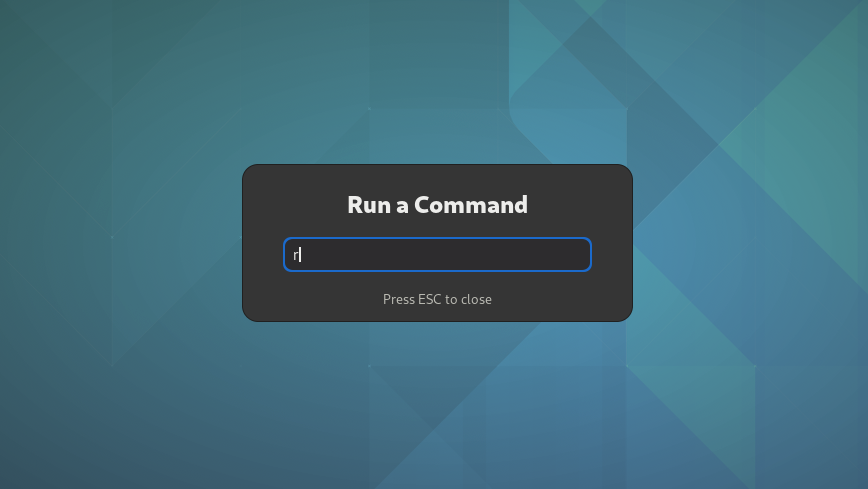
GNOME предоставляет два способа перезапуска — графический и командный. Оба работают только под X11. Под Wayland графический «r» через Alt+F2 не действует.
Командный способ (X11):
gnome-shell --replace & disownПояснение: часть “& disown” важна. Без неё, при закрытии терминала, gnome-shell может завершиться вместе с терминалом, и рабочий стол перестанет работать. Команда запускает оболочку заново и оставляет её в фоне.
Графический способ (X11):
- Нажмите Alt + F2, введите r и нажмите Enter.
Если вы используете Wayland: выход/вход в сессию или перезапуск графического дисплея (с последующей авторизацией) часто единственный вариант. Многие расширения GNOME несовместимы с Wayland, что тоже может быть источником проблем.
3. KDE Plasma
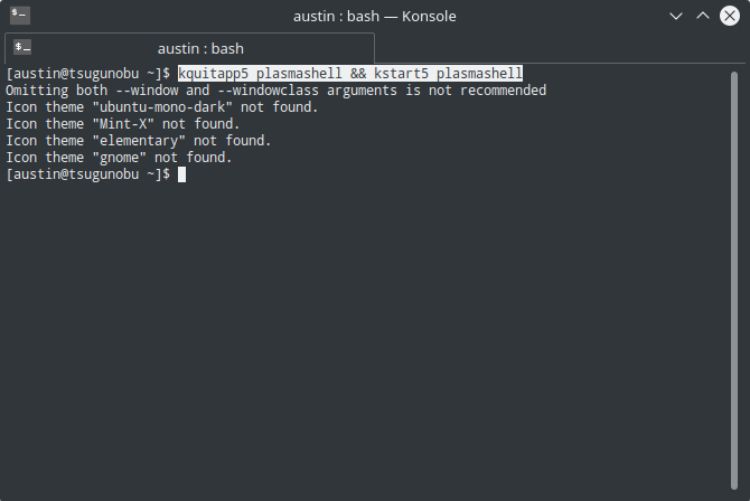
Plasma гибок и модифицируем. Перезапуск графической оболочки KDE выполняется через терминал:
kquitapp5 plasmashell && kstart5 plasmashellКоманда завершает plasmashell и сразу запускает её снова. Подождите несколько секунд — виджеты и панели появятся вновь.
Сброс пользовательских виджетов и панели
Если нестабильность связана с кастомными аплетами, можно переименовать файл конфигурации панели:
mv ~/.config/plasma-org.kde.plasma.desktop-appletsrc ~/.config/plasma-org.kde.plasma.desktop-appletsrc.bakЗатем перезапустите plasmashell. Это заставит KDE пересоздать файл с настройками по умолчанию.
На Wayland некоторые элементы управления могут отличаться. Если перезапуск plasmashell не помогает под Wayland, перезайдите в сессию.
4. Xfce
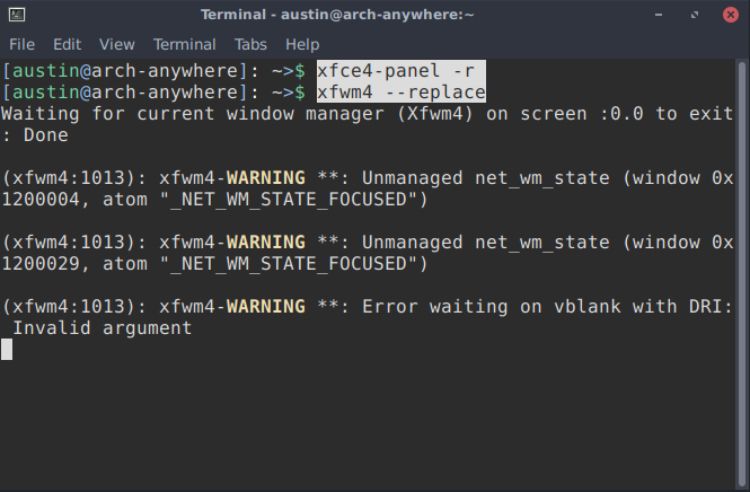
Xfce разделяет панель (xfce4-panel) и оконный менеджер (xfwm4). Чтобы обновить рабочий стол, перезапустите их обоих:
xfce4-panel -r && xfwm4 --replaceЕсли визуальные эксперименты привели к нестабильности, используйте редактор настроек или утилиту xfconf-query для сброса.
Графический редактор настроек:
xfce4-settings-editorЧерез него щёлкните правой кнопкой по нужным параметрам и выберите Reset. После этого перезапустите панель:
xfce4-panel -rСброс через xfconf-query (терминал):
xfconf-query -c xfce4-panel -p / -R -r
xfce4-panel -r
Эти команды удалят пользовательские опции в группе xfce4-panel и произведут рестарт панели.
5. LXDE
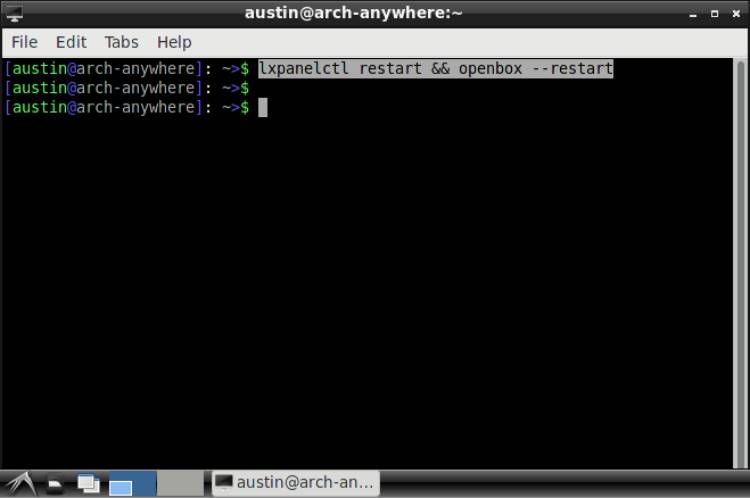
LXDE — лёгкое окружение. Обычно используется Openbox как оконный менеджер. Перезапуск выполняется одной строкой:
lxpanelctl restart && openbox --restartЕсли нужно вернуть конфигурацию по умолчанию, переименуйте папки настроек:
mv ~/.config/lxpanel ~/.config/lxpanel.bak
mv ~/.config/openbox ~/.config/openbox.bak
Затем перезапустите панель и Openbox, либо выйдите и зайдите в сессию.
Сочетания клавиш, ярлыки и алиасы
Если вы часто перезапускаете оболочку, создайте короткие алиасы для команды в своём shell-конфиге.
Bash (вставьте в ~/.bashrc):
# Пример алиасов для разных окружений
alias refresh-xfce='xfce4-panel -r && xfwm4 --replace'
alias refresh-plasma='kquitapp5 plasmashell && kstart5 plasmashell'
alias refresh-gnome='gnome-shell --replace & disown'
Zsh: вставьте те же строки в ~/.zshrc.
После редактирования примените изменения командой:
source ~/.bashrcили
source ~/.zshrcВажно: проверяйте корректность тире в командах (используйте двойное дефис “–replace”), чтобы не получить ошибки из-за неверных символов.
Быстрый набор команд — шпаргалка
| Окружение | Команда для перезапуска | Дополнительно |
|---|---|---|
| Cinnamon | Правый клик → Troubleshoot → Restart Cinnamon или Ctrl+Alt+Esc | Restore all settings to default в Troubleshoot |
| GNOME (X11) | gnome-shell –replace & disown | Alt+F2 → r (X11 only) |
| KDE Plasma | kquitapp5 plasmashell && kstart5 plasmashell | mv ~/.config/plasma-org.kde.plasma.desktop-appletsrc … |
| Xfce | xfce4-panel -r && xfwm4 –replace | xfconf-query для сброса |
| LXDE | lxpanelctl restart && openbox –restart | mv ~/.config/lxpanel и ~/.config/openbox |
Когда перезапуск не помогает (контрпримеры)
- Проблема с самим X-сервером или Wayland: если сессия графического сервера падает, перезапуск оболочки бессилен.
- Повреждённые драйверы GPU: графический стек (например, проприетарный драйвер) может требовать перезагрузки или переустановки.
- Сломанная системная служба (display manager): если display manager (gdm/sddm/lightdm) упал, нужно перезапустить его или выполнить логин/логаут.
В таких случаях попробуйте:
- Войти в TTY (Ctrl+Alt+F2), проверить логи (journalctl -b, ~/.xsession-errors), и перезапустить display manager: sudo systemctl restart gdm (или sddm/lightdm).
- Если проблема в драйвере, вернуться на открытый драйвер и перезагрузиться.
Пошаговый план действий (Playbook)
- Опишите проблему: что именно не работает (панель, виджеты, меню, окно терминала).
- Попробуйте мягкий перезапуск оболочки (соответствующая команда для окружения).
- Если перезапуск не помог, откройте TTY (Ctrl+Alt+F2).
- Просмотрите логи: journalctl -b -p err –no-pager и ~/.xsession-errors.
- Перезапустите display manager: sudo systemctl restart gdm|sddm|lightdm.
- Если проблема сохраняется — переименуйте подозрительные конфиги в домашней папке и повторите перезапуск оболочки.
- В крайнем случае — перезагрузите систему и, если нужно, восстановите конфигурации из резервной копии.
Критерии приёмки (как узнать, что всё в порядке):
- Все панели и меню отображаются.
- Виджеты реагируют на клики.
- Окна можно перемещать и изменять размер.
- Нет ошибок в логе, относящихся к оболочке.
Роль-based чек-листы
Пользователь:
- Сохранил незавершённую работу.
- Попробовал перезапуск оболочки.
- Если не получилось — сделал скрин/записал поведение.
Администратор:
- Проверил логи systemd и сессии.
- Перезапустил display manager при необходимости.
- Восстановил конфиги из бэкапа или переименовал проблемные файлы.
Примеры тест-кейсов и проверки приёмки
Тест: перезапуск панели Xfce при зависании.
- Шаги: вызвать xfce4-panel -r && xfwm4 –replace.
- Ожидаемый результат: панель перезапускается, виджеты появились, горячие клавиши работают.
Тест: восстановление конфигурации KDE после удаления аплетов.
- Шаги: mv ~/.config/plasma-org.kde.plasma.desktop-appletsrc …; перезапуск plasmashell.
- Ожидаемый результат: панель вернулась к базовому виду, никаких ошибок plasmashell.
Тест: GNOME на Wayland.
- Шаги: попытка Alt+F2 → r; затем выход/вход в сессию.
- Ожидаемый результат: Alt+F2→r может не сработать; выход/вход решает проблему.
Ментальные модели и эвристики
- Локализуйте проблему: оболочка (panel/shell) vs системный дисплей (display manager) vs драйвер GPU.
- Перезапуск оболочки решает UI-исправления и расширения.
- Перезагрузка дисплея или системы решает более глубокие сбои и драйверные ошибки.
Безопасность и приватность
- Не выполняйте команды из непроверенных источников.
- Переименование конфигов в домашней папке безопаснее, чем их удаление: mv сохраняет резерв.
Совместимость и миграция на Wayland
- Многие инструкции в статье ориентированы на X11.
- Wayland изменяет поведение некоторых горячих клавиш и команд перезапуска оболочки.
- Если вы мигрируете на Wayland, проверьте поддержку расширений и аплетов заранее.
Галерея крайних случаев
- Аплеты ломают панель сразу после установки. Решение: удалить проблемный аплет, восстановить дефолтный файл конфигурации и перезапустить оболочку.
- Сессия падает сразу после логина. Решение: войдите в TTY, проверьте ~/.xsession-errors и логи display manager.
Однострочный глоссарий
- Shell/оболочка — программа, которая рисует панель и меню.
- Compositor/композитор — отвечает за отрисовку окон и эффектов.
- Panel/панель — строка с меню и апплетами.
- X11/Xorg — старый графический стек.
- Wayland — современная альтернатива X11.
Короткое резюме
Перезапуск рабочего стола часто решает визуальные сбои и нестабильность, не прерывая службы и процессы системы. Начинайте с мягкого перезапуска оболочки, переходите к сбросу конфигураций и проверке логов при сохранении проблемы. Если сбой связан с графическим сервером или драйверами — потребуется перезагрузка или вмешательство админа.
Ключевые выводы:
- Перезапуск оболочки быстрее, чем полная перезагрузка.
- Проверьте, X11 или Wayland используются, это определяет набор рабочих команд.
- Всегда делайте резервные копии конфигураций перед удалением.
Примечание: если вы не уверены, что делаете, сфотографируйте или сохраните текущие настройки перед удалением файлов конфигурации.

Похожие материалы

Несколько аккаунтов Skype: Multi Skype Launcher

Журнал для работы: повысить продуктивность

Персональные звуки уведомлений на Android

Скачивание шоу Hulu для офлайн‑просмотра

Microsoft Start: персонализированная новостная лента
