
FAT32 или NTFS — какую файловую систему выбрать для диска
О чём эта статья
Это руководство объясняет основные отличия между FAT32 и NTFS, преимущества и ограничения каждой системы, когда и почему выбирать ту или иную, а также даёт практическое руководство по форматированию диска в NTFS в Windows. Включены чеклисты, матрица сравнения и рекомендации по совместимости с Mac и Linux.
Ключевые определения
- Файловая система — способ организации данных на накопителе.
- Журналирование — механизм записи изменений «в журнал» перед их применением для упрощения восстановления после сбоев.
О файловых системах
FAT32
FAT32 была стандартом для многих старых версий Windows (Windows 95/98/ME). Оригинальная спецификация FAT появилась в 1980 году, а совместимая версия FAT32 — в 1996 году. Позже появился exFAT как попытка заменить устаревшую FAT‑линейку для больших флеш‑накопителей.
Плюсы FAT32:
- Широкая совместимость: поддерживается почти всеми ОС и встраиваемыми устройствами (медиа‑плееры, фотоаппараты, игровые консоли).
- Простота реализации и восстановления.
Минусы FAT32:
- Ограничение на размер файла — максимум 4 ГБ минус 1 байт.
- Не поддерживает журналирование и расширенные механизмы безопасности.
- Меньшая эффективность на крупных разделах и при большом количестве небольших файлов.
NTFS
NTFS (New Technology File System) впервые появилась в 1993 году и с тех пор модернизировалась. Это основная файловая система для современных Windows‑систем и серверов.
Ключевые преимущества NTFS:
- Журналирование для более надёжного восстановления после сбоев.
- Поддержка файлов больше 4 ГБ и больших разделов.
- Расширенные метаданные, индексация, квоты, сжатие на уровне файловой системы.
- Списки управления доступом (ACL) и шифрование EFS для безопасности данных.
Ограничения NTFS:
- Повышенная запись системных метаданных — не всегда оптимален для некоторых USB‑флешек или карт памяти, где внезапное извлечение может привести к проблемам.
- Сложнее реализовать в сторонних или встроенных устройствах по сравнению с FAT32.
Сравнительная матрица (упрощённо)
| Характеристика | FAT32 | NTFS |
|---|---|---|
| Максимальный размер файла | 4 ГБ | Отсутствует для практических задач (ТБ+) |
| Журналирование | Нет | Да |
| ACL / шифрование | Нет | Да (EFS, ACL) |
| Совместимость с устройствами | Широкая | Хорошая на Windows, ограниченно на других устройствах |
| Производительность на больших объёмах | Плохо | Лучше благодаря индексации и структурам |
Когда выбирать FAT32
- Если нужен универсальный носитель для передачи файлов между различными устройствами (телевизор, медиаплеер, старые ПК).
- Если файлы редко превышают 4 ГБ.
- Для маленьких флеш‑накопителей и карт памяти в устройствах со строгой поддержкой FAT.
Когда выбирать NTFS
- Для системных дисков Windows и постоянных внутренних HDD/SSD.
- Если нужна безопасность (ACL, шифрование), квоты или сжатие на уровне файловой системы.
- При работе с большими файлами (видео, резервные копии, базы данных).
Важно: для переносных накопителей, где важна совместимость с macOS или устройствами без поддержки NTFS, рассмотрите exFAT как альтернативу: он снимает ограничение на размер файла и поддерживается современными ОС, но не имеет полного набора функций NTFS.
Риски и когда NTFS не подойдёт
- Устройства с ограниченной реализацией драйверов для NTFS (некоторые медиаплееры, принтеры, камеры).
- Частое неожиданное отключение флеш‑накопителя: увеличение количества метаданных у NTFS повышает риск повреждения при неправильном извлечении.
- Требуется кросс‑платформенность без установки драйверов: FAT32 или exFAT могут быть предпочтительнее.
Как переоформатировать диск в NTFS (пошагово)
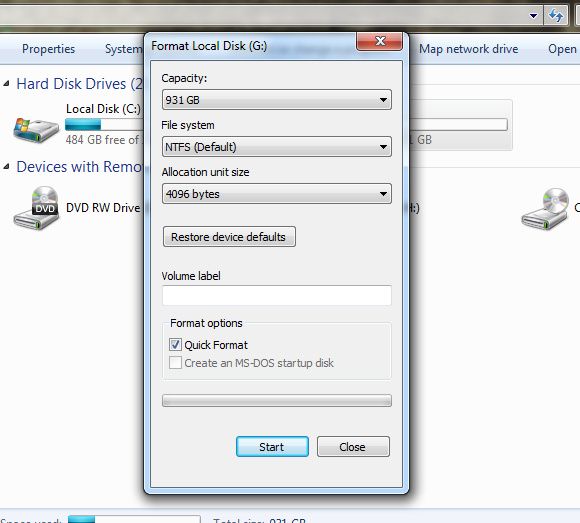
Перед началом: сделайте резервную копию всех важных данных. Форматирование уничтожит содержимое раздела.
Способ 1 — через проводник (подойдёт для большинства пользователей):
- Откройте «Проводник» и найдите нужный диск (Компьютер / Этот компьютер).
- Правой кнопкой мыши кликните по диску и выберите «Форматировать…».
- В поле «Файловая система» выберите NTFS. Настройте метку тома, размер кластера и опции быстрого форматирования по необходимости.
- Нажмите «Начать» и подтвердите удаление данных.
Способ 2 — через управление дисками (Disk Management) — для работы с разделами:
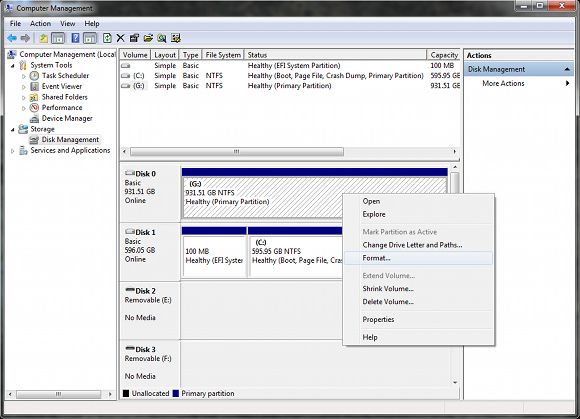
- Правой кнопкой мыши кликните «Этот компьютер» → «Управление».
- В разделе «Управление дисками» найдите нужный раздел.
- Можно уменьшать, расширять, удалять и форматировать разделы. Для форматирования выберите NTFS.
- Применяйте изменения и дождитесь завершения.
Способ 3 — сторонние инструменты и LiveCD (для сложных сценариев):
- Используйте GParted LiveCD/USB или другие инструменты для тонкого контроля разметки разделов, если нужно изменить таблицу разделов (MBR ↔ GPT) или работать вне Windows.
- Обычно нужно загрузиться с LiveCD/USB и выполнить операции в безопасной среде.
Важно: если вы меняете тип таблицы разделов (например, MBR→GPT), убедитесь, что ваша система поддерживает загрузку с GPT (UEFI).
Чеклист перед форматированием
- Полная резервная копия данных.
- Проверка совместимости устройств с NTFS.
- Убедиться, что накопитель не является съёмным носителем, где лучше использовать FAT32/exFAT.
- Записать или сохранить ключи шифрования и пароли (если данные зашифрованы).
- План отката: как восстановить данные из бэкапа.
Критерии приёмки (после форматирования)
- Раздел монтируется в ОС и отображается корректно.
- Размер доступного пространства соответствует ожиданиям.
- Можно записать файл > 4 ГБ без ошибок.
- Права доступа работают (если применимо).
- Данные из резервной копии успешно восстановлены и доступны.
Рекомендации по безопасности и эксплуатации
- Включайте безопасное извлечение для внешних носителей, даже если используется NTFS.
- Для серверов и рабочих станций используйте резервное копирование и мониторинг SMART для дисков.
- Для конфиденциальных данных рассмотрите шифрование на уровне файловой системы (EFS) или контейнеры типа VeraCrypt.
Совместимость с macOS и Linux
- macOS: чтение NTFS поддерживается по умолчанию, запись — ограничена (требует драйверов или сторонних решений, например Paragon NTFS или настройку macOS). exFAT и FAT32 работают лучше для обмена между Windows и macOS.
- Linux: поддержка NTFS реализована через ntfs‑3g (обычно есть в популярных дистрибутивах) — чтение/запись возможны, но для специфичных сценариев рекомендуется проверить совместимость.
Частые ошибки и как их избежать
- Форматирование без резервной копии — потеря данных.
- Неправильный выбор таблицы разделов при миграции (MBR vs GPT) — проблемы с загрузкой.
- Использование NTFS на дешёвых USB‑флешках как единственного формата для переносов между устройствами — возможные проблемы совместимости.
Роли и чеклисты (кратко)
Домашний пользователь:
- Резервная копия → Выбор: NTFS для внутренних дисков, exFAT/FAT32 для флешек → Форматирование.
ИТ‑администратор:
- План миграции → Тестирование на образцах → Скрипты для массового форматирования → Мониторинг и бэкап.
Альтернативы и миграция
- exFAT — альтернатива для съёмных носителей при необходимости больших файлов и кросс‑платформенности.
- При миграции с FAT32 на NTFS можно форматировать разделы без смены таблицы разделов; для конвертации без потери данных в Windows есть команда convert, но всегда делайте резервную копию перед операцией.
Краткая методология миграции
- Оценить требования (размеры файлов, совместимость, безопасность).
- Сделать резервную копию.
- Тестировать формат на отдельном накопителе.
- Выполнить массовое форматирование и восстановление данных.
- Мониторить состояние устройств после миграции.
Заключение
NTFS — лучший выбор для внутренних жёстких дисков и систем, требующих безопасности и работы с большими файлами. FAT32 остаётся полезным для съёмных устройств и широкой совместимости. Для переносимых флеш‑накопителей, где важны большие файлы и работа с разными ОС, рассмотрите exFAT.
Поделитесь: какую файловую систему вы используете чаще и почему? Напишите в комментариях.
Краткое содержание:
- NTFS: надёжность, безопасность, поддержка больших файлов.
- FAT32: совместимость, простота, но ограничение 4 ГБ на файл.
- exFAT — практичная альтернатива для переносных носителей.
Важно: всегда делайте резервную копию перед форматированием и проверяйте совместимость устройств.

Похожие материалы

Несколько аккаунтов Skype: Multi Skype Launcher

Журнал для работы: повысить продуктивность

Персональные звуки уведомлений на Android

Скачивание шоу Hulu для офлайн‑просмотра

Microsoft Start: персонализированная новостная лента
