
Как переформатировать внешний жёсткий диск, не потеряв данные
Что важно понять вначале
Переформатирование и восстановление данных — совместимые процессы. “Форматировать” не всегда означает немедленную потерю файлов. Быстрое форматирование удаляет только записи о расположении файлов (каталог), но не перезаписывает все сектора диска. Это даёт шанс восстановить данные. Если же выполнить полное форматирование или записать новые файлы на диск, шансы на восстановление резко падают.
Определения в одну строку:
- Быстрое форматирование: стирает таблицу размещения файлов, оставляет данные в секторах.
- Полное форматирование: переписывает или проверяет весь объём, чаще приводит к потере данных.
Важно: действия, описанные ниже, применимы только если диск не физически повреждён. При механических неисправностях обратитесь к профессионалам по восстановлению данных.
Когда это работает и когда нет
Важно понимать границы метода:
- Подходит, если вы случайно отформатировали диск или файловая таблица повреждена.
- Не подходит, если диск подвергся полному форматированию с перезаписью нулями или если на диск записали новые данные после форматирования.
- Не помогает при физическом повреждении платы/головок/пластин — в этих случаях требуются лабораторные услуги.
Последовательность действий в общих чертах
- Прекратите использование диска. Не копируйте на него файлы.
- Выполните быстрое форматирование (Windows) или эквивалент в macOS.
- Подключите диск к компьютеру и запустите программу для восстановления.
- Сохраните восстановленные файлы на другой носитель.
- Проверьте целостность полученных данных и настройте план резервного копирования.
Как переформатировать диск на Windows
- Подключите внешний жёсткий диск через USB. Подождите, пока Windows распознает устройство.
- Откройте Проводник и выберите Этот компьютер.
- В разделе Устройства и диски найдите ваш внешний диск. Кликните правой кнопкой по иконке и выберите Форматировать.
- В окне форматирования убедитесь, что опция Быстрое форматирование отмечена. Оставьте остальные параметры по умолчанию, если не знаете, что меняете.
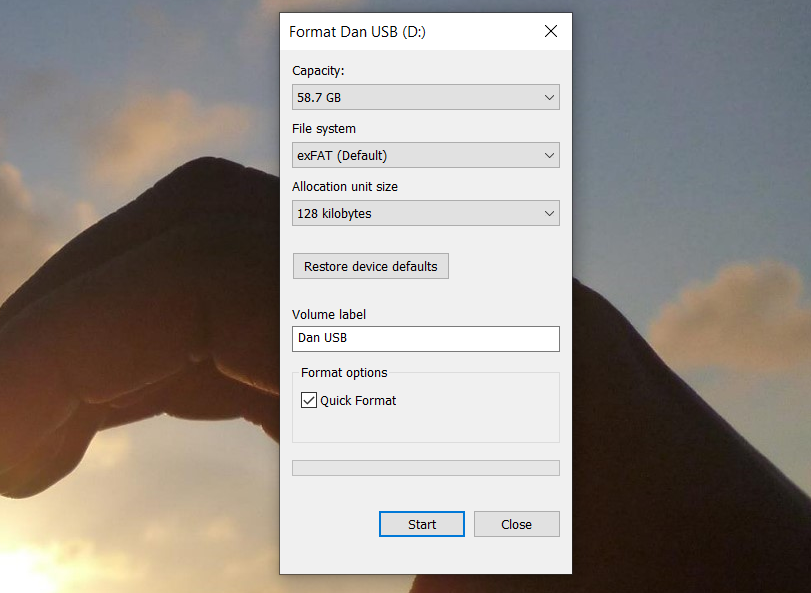
- Нажмите Форматировать и дождитесь завершения.
Важно: если снять галочку с Быстрое форматирование, Windows выполнит полную проверку и запишет информацию на диск — это значительно снизит шансы на восстановление.
Как переформатировать диск на macOS
- Откройте Finder, выберите Программы и затем папку Служебные программы.
- Запустите Дисковую утилиту.
- В левой панели найдите внешний диск в разделе Внешние и выберите его.
- Нажмите Стереть. Появится окно с опциями.
- Нажмите Параметры безопасности и передвиньте ползунок в самое левое положение (минимально безопасный режим). Это соответствует быстрым операциям без перезаписи всех данных.
- Подтвердите Стереть и дождитесь окончания.
Если ползунок поставить правее, система будет перезаписывать данные несколько раз — это уменьшит вероятность восстановления.
Запретите запись на диск после форматирования
После форматирования не копируйте и не создавайте файлы на этом диске. Новые записи могут перезаписать фрагменты старых данных в произвольном порядке. Это приведёт к частичной или полной потере возможности восстановления.
Важно: даже просмотр некоторых файлов через встроенные приложения, которые создают временные файлы, может привести к записи на диск. Пользуйтесь внешним диском только в режиме чтения до завершения восстановления.
Выбор программ для восстановления данных
Ниже — проверки надёжности и варианты программ. Многие предлагают бесплатную пробную версию с ограничением на объём восстановленных данных.
1. Prosoft
- Платформы: Windows, macOS
- Особенности: распознаёт множество форматов, показывает превью найденных файлов, умеет находить дубликаты.
- Кто подойдёт: пользователям, которые хотят предварительно оценить шанс восстановления.
- Превью позволяет убедиться, что нужные файлы найдены, прежде чем платить.
2. EaseUS Data Recovery Pro
- Платформы: Windows, macOS
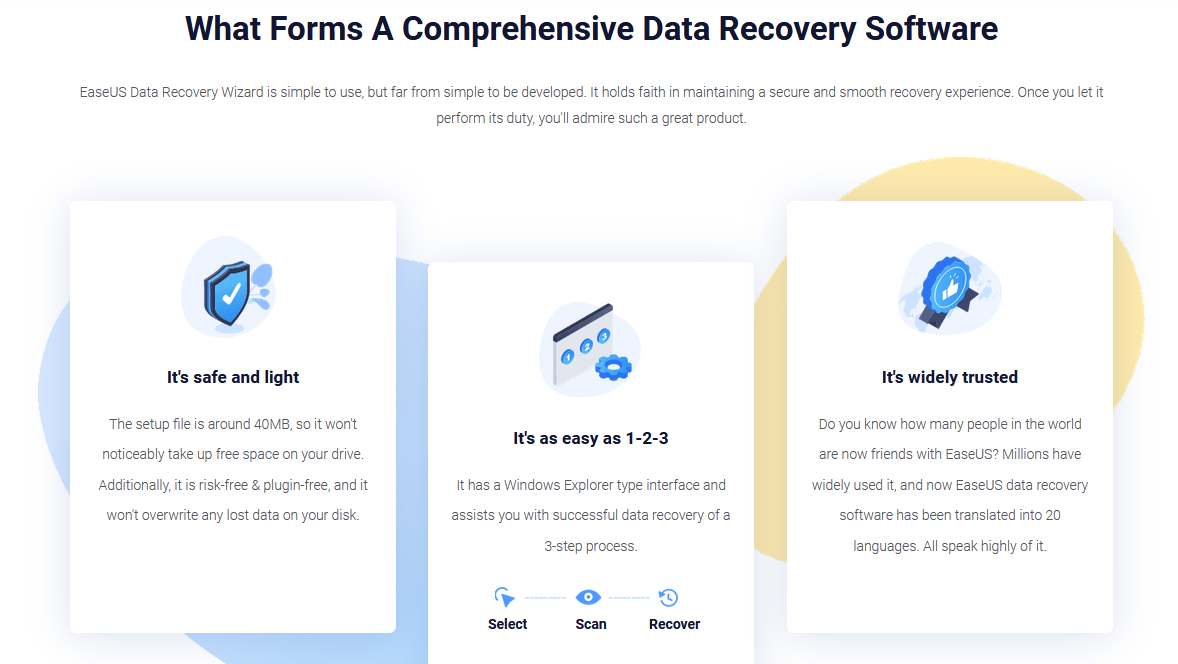
- Особенности: известный интерфейс; бесплатное восстановление до 2 ГБ для пробного восстановления.
- Кто подойдёт: тем, кто хочет сначала протестировать результат на небольшом объёме данных.
3. Recuva
- Платформы: Windows
- Особенности: бесплатная базовая версия без лимитов; платная версия добавляет автоматические обновления и поддержку виртуальных дисков.
- Кто подойдёт: пользователям Windows, которым нужен недорогой инструмент без подписки.
Совет: перед покупкой лицензии проверьте, отображаются ли нужные файлы в режиме превью. Если превью показывает нужные файлы, вероятность успешного восстановления высока.
Пошаговый рабочий процесс восстановления (минимальная методика)
- Подготовьте второй носитель с запасом свободного места не меньше объёма данных, которые вы планируете восстановить. Никогда не сохраняйте восстановленные файлы на диск, с которого восстанавливаете.
- Подключите переформатированный диск к компьютеру и запустите выбранную программу восстановления.
- Выберите сканирование внешнего диска — сначала быстрое, затем глубокое (если быстрое не дало результата).
- Используйте функцию предпросмотра, чтобы убедиться, что найденные файлы читаются.
- Экспортируйте восстановленные файлы на второй носитель.
- Проверьте контрольные файлы: откройте докуметы, посмотрите фотографии, проиграйте видео.
- Если важные файлы не найдены, повторите глубокое сканирование или попробуйте другой софт.
- После успешного восстановления переверьте диск на ошибки и при необходимости выполните полное форматирование и тестирование, чтобы снова использовать его как рабочий носитель.
Критерии приёмки восстановления
- Найдены и корректно открываются ≥90% критически важных файлов (по списку пользователя).
- Отсутствуют большие фрагменты или повреждения в ключевых форматах (документы, фото, видео).
- Время восстановления соответствует ожиданиям и объёму данных.
- Все восстановленные файлы размещены на другом носителе и доступны для резервного копирования.
Чеклист перед началом работ
- Подготовлен второй носитель для сохранения восстановленных данных.
- Запрещена запись на проблемный диск (монтировать только для чтения, если возможно).
- Установлена выбранная программа восстановления.
- Есть доступ к питанию и стабильному компьютеру (чтобы не прерывать процесс).
- Понимание объёма данных и возможных ограничений бесплатных версий ПО.
Роль‑ориентированные рекомендации
- Для обычного пользователя: следуйте методике, используйте EaseUS или Recuva и не платите, пока не увидите превью требуемых файлов.
- Для системного администратора: создайте образ диска (битовую копию) перед началом восстановления и работайте с образом. Это минимизирует риск дальнейшего повреждения оригинала.
- Для IT‑аудитора: задокументируйте последовательность действий, время и используемые инструменты, чтобы обеспечить воспроизводимость и отчётность.
Примечание: создание образа — предпочтительный шаг для профессионалов. Для этого используют инструменты типа dd (Linux/macOS) или специализированные утилиты для клонирования дисков.
Когда восстановление не удастся
- Если после форматирования на диск записывались новые файлы, фрагменты старых могут быть перезаписаны.
- Если был выполнен режим Secure Erase или многократная перезапись нулями/рандомом.
- Если диску нанесён физический урон (стуки, запах гари, диск не определяется в BIOS).
В таких случаях попытки «домашнего» восстановления могут усугубить проблему. Лучше остановиться и обратиться к лаборатории восстановления.
Риски и способы их смягчения
- Риск: перезапись данных при неправильной операции. Смягчение: использовать только быстрый режим форматирования и работать с образом диска.
- Риск: заражение вредоносным ПО при открытии восстановленных файлов. Смягчение: сканировать восстановленные файлы антивирусом на другом носителе.
- Риск: потеря времени и денег на неэффективный софт. Смягчение: проверять превью и отзывы, тестировать пробные версии.
Проверка результатов и дальнейшие шаги
- Откройте случайные файлы из восстановленного набора: документы, изображения, видео.
- Сравните контрольные суммы для критичных файлов, если они у вас сохранились.
- Скопируйте восстановленные данные на несколько независимых носителей: локально и в облаке.
- Настройте регулярные резервные копии: минимум 2 копии — локальная и оффсайт.
Альтернативные подходы
- Профессиональная лаборатория восстановления: при механических проблемах или если данные крайне важны.
- Образ диска и работа с ним: для системных администраторов и случаев, когда риск повреждения оригинала высок.
- Использование Live‑CD/Live‑USB с Linux и инструментов типа TestDisk для работы с файловыми таблицами вручную.
Практический шаблон действий для пользователя
Шаги в формате “что делать/почему/как проверить”:
- Остановите использование диска. Почему: чтобы избежать перезаписи. Как проверить: диск не монтируется для записи.
- Быстро форматируйте диск. Почему: восстановление возможно только если данные не перезаписаны. Как проверить: активирована опция Быстрое форматирование.
- Запустите сканирование выбранной программой. Почему: она найдет файлы по содержимому. Как проверить: появилось превью файлов.
- Сохраните файлы на другой диск. Почему: чтобы не потерять восстановленные данные. Как проверить: файлы открываются на новом диске.
Резюме
Переформатирование внешнего диска без потери данных — реализуемая задача при соблюдении простых правил: быстрое форматирование, немедленная остановка записи на диск, использование надёжных инструментов для восстановления и сохранение восстановленных файлов на другом носителе. Если диск имеет физические повреждения или данные чрезвычайно важны, лучше обратиться к профессионалам.
Важно настроить надёжную стратегию резервного копирования: локальная копия + оффсайт (облако или удалённый NAS). Это избавит вас от подобных ситуаций в будущем.
Заметки
- Если вы не уверены в своих действиях, сделайте побитовый образ диска и работайте с ним.
- Всегда проверяйте превью найденных файлов перед покупкой лицензии ПО для восстановления.
Ключевые рекомендации
- Не записывайте новые данные на проблемный диск.
- Всегда имейте как минимум одну оффсайт‑копию.
- Используйте превью в программах восстановления для оценки шансов.

Похожие материалы

Несколько аккаунтов Skype: Multi Skype Launcher

Журнал для работы: повысить продуктивность

Персональные звуки уведомлений на Android

Скачивание шоу Hulu для офлайн‑просмотра

Microsoft Start: персонализированная новостная лента
