
Как ссылаться на текст из других документов в Microsoft Word
Что делает этот приём и зачем он нужен
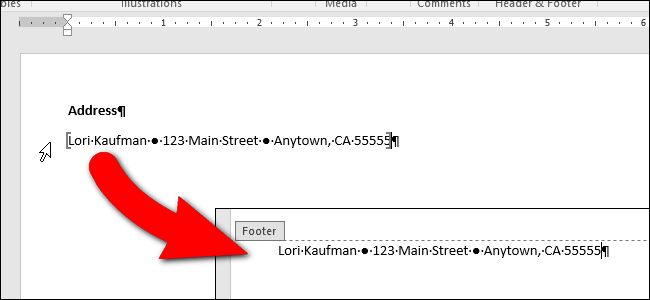
Если у вас есть текст, который часто повторяется в разных документах (адрес, юридические формулировки, стандартные подписи), вместо ручного копирования держите его в одном общем файле. В других документах вы вставляете динамическую ссылку на этот текст: при изменении источника достаточно обновить поле — и все документы получат актуальную версию.
Важно: это не объединение файлов — это ссылка на конкретную закладку внутри другого документа. Если вы переместите файл или лишите доступа, ссылка перестанет работать.
Подготовка общего файла
- Создайте новый документ Word, в котором будете хранить повторяющиеся фрагменты.
- Вставьте каждый фрагмент как отдельный блок текста. Рекомендуется ставить название закладки над самим фрагментом, чтобы было проще ориентироваться.
- Выделите фрагмент и выберите Вставка > Закладка (Insert > Bookmark). Назовите закладку, например Address.
Примечание: имена закладок не могут содержать пробелов. Используйте читаемые короткие имена, например Address, LegalText, Signature.
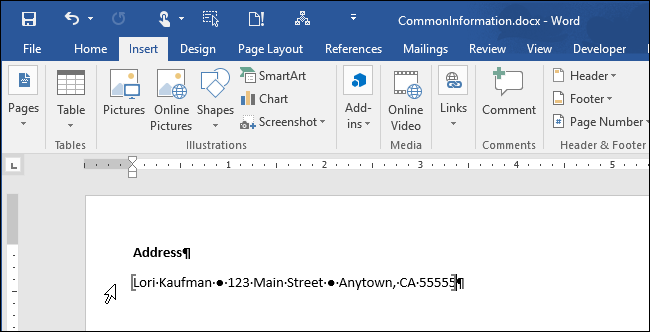
Сохраните и закройте общий файл. Поместите его в надёжное и доступное место (локальный диск или облачное хранилище с постоянным путём). Не храните его в папке, доступ к которой периодически теряется.
Вставка текста из общего файла в целевой документ
- Откройте документ, в который нужно вставить общий фрагмент. Поместите курсор в то место, где должен появиться текст (например, в колонтитуле).
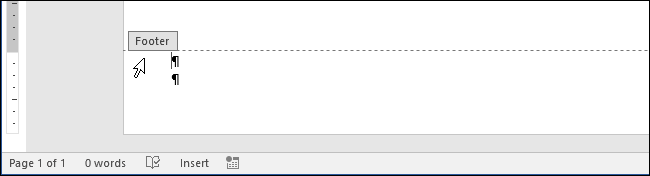
- Мы используем поле INCLUDETEXT. Для вставки поля нажмите Ctrl+F9 — Word вставит специальные фигурные скобки поля ({}). Нельзя просто напечатать обычные фигурные скобки — они не сработают.
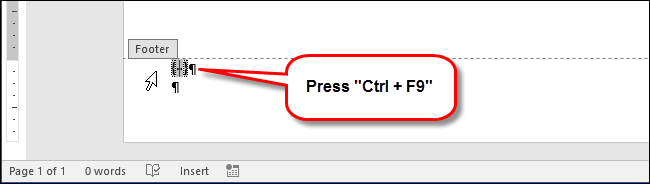
- Между этими скобками введите команду поля в виде:
INCLUDETEXT "<полный путь к файлу>" <имя_закладки>Пример (как текст внутри поля):
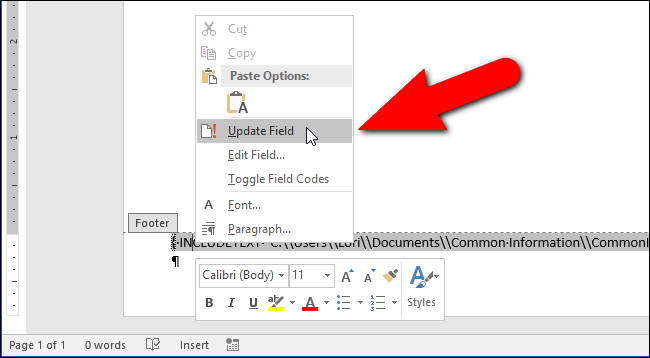
INCLUDETEXT "C:\\Users\\Lori\\Documents\\Common Information\\CommonInformation.docx" AddressВажно: используйте двойные обратные слеши в пути (\), и прямые кавычки (“) вокруг пути. Используйте обычные прямые кавычки, а не «умные».
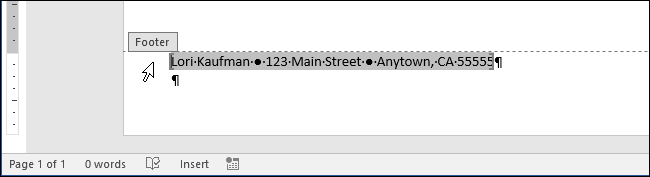
- После ввода кода щёлкните правой кнопкой по полю и выберите Обновить поле (Update Field). Word подставит текст из указанной закладки общего файла.
Если видны квадратные скобки вокруг текста — это опция отображения закладок в Word. Её можно выключить на вкладке Параметры.
Редактирование и переключение отображения кода поля
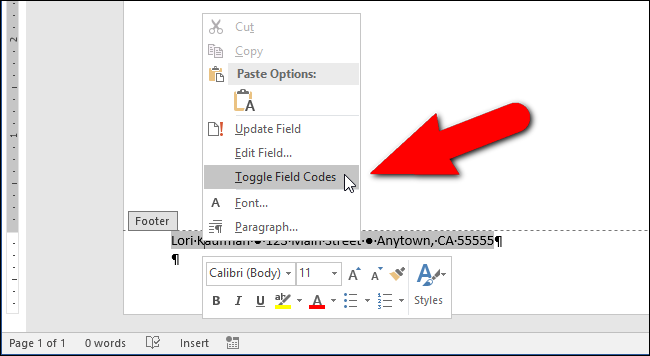
Чтобы увидеть или изменить сам код поля вместо результата, нажмите правой кнопкой по вставленному тексту и выберите Переключить коды полей (Toggle Field Codes). После правки снова обновите поле.
Когда этот подход не сработает
- Если общий файл недоступен (удалён, переименован, перемещён, или вы потеряли доступ к сетевому пути), поле вернёт ошибку или пустой текст.
- При вставке в документы, которые затем экспортируются в некоторые форматы (редкие конвертеры в PDF или старые движки), поле может не обновиться автоматически.
- Если требуется редактирование вставленного текста в целевом документе «локально», а не как ссылка на источник — вставка поля не подойдёт.
Альтернативы
- Использовать объединение документов (Master Document) или шаблоны (.dotx) для общих элементов оформления.
- Хранить текст в облачном сервисе (OneDrive/SharePoint) и копировать статически при сборке финального документа.
- Наборы автотекста и Quick Parts в Word для редко меняющихся фрагментов.
Практические советы и приёмы (cheat sheet)
- Всегда проверяйте абсолютный путь к файлу; относительные пути работают нестабильно.
- Для совместной работы храните общий файл в облаке с постоянным синхронизируемым путём.
- При массовом обновлении откройте все документы и используйте Ctrl+A → F9, чтобы обновить все поля сразу.
- Если нужен форматированный текст (таблицы, абзацы), закладку выделяйте полностью вместе с форматированием.
Чеклист перед внедрением
- Общий файл создан и доступен из места хранения.
- Закладки названы без пробелов и логично описывают содержимое.
- Вставлены поля INCLUDETEXT с корректными путями и именами закладок.
- Все заинтересованные документы протестированы на обновление полей.
Критерии приёмки
- Поле корректно подставляет содержимое общей закладки в целевой документ.
- При изменении текста в общем файле и обновлении поля в целевых документах появляется новая версия.
- Документ не выводит ошибок при открытии и обновлении поля.
Типичные ошибки и как их исправить
- Пустой результат: проверьте путь и имя закладки, убедитесь, что общий файл сохранён.
- Ошибка доступа: проверьте права и сетевые подключения, попробуйте скопировать файл в локальную папку для теста.
- Неправильное форматирование: убедитесь, что закладка включает форматируемые символы.
Безопасность и права доступа
Если общий файл содержит чувствительную информацию, контролируйте доступ к нему: используйте права файловой системы или настройки общего доступа в OneDrive/SharePoint. Не храните конфиденциальные данные в открытом общем файле без шифрования.
Короткий глоссарий
- Закладка: метка внутри документа Word, указывающая на фрагмент текста.
- Поле INCLUDETEXT: поле Word, которое подставляет текст из внешнего файла по заданному пути и закладке.
Итог
Ссылки на текст в другом документе через INCLUDETEXT и закладки — удобный способ централизованно управлять повторяющимися фрагментами. Настройка требует аккуратности с путями и доступами, но затем экономит время при массовых обновлениях.
Краткие рекомендации: храните общий файл в надёжном месте, давайте закладкам понятные имена, и используйте Ctrl+F9 для вставки поля, затем Обновить поле для синхронизации.

Похожие материалы

Несколько аккаунтов Skype: Multi Skype Launcher

Журнал для работы: повысить продуктивность

Персональные звуки уведомлений на Android

Скачивание шоу Hulu для офлайн‑просмотра

Microsoft Start: персонализированная новостная лента
